« Après la mise à jour vers iOS 16.1, ma messagerie vocale visuelle ne fonctionne plus et je ne reçois aucune notification de nouveau message. Je cherche donc à savoir si d'autres personnes rencontrent le même problème ou si quelqu'un sait comment le résoudre ! Je commence à être très frustré. »
- de la communauté Apple
La messagerie vocale est une fonctionnalité essentielle pour de nombreux utilisateurs d'iPhone qui souhaitent recevoir les messages vocaux suite à des appels manqués. Cependant, il arrive que la messagerie vocale ne fonctionne pas correctement, notamment après une mise à jour comme iOS 18/26. Cet article explore les raisons pour lesquelles la messagerie vocale est indisponible sur votre iPhone et propose des solutions détaillées pour résoudre ce problème.
Lorsque le message « La messagerie vocale de l’iPhone ne fonctionne pas après la mise à jour » ou « La messagerie vocale iOS 18/26 ne fonctionne pas » s’affiche, le problème peut être dû aux facteurs suivants :
Après avoir compris la cause du problème, vous pouvez poursuivre votre lecture pour apprendre comment faire fonctionner la messagerie vocale de votre iPhone.
Voici 11 méthodes efficaces que vous pouvez essayer pour résoudre les problèmes de messagerie vocale sur iPhone.
Si vous utilisez la messagerie vocale pour la première fois ou si vous avez récemment changé d'opérateur, vous devez la configurer manuellement.
Pour ce faire, suivez les étapes ci-dessous :
Étape 1. Ouvrez l'application Téléphone et appuyez sur « Messagerie vocale » en bas à droite, puis sélectionnez « Configurer maintenant ».
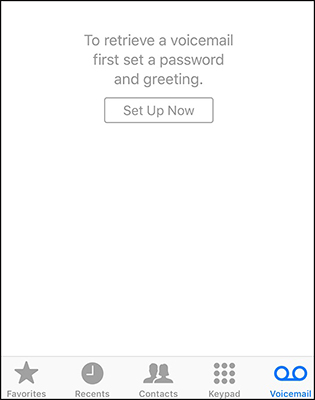
Étape 2. Créez un mot de passe pour votre messagerie vocale.
Étape 3. Choisissez votre message d'accueil : « Par défaut » ou « Personnalisé ». Si vous sélectionnez « Personnalisé », vous pouvez enregistrer un nouveau message.
Une autre raison pour laquelle la messagerie vocale ne fonctionne pas sur iPhone est que le renvoi d'appel a été activé puis désactivé. Vos appels sont alors redirigés vers un autre numéro, ce qui les empêche de sonner sur votre iPhone et d'enregistrer un message vocal.
Pour le désactiver, suivez les étapes ci-dessous :
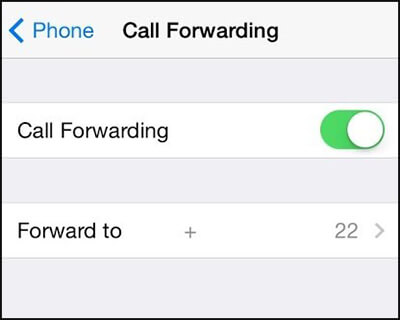
Étape 1. Allez dans « Paramètres » > « Téléphone » > « Renvoi d’appel ».
Étape 2. Si le renvoi d'appel est activé, désactivez-le.
Si l'application Téléphone rencontre des problèmes, il se peut que la messagerie vocale iOS 18/26 ne fonctionne pas. Redémarrer l'application résout généralement le problème.
Voici comment procéder :
Étape 1. Faites glisser votre doigt vers le haut sur l'écran pour ouvrir le sélecteur d'applications.
Étape 2. Trouvez l'application Téléphone et faites-la glisser vers le haut pour la fermer.
Étape 3. Rouvrez l'application Téléphone et vérifiez si la messagerie vocale fonctionne correctement.

Les problèmes de réseau sont une cause fréquente du dysfonctionnement de la messagerie vocale sur iPhone 15/16/17. Redémarrer le service cellulaire peut permettre de rétablir la connexion au réseau.
Voici les étapes :
Étape 1. Allez dans « Paramètres » > « Données cellulaires », désactivez les données cellulaires et attendez 10 secondes.
Étape 2. Réactivez les données cellulaires et vérifiez si la messagerie vocale fonctionne.

Si la désactivation puis la réactivation du service cellulaire ne résolvent pas le problème, vous pouvez essayer de réinitialiser les paramètres réseau. Pour ce faire, suivez les étapes ci-dessous :
Étape 1. Ouvrez « Réglages » > « Général » > « Transférer ou réinitialiser l'iPhone » > « Réinitialiser » > « Réinitialiser les réglages réseau ».

Étape 2. Saisissez votre mot de passe et confirmez l'action.
Étape 3. Une fois la réinitialisation terminée, reconnectez-vous au réseau cellulaire et réessayez la fonction de messagerie vocale.
Si vous vous trouvez dans une zone où le signal cellulaire est faible, vous pouvez activer les appels Wi-Fi pour prendre en charge la fonction de messagerie vocale.
Voici les étapes :
Étape 1. Ouvrez l'application « Réglages » sur votre iPhone.
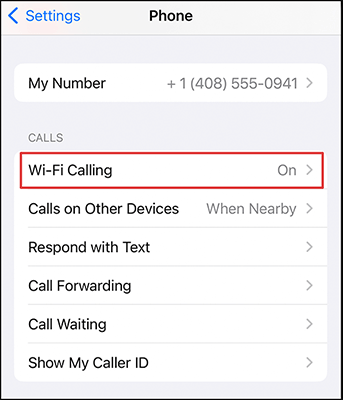
Étape 2. Appuyez sur « Téléphone » et sélectionnez « Appels Wi-Fi ».
Étape 3. Activez l'option « Appels Wi-Fi ».
Si vous ne recevez pas de messages vocaux sur votre iPhone, c'est probablement parce que votre boîte de réception est pleine. Vous pouvez supprimer les anciens messages vocaux ou les sauvegarder sur votre ordinateur pour libérer de l'espace pour les nouveaux.
Il se peut que les paramètres de votre opérateur nécessitent une mise à jour, ce qui pourrait expliquer pourquoi votre messagerie vocale ne fonctionne pas sur votre iPhone. Leur mise à jour pourrait résoudre le problème, notamment la non-réception des messages vocaux.
Voici comment ça fonctionne :
Étape 1. Accédez à « Paramètres » > « Général » > « À propos ». Faites défiler vers le bas et appuyez sur « Opérateur ».
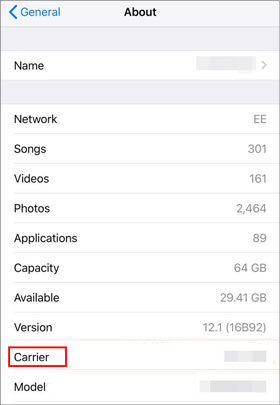
Étape 2. Si une mise à jour est disponible, vous verrez l'option permettant de l'installer.
Si la messagerie vocale n'est pas disponible sur votre iPhone, vous pouvez également essayer de le redémarrer pour résoudre le problème.
Pour redémarrer l'iPhone, suivez les étapes ci-dessous :
Pour iPhone X, 11, 12, 13 ou ultérieur :
Pour iPhone 6, 7, 8 ou SE (2e ou 3e génération) :
Pour iPhone SE (1re génération), 5 ou antérieur :

Si les méthodes habituelles ne permettent pas de résoudre le problème de messagerie vocale sur votre iPhone, un outil professionnel de réparation du système iOS comme iOS System Recovery constitue une solution efficace. Il peut corriger les erreurs du système iOS sans perte de données.
Principales caractéristiques de la récupération système iOS :
Voici comment utiliser la récupération système iOS pour résoudre le problème de messagerie vocale de l'iPhone qui ne fonctionne plus après une mise à jour :
01 Téléchargez l'application sur votre ordinateur en cliquant sur le bouton de téléchargement. Une fois l'application ouverte, sélectionnez « Récupération du système iOS ».

02 Connectez votre iPhone à l'ordinateur à l'aide d'un câble USB, puis appuyez sur « Faire confiance » pour confirmer la connexion si c'est la première fois que vous connectez l'iPhone à l'ordinateur. Cliquez ensuite sur « Démarrer » pour lancer le processus.

03 Ensuite, vérifiez le modèle iOS et les autres informations affichées à l'écran, puis cliquez sur « Réparer » pour télécharger le dernier firmware. L'outil commencera alors à résoudre le problème.

Il existe plusieurs raisons pour lesquelles la messagerie vocale peut ne pas fonctionner sur votre iPhone. Si vous avez déjà tenté de résoudre le problème vous-même et que celui-ci persiste, il est temps de contacter votre opérateur. Il pourra vous conseiller sur les solutions possibles et, espérons-le, résoudre le problème.
« La messagerie vocale ne fonctionne pas sur iPhone » est un problème courant, mais la plupart des problèmes peuvent être résolus grâce aux méthodes ci-dessus. Si le problème persiste, il est recommandé d'utiliser iOS System Recovery , un outil de réparation iOS efficace et sûr qui peut rapidement résoudre les problèmes de messagerie vocale. Nous espérons que cet article vous aidera à rétablir le fonctionnement de votre messagerie vocale.
Articles connexes :
Comment récupérer des messages vocaux supprimés sur Android ? Guide complet (2026)
[Guide étape par étape] Les messages vocaux sont-ils transférés sur un nouvel iPhone ?
[100% de réussite] Comment récupérer un message vocal supprimé sur iPhone 17/16/15/14/13/12/11/X ?
Comment récupérer des messages vocaux supprimés sur un Samsung [Méthodes efficaces]

 Récupération de l’iPhone
Comment réparer la messagerie vocale qui ne fonctionne pas sur iPhone ? - 11 correctifs éprouvés
Récupération de l’iPhone
Comment réparer la messagerie vocale qui ne fonctionne pas sur iPhone ? - 11 correctifs éprouvés




 Téléchargement gratuit pour PC
 Téléchargement gratuit pour Mac
