TL;DR :
Vous souhaitez supprimer toutes vos données iCloud mais vous ne savez pas par où commencer ? Ce guide vous accompagnera pas à pas.
Vous manquez d'espace de stockage iCloud ou vous vous apprêtez à changer d'appareil ? Vous souhaitez peut-être supprimer les fichiers, photos, sauvegardes et autres données personnelles inutiles stockés dans iCloud. Cependant, la suppression de données iCloud requiert une certaine prudence, car le contenu synchronisé risque également de disparaître de vos appareils Apple.
Ce guide vous explique comment supprimer toutes vos données iCloud par différentes méthodes : iCloud.com, les réglages de votre iPhone/iPad et la suppression de votre compte. Nous vous présenterons également une méthode fiable pour sauvegarder vos données importantes avant de vider votre compte iCloud.
Avant de supprimer toutes vos données d'iCloud, il est important de savoir que : iCloud synchronise les données sur tous les appareils utilisant le même identifiant Apple. Par conséquent, supprimer des données d'iCloud peut également les supprimer de votre iPhone, iPad, Mac et autres appareils Apple. Pour éviter de perdre des fichiers importants, tenez compte des points suivants :
Maintenant que vous savez à quoi vous attendre, voyons comment supprimer tout votre contenu d'iCloud de différentes manières.
Si vous souhaitez supprimer des données directement de votre compte iCloud, iCloud.com est l'une des solutions les plus simples. Bien qu'Apple ne propose pas de bouton « Tout supprimer », vous pouvez supprimer vos données synchronisées par catégorie, notamment les photos, les contacts, les fichiers, les notes, les calendriers, etc.
Étape 1. Ouvrez un navigateur Web, rendez-vous sur iCloud.com et connectez-vous avec votre identifiant Apple.
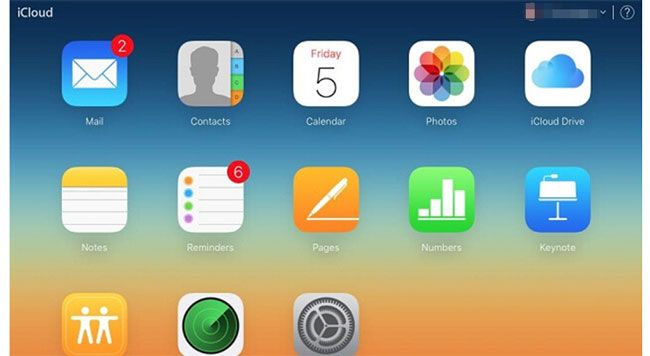
Étape 2. Une fois connecté(e), vous verrez différentes applications qui stockent vos données iCloud. Ouvrez la catégorie que vous souhaitez nettoyer et supprimez les éléments dont vous n'avez plus besoin.
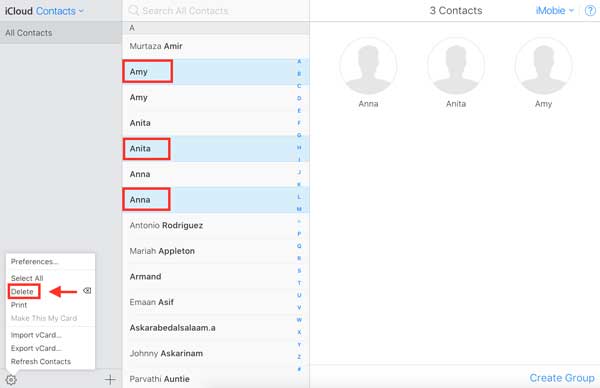
Contacts : Ouvrez « Contacts », sélectionnez le ou les contacts, cliquez sur l’icône des paramètres ou sur le menu, puis choisissez « Supprimer ».
Photos : Ouvrez « Photos », sélectionnez les photos ou vidéos, puis cliquez sur l’icône de la corbeille. (Cliquez ici pour en savoir plus sur la suppression de photos depuis iCloud .)

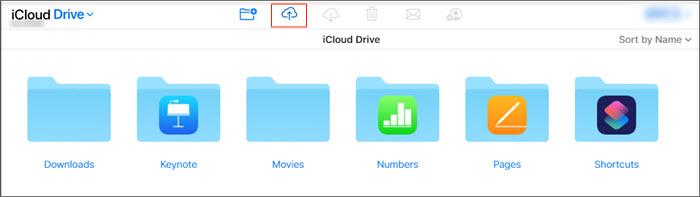
iCloud Drive : Ouvrez « iCloud Drive », sélectionnez les fichiers ou dossiers que vous souhaitez supprimer, puis cliquez sur l’icône de la corbeille.
Autres données : Vous pouvez supprimer les notes, les calendriers, les rappels et autres contenus synchronisés de la même manière, en ouvrant l’application correspondante et en supprimant les éléments dont vous n’avez pas besoin.
Remarque : Les photos et fichiers supprimés sont généralement déplacés vers le dossier « Éléments récemment supprimés », où ils restent jusqu’à 30 jours avant d’être définitivement supprimés. Si vous souhaitez libérer de l’espace de stockage iCloud immédiatement, videz également le dossier « Éléments récemment supprimés ». ( Pas de dossier « Notes récemment supprimées » ?)
Vous pouvez également gérer vos données iCloud directement depuis l'application Réglages de votre iPhone ou iPad. Bien qu'il n'existe pas d'option pour tout effacer en un seul clic, vous pouvez supprimer les données synchronisées et les sauvegardes iCloud afin de libérer de l'espace de stockage.
Étape 1. Ouvrez « Réglages » et touchez votre identifiant Apple en haut de l’écran.
Étape 2. Touchez « iCloud », puis sélectionnez « Gérer le stockage du compte » (ou « Gérer le stockage » sur certaines versions iOS ).
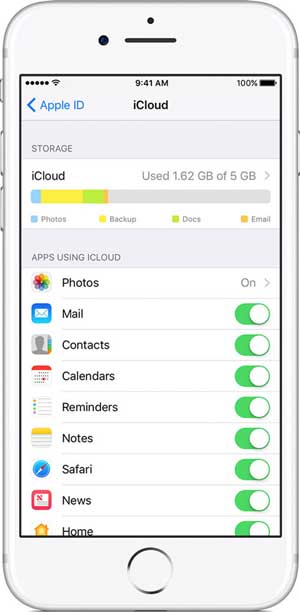
Étape 3. Choisissez la catégorie de données que vous souhaitez gérer, comme « Photos », « Messages » ou « Sauvegardes », et suivez les instructions à l’écran pour supprimer les données stockées si l’option est disponible.
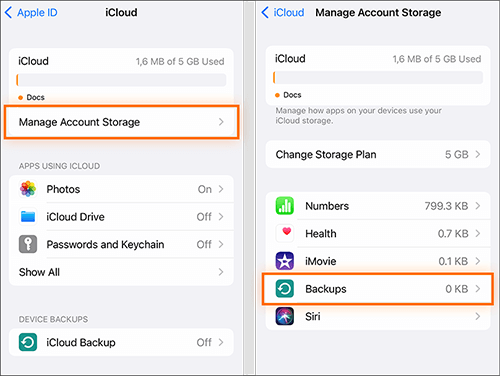
Étape 4. Pour supprimer une sauvegarde iCloud, touchez « Sauvegardes », sélectionnez votre appareil, puis touchez « Supprimer la sauvegarde ». Enfin, touchez « Désactiver et supprimer » pour confirmer.

Apple ne propose pas d'option permettant de supprimer toutes les données iCloud en un seul clic. Si vous souhaitez uniquement libérer de l'espace de stockage iCloud, vous pouvez supprimer manuellement différents types de données en utilisant les méthodes décrites ci-dessus.
Toutefois, si vous ne souhaitez plus utiliser votre compte Apple et voulez supprimer définitivement toutes les données qui y sont associées, vous pouvez demander sa suppression. Veuillez noter que cette action est irréversible.
Étape 1. Rendez-vous sur la page de suppression de compte d'Apple .
Étape 2. Connectez-vous avec votre identifiant Apple.
Étape 3. Suivez les instructions à l'écran pour consulter les informations et confirmer votre demande de suppression de compte.
iCloud est certes pratique pour sauvegarder les données de votre iPhone et iPad, mais son espace de stockage gratuit est limité et la gestion des sauvegardes peut parfois s'avérer fastidieuse. Pour un contrôle plus précis de vos données, Coolmuster iOS Assistant est une alternative intéressante à iCloud qui vous permet de sauvegarder et de gérer vos fichiers iOS directement sur votre ordinateur.
Grâce à elle, vous pouvez sauvegarder l'intégralité de votre iPhone/iPad ou exporter des fichiers spécifiques à tout moment. Vous pouvez également prévisualiser, transférer, modifier et supprimer des données iOS sans passer par iCloud.
Principales caractéristiques de Coolmuster iOS Assistant :
Voici comment utiliser l'Assistant iOS pour sauvegarder votre iPhone ou iPad sur votre ordinateur :
01 Téléchargez et installez Coolmuster iOS Assistant sur votre PC ou Mac , puis connectez votre iPhone/iPad à l'aide d'un câble USB.
02 Appuyez sur « Faire confiance » sur votre appareil lorsque vous y êtes invité et suivez les instructions pour permettre au programme de reconnaître votre iPhone/iPad.

03 Une fois votre appareil détecté, accédez à la section « Outils avancés » et sélectionnez « Sauvegarde et restauration iTunes ». Cliquez sur « Sauvegarder », choisissez votre appareil, sélectionnez un emplacement de stockage et cliquez sur « OK » pour lancer la sauvegarde.

Pour sauvegarder des fichiers spécifiques, ouvrez la section « Mon appareil », sélectionnez le type de données souhaité dans le panneau de gauche, prévisualisez et choisissez les fichiers, puis cliquez sur « Exporter » pour les enregistrer sur votre ordinateur.

Tutoriel vidéo :
Voilà tout ce que vous devez savoir pour supprimer toutes vos données iCloud. Que vous souhaitiez libérer de l'espace de stockage ou supprimer des données personnelles avant de changer d'appareil, vous pouvez gérer et supprimer le contenu iCloud via iCloud.com ou l'application Réglages de votre iPhone/iPad. Pour les utilisateurs qui souhaitent supprimer définitivement toutes les données liées à leur compte, la suppression du compte Apple est également possible.
Avant de supprimer quoi que ce soit, il est recommandé de sauvegarder vos fichiers importants. Avec Coolmuster iOS Assistant , vous pouvez facilement sauvegarder les données de votre iPhone/iPad sur un ordinateur et gérer vos fichiers avec plus de flexibilité.
Articles connexes :
[Résolu] Comment supprimer des photos d'iCloud mais pas de l'iPhone ?
[Guide complet] Comment supprimer des messages d'iCloud mais pas de l'iPhone ?
[Résolu] Que faire lorsque vous ne pouvez pas supprimer une sauvegarde iCloud ?
Comment supprimer une sauvegarde iPhone pour libérer de l'espace ? (iTunes et iCloud)

 Plus de solutions
Comment supprimer toutes les données de votre compte iCloud en 3 étapes [Guide étape par étape]
Plus de solutions
Comment supprimer toutes les données de votre compte iCloud en 3 étapes [Guide étape par étape]







 Téléchargement gratuit pour PC
 Téléchargement gratuit pour Mac
