Passer à la dernière version iOS est toujours excitant, mais il arrive iOS 26 ne réponde pas à toutes les attentes. Vous pourriez rencontrer des bugs inattendus, des ralentissements, des problèmes de compatibilité avec certaines applications, ou tout simplement préférer les fonctionnalités de votre version précédente iOS . Quelle que soit la raison, il est possible de désinstaller iOS 26 et de revenir à une version antérieure en suivant la procédure appropriée.
Ce guide vous expliquera tout ce que vous devez savoir, de la sauvegarde sécurisée de votre iPhone aux différentes méthodes pour désinstaller iOS 26 sans perdre vos données importantes. En suivant attentivement ces étapes, vous pourrez restaurer votre appareil dans un environnement plus stable et familier.
Les mises à jour iOS s'accompagnent généralement de nouvelles fonctionnalités et améliorations intéressantes, mais il existe plusieurs raisons pour lesquelles vous pourriez vouloir désinstaller iOS 26 :
1. Problèmes de compatibilité
Certains modèles d'iPhone plus anciens peuvent rencontrer des problèmes de performance ou de compatibilité avec la dernière version iOS , ce qui peut entraîner des ralentissements ou des plantages d'applications.
2. Bogues logiciels
Les nouvelles versions iOS peuvent parfois comporter des bugs ou des dysfonctionnements qui affectent l'expérience utilisateur. Ces problèmes peuvent aller de simples désagréments à des problèmes plus graves.
3. Décharge de la batterie
L’autonomie de la batterie est un point crucial pour de nombreux utilisateurs d’iPhone. Une mise à jour iOS peut entraîner une augmentation de la consommation de la batterie, source de frustration pour les utilisateurs.
4. Stockage limité
Les nouvelles fonctionnalités et améliorations peuvent consommer davantage d'espace de stockage sur votre appareil. Si vous manquez d'espace, désinstaller iOS 26 peut libérer de l'espace .
5. Préférence personnelle
Certains utilisateurs préfèrent tout simplement l'apparence et l'ergonomie de la version précédente iOS ou peuvent ne pas trouver les nouvelles fonctionnalités utiles.
Avant de désinstaller iOS 26, il est essentiel de sauvegarder votre iPhone afin d'éviter toute perte de données. Il existe deux méthodes principales pour ce faire.
iTunes , le lecteur multimédia et outil de gestion d'appareils d'Apple, offre une méthode fiable pour créer des sauvegardes complètes de votre iPhone. Vous pouvez facilement sauvegarder votre iPhone sur un ordinateur avec iTunes. Voici comment procéder :
Étape 1. Connectez votre iPhone à votre ordinateur à l'aide d'un câble USB. Ouvrez iTunes s'il ne s'ouvre pas automatiquement.
Étape 2. Cliquez sur l' icône iPhone en haut à gauche d'iTunes.
Étape 3. Dans la section Résumé , sélectionnez Cet ordinateur sous Sauvegardes .
Étape 4. Cliquez sur « Sauvegarder maintenant » pour démarrer le processus de sauvegarde.
Étape 5. Attendez qu'iTunes termine la sauvegarde. La durée dépend de la quantité de données.

Si vous souhaitez sauvegarder votre iPhone sans ordinateur , iCloud est une solution pratique et automatique pour garantir la sécurité de vos données et leur disponibilité immédiate. Voici comment sauvegarder votre iPhone avec iCloud :
Étape 1. Connectez votre iPhone au Wi-Fi.
Étape 2. Accédez aux Réglages de votre iPhone. Touchez votre nom en haut des réglages. Ensuite, sélectionnez iCloud .
Étape 3. Faites défiler vers le bas et appuyez sur Sauvegarde iCloud . Activez la Sauvegarde iCloud si elle ne l'est pas déjà.
Étape 4. Appuyez sur « Sauvegarder maintenant » pour démarrer la sauvegarde immédiatement.
Étape 5. Attendez la fin de la sauvegarde. La durée dépend de la taille de vos données et de votre connexion Internet. Vous pouvez consulter l'état et les détails de la sauvegarde dans la section « Sauvegarde iCloud ». ( La sauvegarde iCloud est interminable ?)

Si vous ne souhaitez pas utiliser ces deux méthodes pour sauvegarder votre iPhone, voici un logiciel professionnel : Coolmuster iOS Assistant . C'est la méthode la plus efficace pour sauvegarder votre iPhone sur PC Windows ou Mac . Ce logiciel vous permet de sélectionner des éléments à sauvegarder individuellement ou de sauvegarder facilement toutes les données de votre iPhone sur votre ordinateur en un seul clic.
Maintenant que vous avez sauvegardé votre iPhone, voyons comment désinstaller iOS 26. Vous trouverez différentes méthodes pour effectuer la désinstallation, chacune adaptée à des besoins et des scénarios différents.
La méthode la plus rapide et la plus simple consiste à utiliser la récupération système iOS . Cet outil puissant vous permet de résoudre efficacement les problèmes système iOS sans risque de perte de données. Que vous souhaitiez supprimer iOS 26, résoudre un problème d'écran noir sur votre iPhone , un iPhone désactivé ou tout autre souci, ce logiciel offre une solution conviviale et fiable pour redonner à votre appareil des performances optimales.
Principales caractéristiques de la récupération du système iOS :
Voici comment supprimer la mise à jour logicielle iOS 26 à l'aide du logiciel de récupération système iOS :
01 Commencez par télécharger et installer iOS System Recovery sur votre ordinateur.
02 Lancez le logiciel et connectez votre appareil iOS à l'ordinateur à l'aide d'un câble USB. Dans l'interface principale du logiciel, sélectionnez l'option Récupération du système iOS .

03 Choisissez le mode Standard pour la réparation des données de votre appareil, car il n'entraînera aucune perte de données. Après avoir effectué votre choix, cliquez sur Confirmer pour continuer.

04 Vérifiez les détails de votre appareil et appuyez sur le bouton Réparer pour lancer le téléchargement du package du firmware et commencer le processus de réparation pour supprimer iOS 26.

Puis-je désinstaller iOS 26 via iTunes ? Oui. Vous pouvez utiliser le mode de récupération d’iTunes pour désinstaller iOS 26 de votre iPhone. Cette méthode est particulièrement utile lorsque votre appareil rencontre des problèmes importants empêchant une désinstallation classique. Attention : cette opération efface toutes les données de votre appareil. Il est donc indispensable d’en effectuer une sauvegarde.
Voici comment supprimer la mise à jour logicielle iOS 26 via iTunes :
Étape 1. Connectez votre iPhone à votre ordinateur à l'aide d'un câble USB. Ouvrez iTunes sur votre ordinateur. Assurez-vous d'avoir installé la dernière version.
Étape 2. Mettez votre iPhone en mode de récupération. La procédure peut varier selon votre appareil :
Pour iPhone 8 ou version ultérieure :

Pour iPhone 7 et 7 Plus :
Pour l'iPhone 6s et les modèles antérieurs :

Étape 3. Une fois en mode de récupération, iTunes détectera votre appareil et vous demandera si vous souhaitez le mettre à jour ou le restaurer .
Étape 4. Choisissez Restaurer pour supprimer iOS 26. iTunes effacera iOS 26 et installera la version précédente.

Voir plus : Votre iPhone est bloqué en mode de récupération après la mise à jour iOS 26/18 ? Pas de panique ! Cliquez ici pour découvrir toutes les solutions.
Bien que les méthodes évoquées jusqu'ici nécessitent des outils externes ou votre ordinateur, Apple permet parfois aux utilisateurs de désinstaller iOS 26 directement via l'application Réglages. Cette méthode est simple et accessible à tous les utilisateurs d'iPhone. Voici comment désinstaller iOS 26 sur iPhone à l'aide des réglages intégrés de votre appareil :
Étape 1. Accédez aux Réglages de votre iPhone.
Étape 2. Faites défiler vers le bas et appuyez sur Général .
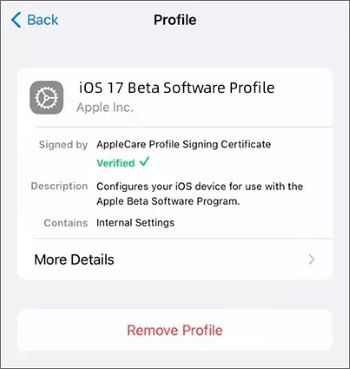
Étape 3. Faites défiler vers le bas et sélectionnez Profils .
Étape 4. Sur cet écran, vous trouverez également l'option « Supprimer le profil » . Appuyez simplement dessus pour désinstaller le profil iOS 26 de votre iPhone.
Étape 5. Redémarrez votre iPhone, et il devrait vous proposer d'installer la version précédente iOS .
Pour les utilisateurs d'iPhone souhaitant supprimer iOS 26 et revenir à une version antérieure, l'utilisation d'un fichier IPSW est également possible. Voici comment désinstaller iOS 26 sur iPhone à l'aide d'un fichier IPSW :
Étape 1. Rendez-vous sur le site web https://ipsw.me/ pour trouver le fichier IPSW correspondant à votre appareil et à la version iOS souhaitée.
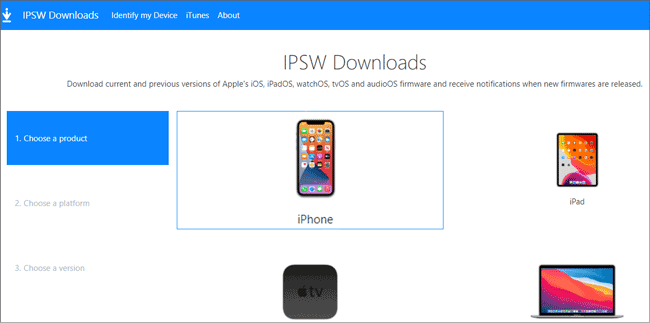
Étape 2. Téléchargez le fichier IPSW et connectez votre iPhone à votre ordinateur.
Étape 3. Ouvrez iTunes et sélectionnez votre appareil.
Étape 4. Maintenez la touche Maj ( Windows ) ou la touche Option ( Mac ) enfoncée et cliquez sur Restaurer l'iPhone .
Étape 5. Choisissez le fichier IPSW téléchargé et suivez les instructions à l'écran pour l'installer sur votre iPhone.
Remarque : Avant d’utiliser un fichier IPSW pour supprimer iOS 26 d’un iPhone, vous devez désactiver temporairement la fonction « Localiser mon iPhone ». Pour ce faire, accédez à « Réglages », sélectionnez votre identifiant Apple, puis « Localiser » et désactivez « Localiser mon iPhone ».
En conclusion, désinstaller iOS 26 est une opération simple si vous suivez attentivement ces étapes. N'oubliez pas de sauvegarder votre iPhone au préalable afin de préserver vos données et réglages. Vous pouvez également utiliser la récupération système iOS pour désinstaller iOS 26 sans perte de données.
Articles connexes :
Comment résoudre le problème de mise à jour iOS 18/26 bloquée ? [Efficacité garantie à 100 %]
Comment mettre à jour son iPhone sans Wi-Fi en 2026 ? [4 méthodes simples]
Combien de temps faut-il pour installer et mettre à jour iOS 26 ? Découvrez-le ici.
Comment résoudre le problème d'affichage iOS 26 ? 8 solutions efficaces




 Téléchargement gratuit pour PC
 Téléchargement gratuit pour Mac


