« Avant, je pouvais modifier mes SMS. Je viens de télécharger la version 17.1.1 et cette fonctionnalité a disparu. Comment puis-je modifier mes SMS avec iOS 17.1.1 ? »
- de la communauté Apple
iMessage est l'application de messagerie instantanée principale pour les utilisateurs d'iPhone, notamment sous iOS 16 et versions ultérieures. Elle permet de modifier ou d'annuler l'envoi des messages. Cependant, certains utilisateurs rencontrent des problèmes, comme l'impossibilité de modifier leurs messages, ce qui les empêche d'utiliser correctement cette fonctionnalité. Cet article analysera en détail les causes possibles de ce problème et vous aidera à le résoudre.
Avant de chercher à comprendre l'origine du problème, assurez-vous de savoir comment modifier ou annuler l'envoi d'un iMessage. Cette fonctionnalité est très pratique pour corriger rapidement des erreurs ou apporter des modifications à des messages.
Pour annuler l'envoi de vos messages :
Étape 1. Ouvrez l'application « Messages » sur votre iPhone.
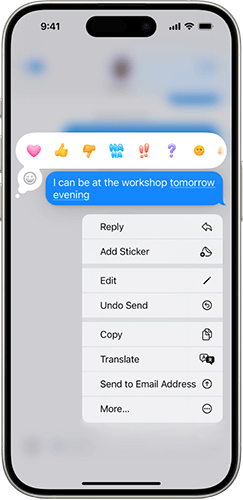
Étape 2. Appuyez longuement sur la bulle de message, puis appuyez sur « Annuler l’envoi ».
Étape 3. Une note confirmant que vous avez annulé l'envoi du message apparaîtra dans votre transcription de conversation et dans celle du destinataire.
Pour modifier vos messages :
Étape 1. Ouvrez l'application « Messages » sur votre iPhone.
Étape 2. Sélectionnez la conversation contenant le message que vous souhaitez modifier.
Étape 3. Appuyez longuement sur la bulle de message, puis appuyez sur « Modifier ».
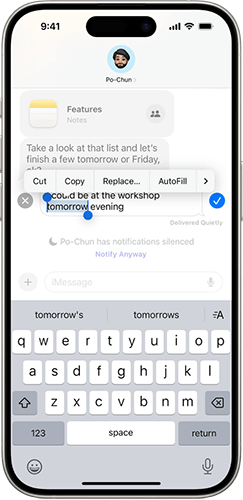
Étape 4. Apportez vos modifications, puis appuyez sur l'icône « coche » pour le renvoyer, ou sur l'icône « X » pour annuler les modifications.
Si vous ne parvenez pas à modifier/annuler l'envoi d'un iMessage, voici les raisons possibles :
Concernant le problème « impossible de modifier/annuler l'envoi d'un iMessage », voici les solutions et les étapes détaillées.
Une connexion internet stable est indispensable au bon fonctionnement d'iMessage. En cas de réseau instable, iMessage risque de ne pas pouvoir effectuer les actions de modification ou d'annulation d'envoi.
Suivez les étapes ci-dessous pour vérifier votre connexion réseau :
Étape 1. Ouvrez « Paramètres » > « Wi-Fi » ou « Données cellulaires », et assurez-vous que le réseau est connecté.
Étape 2. Passez à un autre réseau (par exemple, du Wi-Fi aux données cellulaires) pour voir si la fonctionnalité est rétablie.
Étape 3. Si le réseau reste instable, essayez de redémarrer votre routeur ou de réinitialiser les paramètres réseau de votre iPhone.

Il arrive que certaines fonctionnalités d'iMessage soient indisponibles en raison de problèmes temporaires avec les serveurs d'Apple. Consultez la page d'état du système Apple , recherchez le service « iMessage » et vérifiez si son état est vert (indiquant un fonctionnement normal). En cas d'indisponibilité, patientez jusqu'à ce qu'Apple résolve le problème et réessayez plus tard.

Lorsque iMessage ne fonctionne pas correctement, redémarrer l'application peut actualiser les paramètres et résoudre les problèmes mineurs.
Voici comment procéder :
Étape 1. Ouvrez « Paramètres » > « Messages ».
Étape 2. Désactivez le bouton « iMessage ».
Étape 3. Attendez 10 secondes, puis réactivez l'interrupteur.
Étape 4. Retournez dans iMessage et essayez à nouveau de modifier ou d'annuler l'envoi du message.

Si le fait de désactiver puis de réactiver iMessage ne fonctionne pas, forcer la fermeture et le redémarrage de l'application peut effacer ses données temporaires et aider à résoudre le problème « la modification d'iMessage ne fonctionne pas ».
Voici comment ça fonctionne :
Étape 1. Faites glisser votre doigt du bas vers le haut de l'écran de l'iPhone et maintenez la pression pour ouvrir le sélecteur d'applications.
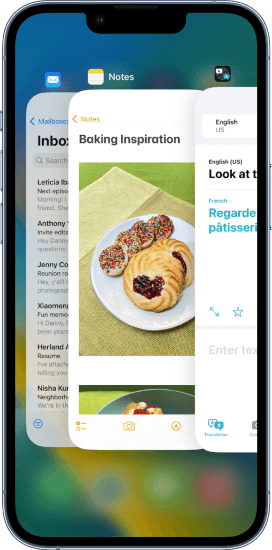
Étape 2. Trouvez l'application iMessage et faites-la glisser vers le haut pour la fermer.
Étape 3. Retournez à l'écran d'accueil et redémarrez iMessage.
Les fonctions de modification et d'annulation d'envoi pour iMessage ne sont disponibles que dans iOS 16 et les versions ultérieures. Assurez-vous donc que votre système est mis à jour vers iOS 16 ou une version supérieure.
Pour mettre à jour votre iOS , suivez les étapes ci-dessous :
Étape 1. Ouvrez « Réglages » > « Général » > « Mise à jour logicielle ». ( La mise à jour logicielle de l'iPhone a échoué ?)
Étape 2. Recherchez les mises à jour disponibles et appuyez sur « Télécharger et installer ».

Les utilisateurs peuvent annuler l'envoi d'un message dans un délai de 2 minutes et le modifier dans un délai de 15 minutes. Cependant, un message ne peut être modifié que 5 fois au maximum. Au-delà de 5 modifications, il n'est plus possible de le modifier.
Comme vous le savez, redémarrer votre iPhone est l'un des meilleurs moyens de résoudre les petits dysfonctionnements et erreurs. Pour corriger le problème « Modifier le message ne fonctionne pas » sous iOS 16/17/18/26, nous vous recommandons de redémarrer votre iPhone. Voici comment procéder :
Étape 1. Appuyez simultanément sur le bouton « volume » et le bouton « latéral » et maintenez-les enfoncés pour ouvrir le curseur d'alimentation.
Étape 2. Faites glisser le curseur pour éteindre votre iPhone.
Étape 3. Attendez 30 secondes, puis maintenez le bouton « alimentation » enfoncé jusqu’à ce que le logo Apple apparaisse à l’écran.

Si les méthodes précédentes ne résolvent pas le problème « Modifier le message ne fonctionne pas » sous iOS 16/17/18/26, l'étape suivante consiste à effectuer une réparation système de votre appareil. L'outil le plus adapté est la Récupération système iOS , car il permet de corriger divers problèmes majeurs sur votre iPhone sans entraîner de perte de données.
Que peut faire pour vous la récupération du système iOS ?
Voici comment résoudre le problème de modification des iMessages à l'aide de la récupération du système iOS :
01 Téléchargez et installez le logiciel sur votre ordinateur. Une fois installé, ouvrez le programme et sélectionnez « Récupération du système iOS ».
02 Connectez votre iPhone à l'ordinateur et autorisez la connexion. Cliquez ensuite sur « Démarrer » et suivez les instructions à l'écran pour accéder au mode de récupération.

03 Choisissez « Mode standard » et cliquez sur « Confirmer » pour continuer. Le programme commencera alors à télécharger le firmware iOS requis.

04 Une fois le micrologiciel téléchargé, cliquez sur « Réparer » pour lancer le processus de réparation. L’outil réparera votre appareil et résoudra les problèmes, comme l’impossibilité de modifier les iMessages.

Si les méthodes ci-dessus ne permettent pas de résoudre le problème, il peut s'agir d'un problème matériel ou d'un problème plus complexe. Il est recommandé de contacter l'assistance Apple pour obtenir de l'aide.
Si vous rencontrez des problèmes tels que « iMessage ne fonctionne pas », vous pouvez suivre les méthodes décrites dans cet article pour les résoudre. Parmi celles-ci, la récupération du système iOS est un outil rapide et fiable qui permet de corriger efficacement les problèmes système.
Nous espérons que cet article vous aidera à rétablir les fonctions de modification et d'annulation d'envoi des messages iMessage.
Articles connexes :
9 solutions pour résoudre le problème « iMessage n'indique pas "Distribué" »
7 solutions rapides et faciles pour résoudre les problèmes de synchronisation d'iMessage sur Mac
Pourquoi les images ne se téléchargent-elles pas dans iMessage ? Découvrez les solutions ici !
iMessage iOS 16/17/18/26 ne fonctionne pas ? [11 conseils de base et 1 solution ultime]

 Récupération de l’iPhone
Modifier/Annuler l'envoi d'un iMessage ne fonctionne pas sur iPhone ? - 9 solutions rapides
Récupération de l’iPhone
Modifier/Annuler l'envoi d'un iMessage ne fonctionne pas sur iPhone ? - 9 solutions rapides




 Téléchargement gratuit pour PC
 Téléchargement gratuit pour Mac
