Lorsque le message « iPhone désactivé, connectez-vous à iTunes » s’affiche sur l’écran de votre iPhone, la première réaction est souvent de craindre d’avoir perdu toutes ses données. En réalité, ce n’est pas forcément le cas. En suivant les bonnes pratiques, il est encore possible de récupérer des données importantes.
Cet article explique comment récupérer des données sur un iPhone dont la connexion à iTunes est désactivée. Il présente en détail plusieurs méthodes possibles, ainsi que des instructions étape par étape, pour vous aider à récupérer au mieux vos données.
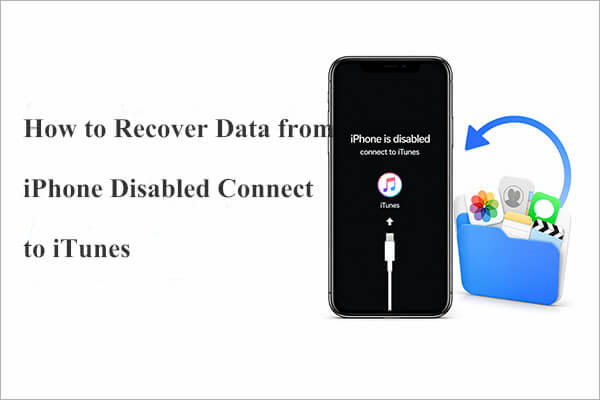
Si vous saisissez un code d'accès incorrect sur votre iPhone à plusieurs reprises (plus de dix tentatives), un message s'affichera indiquant « iPhone désactivé, connectez-vous à iTunes ». Voici ce qui se passe étape par étape :
Lorsque vous tentez de déverrouiller un iPhone désactivé avec iTunes, le processus peut échouer si l'appareil n'a pas été synchronisé au préalable avec iTunes. Il peut également échouer si l'iPhone n'est pas connecté à Internet. Pour résoudre ce problème, vous devrez peut-être utiliser un outil de déverrouillage d'iPhone afin d'effectuer une réinitialisation d'usine. Après la réinitialisation, vous pourrez configurer l'appareil comme un nouvel appareil ou le restaurer à partir d'une sauvegarde .
Même si votre iPhone est désactivé, vos données ne sont pas forcément perdues. Selon que vous ayez des sauvegardes ou non, il existe différentes façons de récupérer des données depuis un iPhone désactivé en se connectant à iTunes en toute sécurité.
Vous trouverez ci-dessous deux méthodes fiables que vous pouvez suivre étape par étape.
Si votre iPhone se verrouille ou affiche un message « désactivé », sa réparation comporte souvent le risque de perdre vos données, en particulier celles qui n'ont pas été sauvegardées. Heureusement, certains outils prétendent permettre de récupérer des données même dans ces situations, y compris des fichiers qui n'ont jamais été enregistrés sur iTunes ou iCloud. Coolmuster iPhone Data Recovery est l'une de ces solutions : ce logiciel de récupération de données est conçu pour récupérer différents types de données sur un iPhone, même endommagé ou désactivé.
Principales caractéristiques de Coolmuster iPhone Data Recovery :
Voici comment récupérer des données depuis un iPhone dont la connexion à iTunes est désactivée à l'aide de la récupération de données iPhone :
01 Téléchargez et installez cet outil de récupération de données iPhone sur votre ordinateur. Lancez le programme ; trois options de récupération s’affichent : « Récupérer depuis un appareil iOS », « Récupérer depuis une sauvegarde iTunes » et « Récupérer depuis iCloud ». Pour récupérer des données directement depuis votre iPhone, sélectionnez « Récupérer depuis un appareil iOS » et connectez votre iPhone à l’ordinateur à l’aide d’un câble USB.

02 Une fois l'appareil reconnu, le logiciel l'analysera et affichera les fichiers détectés. Choisissez le type de données à récupérer, puis cliquez sur « Lancer l'analyse » pour continuer.

Une fois l'analyse terminée, prévisualisez les résultats et sélectionnez les fichiers souhaités. Cliquez sur « Récupérer sur l'ordinateur », choisissez un dossier de destination, et vos données y seront enregistrées en quelques instants.

Tutoriel vidéo :
Si votre iPhone est désactivé et ne peut pas se connecter à un ordinateur, vous pouvez toujours utiliser iCloud pour restaurer vos données, à condition d'en avoir effectué une sauvegarde avant le verrouillage de l'appareil. Il est important de noter que cette méthode consiste en une restauration par écrasement : les données actuelles de l'appareil seront effacées avant la restauration de la sauvegarde. Par conséquent, vérifiez la date et le contenu de votre sauvegarde avant de procéder.
Voici comment récupérer des données d'un iPhone dont la connexion à iTunes est désactivée à partir d'une sauvegarde iCloud :
Étape 1. Assurez-vous que votre iPhone est connecté à un réseau Wi-Fi ou cellulaire. Ensuite, rendez-vous sur iCloud.com et connectez-vous avec votre identifiant Apple et votre mot de passe.
Étape 2. Ouvrez « Localiser mon iPhone » et sélectionnez votre iPhone désactivé dans la liste des appareils.
Étape 3. Cliquez sur « Effacer l’iPhone » pour supprimer toutes les données de l’appareil, y compris le code d’accès.

Étape 4. Attendez que le processus d'effacement soit terminé, puis allumez votre iPhone et commencez le processus de configuration.
Étape 5. Suivez les instructions à l'écran jusqu'à atteindre l'écran « Applications et données ».
Étape 6. Touchez « Restaurer à partir d'une sauvegarde iCloud » et connectez-vous avec votre identifiant Apple.
Étape 7. Choisissez la sauvegarde la plus pertinente (vérifiez la date et la taille) et lancez la restauration.
Étape 8. Gardez votre iPhone connecté au Wi-Fi et attendez que les données soient téléchargées et restaurées complètement.

Comment résoudre le problème d'un iPhone qui affiche « iPhone désactivé, connectez-vous à iTunes » ? Il existe plusieurs solutions rapides et efficaces.
Si ces méthodes ne fonctionnent pas, vous pouvez consulter d'autres solutions dans ce guide :4 solutions : Comment résoudre le problème « iPhone désactivé - Connexion à iTunes ».
Voilà comment récupérer des données sur un iPhone dont la connexion à iTunes est désactivée. La solution la plus fiable et conviviale est Coolmuster iPhone Data Recovery . Ce logiciel propose trois modes de récupération, vous permettant de récupérer vos données, que votre iPhone dispose d'une sauvegarde ou non, et quel que soit son état. Téléchargez-le dès maintenant et essayez-le !
Articles connexes :
[3 méthodes] Comment sauvegarder un iPhone verrouillé/désactivé sans code d'accès ?
2 méthodes efficaces pour restaurer un iPhone sans mot de passe de sauvegarde
Réparer un iPhone indisponible sans perdre de données : tutoriel étape par étape

 Récupération de l’iPhone
[Résolu] Comment récupérer des données d'un iPhone dont la connexion à iTunes est désactivée ?
Récupération de l’iPhone
[Résolu] Comment récupérer des données d'un iPhone dont la connexion à iTunes est désactivée ?







 Téléchargement gratuit pour PC
 Téléchargement gratuit pour Mac
