En bref : Si vous cherchez à récupérer vos contacts après une réinitialisation d’usine de votre iPhone, ne vous inquiétez pas, vos contacts ne sont peut-être pas perdus définitivement.
Pour éviter toute perte de données future, il est recommandé de sauvegarder régulièrement votre iPhone.
Vous avez réinitialisé votre iPhone par erreur et vous vous rendez compte soudain que toute votre liste de contacts a disparu ? Vous n’êtes pas seul, et la panique qui s’ensuit est bien réelle. Perdre des centaines de numéros de téléphone importants, qu’il s’agisse de votre famille, de vos amis, de vos contacts professionnels ou de vos relations d’affaires, peut donner l’impression que tout a été effacé en quelques secondes.
La bonne nouvelle, c'est qu'une réinitialisation d'usine n'entraîne pas forcément la perte définitive de vos contacts. Si vous cherchez comment récupérer vos contacts après une réinitialisation d'usine de votre iPhone, vous êtes au bon endroit. Ce guide vous permettra de restaurer rapidement vos contacts perdus, étape par étape.
Oui, vous pouvez toujours récupérer vos contacts après une réinitialisation d'usine de votre iPhone, à condition d'avoir une sauvegarde.
Bien qu'une réinitialisation d'usine efface toutes les données de l'appareil, vos contacts ne sont généralement pas perdus définitivement. Ils peuvent subsister dans une sauvegarde iCloud ou dans une sauvegarde iTunes/Finder enregistrée sur votre ordinateur. Si vous avez effectué une sauvegarde de votre iPhone , la restauration de cette sauvegarde peut vous permettre de récupérer rapidement vos contacts perdus.
Et même si vous n'avez pas de sauvegarde récente, il existe des outils de récupération de données pour iPhone qui peuvent, dans certains cas, vous aider à récupérer des contacts supprimés sans sauvegarde .
Ensuite, nous vous présenterons plusieurs méthodes éprouvées pour récupérer vos contacts après une réinitialisation d'usine de votre iPhone.
Si vous aviez activé la synchronisation des contacts avec iCloud, vous pouvez facilement les restaurer après une réinitialisation d'usine via iCloud.com. Voici comment procéder :
Étape 1. Ouvrez un navigateur sur votre ordinateur et accédez à iCloud.com , puis connectez-vous avec votre identifiant Apple et votre mot de passe.
Étape 2. Cliquez sur « Paramètres ». Faites défiler vers le bas jusqu’à la section « Avancé ».
Étape 3. Sélectionnez « Restaurer les contacts » pour afficher les versions archivées disponibles de votre liste de contacts.
Étape 4. Sélectionnez l'archive de contacts souhaitée, puis cliquez sur « Restaurer » à côté.
Étape 5. Confirmez votre action en cliquant à nouveau sur « Restaurer » dans la fenêtre contextuelle. Attendez qu’iCloud termine le processus.
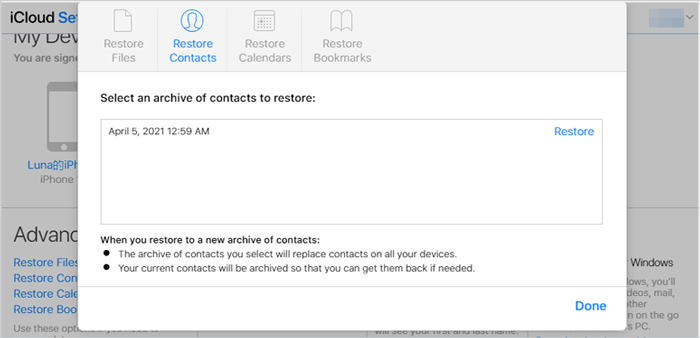
Une fois l'opération terminée, vos contacts restaurés se synchroniseront automatiquement avec votre iPhone et vous pourrez les consulter dans votre application Contacts.
Si vous avez précédemment activé une sauvegarde complète, vous pouvez récupérer vos contacts en restaurant l'intégralité de l'appareil.
Voici comment récupérer mes contacts après une réinitialisation d'usine de mon iPhone à partir d'une sauvegarde iCloud :
Étape 1. Ouvrez votre iPhone et accédez à « Réglages », puis appuyez sur « Général », sélectionnez « Transférer ou réinitialiser l’iPhone » et choisissez « Effacer contenu et réglages ».

Étape 2. Une fois l’appareil redémarré, suivez les instructions à l’écran pour configurer votre iPhone, notamment en sélectionnant votre langue et en vous connectant à un réseau Wi-Fi.
Étape 3. Connectez-vous avec votre identifiant Apple lorsque vous y êtes invité lors de la configuration.
Étape 4. Sur l'écran « Apps et données », choisissez « Restaurer à partir d'une sauvegarde iCloud ».
Étape 5. Sélectionnez le fichier de sauvegarde le plus récent disponible.
Étape 6. Attendez que le processus de restauration soit terminé, et vos données, y compris vos contacts, seront restaurées sur votre iPhone.

Si vous avez déjà sauvegardé les données de votre iPhone sur un ordinateur , vous pouvez utiliser iTunes ou le Finder pour restaurer vos contacts. Veuillez noter que la restauration via iTunes remplacera toutes les données actuelles de votre appareil par le contenu de la sauvegarde.
Voici comment récupérer vos contacts après une réinitialisation d'usine de votre iPhone à partir d'une sauvegarde iTunes :
Étape 1. Connectez votre iPhone à votre PC et ouvrez iTunes.
Étape 2. Cliquez sur l'icône de l'appareil dans le coin supérieur gauche de la fenêtre iTunes.
Étape 3. Dans la section « Sauvegardes », sélectionnez « Restaurer la sauvegarde ».
Étape 4. Sélectionnez le fichier de sauvegarde souhaité et cliquez sur « Restaurer » pour lancer la restauration. Si votre sauvegarde est chiffrée, saisissez le mot de passe lorsque vous y êtes invité.

Comment récupérer mes contacts après une réinitialisation d'usine sans sauvegarde ? Si vous n'avez pas de sauvegarde iCloud ou iTunes, vous pouvez toujours récupérer vos contacts grâce à un outil professionnel comme Coolmuster iPhone Data Recovery . Ce logiciel analyse directement votre appareil et vos sauvegardes disponibles pour récupérer vos contacts perdus en toute sécurité. Outre les contacts, il permet également de récupérer des photos, des vidéos, des messages, l'historique des appels, des notes, l'historique des conversations WhatsApp, des mémos vocaux et bien plus encore.
De plus, contrairement aux méthodes officielles d'Apple, elle permet de restaurer sélectivement les contacts à partir des sauvegardes iTunes ou iCloud au lieu de restaurer la totalité de la sauvegarde.
Que peut faire Coolmuster iPhone Data Recovery pour vous ?
Comment récupérer mes contacts après une réinitialisation d'usine sans sauvegarde ? Suivez les étapes ci-dessous :
Après avoir téléchargé et installé le programme sur votre ordinateur, lancez-le depuis le bureau. Connectez ensuite votre appareil iOS à l'ordinateur à l' aide d'un câble USB. Le logiciel devrait détecter automatiquement votre appareil ; si un message s'affiche, appuyez sur « Faire confiance » sur votre iPhone pour autoriser l'accès.

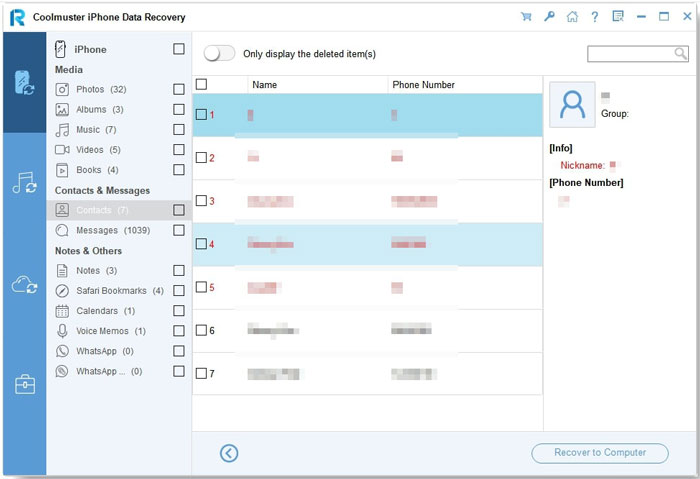
02 Une fois connecté, choisissez « Contacts » dans l’interface et cliquez sur « Démarrer l’analyse » pour commencer.

03 Une fois l'analyse terminée, vous pouvez prévisualiser en détail les fichiers détectés. Enfin, cliquez sur « Récupérer sur l'ordinateur » pour restaurer les contacts supprimés de votre iPhone sur votre ordinateur.
Tutoriel vidéo :
Vous pouvez récupérer vos contacts après une réinitialisation d'usine de votre iPhone grâce à plusieurs méthodes efficaces, selon votre situation. Parmi elles, Coolmuster iPhone Data Recovery est une excellente option. Ce logiciel permet de récupérer les contacts depuis les appareils iOS , les sauvegardes iTunes et iCloud, offre un aperçu des données avant la récupération et vous permet de restaurer uniquement les contacts souhaités. C'est ainsi l'une des solutions les plus pratiques pour récupérer vos contacts après une réinitialisation d'usine de votre iPhone.
Pour éviter toute perte de données future, il est fortement recommandé de sauvegarder régulièrement votre iPhone, afin que vos contacts importants restent en sécurité et facilement récupérables à tout moment.
Articles connexes :
Comment récupérer des données après une réinitialisation d'usine de l'iPhone ? 3 solutions
Votre iPhone supprime des contacts sans raison apparente ? 7 solutions efficaces pour y remédier.
[Résolu] Comment récupérer ses contacts/SMS depuis un iPhone sans sauvegarde iCloud ?
Comment restaurer ses contacts depuis iCloud ? – 4 méthodes simples et efficaces

 Récupération de l’iPhone
4 méthodes éprouvées pour récupérer vos contacts après une réinitialisation d'usine de votre iPhone
Récupération de l’iPhone
4 méthodes éprouvées pour récupérer vos contacts après une réinitialisation d'usine de votre iPhone






 Téléchargement gratuit pour PC
 Téléchargement gratuit pour Mac
