Si votre iPhone reste bloqué sur le logo Apple , figé en mode de récupération ou redémarre sans cesse après une mise à jour iOS , vous cherchez peut-être une solution de réparation fiable. Plutôt que de restaurer votre appareil via iTunes ou de vous rendre dans un magasin de réparation, de nombreux utilisateurs se tournent vers des logiciels tiers de réparation système pour iPhone afin d'obtenir des résultats plus rapides. FoneGeek iOS System Recovery est l'un de ces logiciels qui revient souvent. Mais quels problèmes peut-il réellement résoudre ? Quel est son taux de réussite ? Vaut-il la peine d'être acheté ?
Dans cet avis sur FoneGeek iOS System Recovery, nous analyserons en détail les fonctionnalités, le prix, les avantages et les inconvénients, les avis des utilisateurs et le processus d'utilisation réel du logiciel afin de vous aider à prendre une décision éclairée.
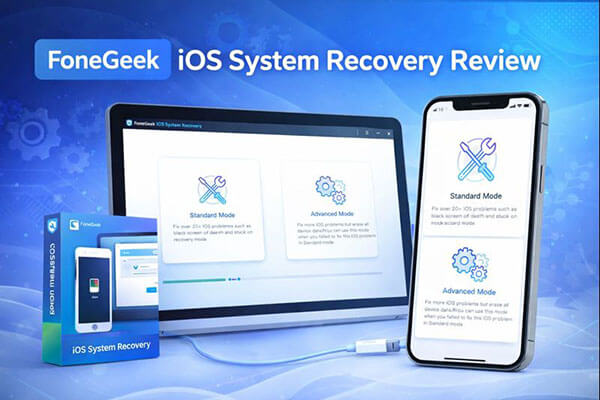
FoneGeek iOS System Recovery est un outil de réparation système iOS conçu pour iPhone, iPad et iPod touch. Il permet de résoudre divers problèmes système sans nécessiter de connaissances techniques. Il peut corriger plus de 200 problèmes système iOS /iPadOS/tvOS.
Principales caractéristiques de FoneGeek iOS System Recovery :
* Résout divers problèmes iOS , notamment l'écran noir de l'iPhone , le logo Apple blanc, la boucle de démarrage, et plus encore.
* Réparer les erreurs système sur iOS / iPadOS / tvOS sans risque de perte de données.
* Passez facilement à iOS 18 ou revenez d' iOS 18 à iOS 17 sans avoir besoin de jailbreaker votre appareil.
* Entrez ou sortez gratuitement du mode de récupération sur iPhone/iPad.
* Entièrement compatible avec les dernières versions iOS 18/26 et les tout nouveaux modèles d'iPhone 17/Air.
Le prix est un facteur clé dans tout avis sur FoneGeek iOS System Recovery, d'autant plus que le logiciel n'est pas entièrement gratuit. Bien que les utilisateurs puissent télécharger et installer le programme gratuitement, la réparation d'un appareil iOS nécessite une licence payante. FoneGeek propose généralement plusieurs options de licence :
Pour les bases :
Pour la boîte à outils complète :
Pour les entreprises : 49,95 $
La version gratuite permet uniquement d'analyser et de détecter les problèmes système. Pour résoudre le problème, vous devez passer à un abonnement payant.
Pour vous aider à mieux évaluer si ce logiciel vous convient, voici ses avantages et ses inconvénients.
Avantages :
* Conception d'interface intuitive, facile à prendre en main pour les débutants.
* Prise en charge de plus de 200 problèmes système iOS /iPadOS/tvOS.
* Entrée et sortie libres du mode de récupération sur iPhone/iPad.
* Proposer un « mode standard », qui, selon les autorités, n'efface pas les données.
* Compatible avec les systèmes Windows et macOS.
* Compatible avec plusieurs versions iOS et modèles d'iPhone.
Inconvénients :
* La version gratuite ne permet pas d'effectuer toutes les réparations.
* Le mode avancé effacera toutes les données.
* Le taux de réussite des réparations des dommages importants au système est instable.
Il est difficile de déterminer avant de payer si la réparation réussira du premier coup.
* Applicable uniquement aux problèmes système, ne peut pas réparer les dommages matériels.
Les avis des utilisateurs sont essentiels pour évaluer si un outil fonctionne comme annoncé. Voici quelques avis authentiques sur ce logiciel.
« Ce programme est vraiment excellent. Je suis ravi que mon vieil iPhone 7, qui ne répondait plus depuis des mois, ait pu être récupéré grâce à lui ! Je recommande vivement cet outil si votre iPhone ne fonctionne plus. »
— par Joshua
« Je ne peux pas rétrograder le logiciel. Il est indiqué que mon iPhone est prêt à être réparé lorsque j'importe le fichier IPSW pour effectuer la rétrogradation, mais le processus est bloqué à 3 %. Puis-je être remboursé ? »
- par JV
« Heureusement, j'ai trouvé ce programme et j'ai réussi à réparer mon iPhone. »
- par Larry
« Mon iPad était bloqué en mode de récupération et je ne pouvais pas le mettre à jour vers iOS 15, même avec iTunes. Mais FoneGeek m'a aidé à résoudre ce problème ! »
- par Camille
Comprendre le processus de réparation permet aux utilisateurs de déterminer si le logiciel répond à leurs besoins. Vous trouverez ci-dessous une explication détaillée du fonctionnement de FoneGeek iOS System Recovery.
Voici comment utiliser FoneGeek iOS System Recovery pour réparer votre iPhone :
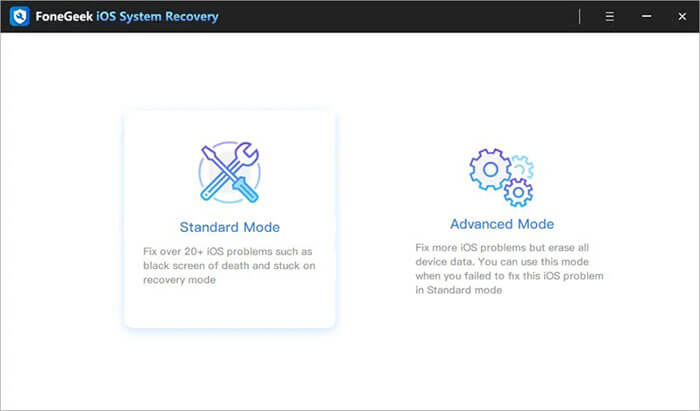
Étape 1. Téléchargez, installez et lancez FoneGeek iOS System Recovery sur votre ordinateur, puis sélectionnez « Mode standard » sur la page d'accueil.
Étape 2. Connectez votre iPhone ou iPad à l’ordinateur à l’aide d’un câble USB. Si votre appareil est en mode normal et exécute iOS 12 ou une version ultérieure, déverrouillez-le d’abord, puis cliquez sur « Suivant ».
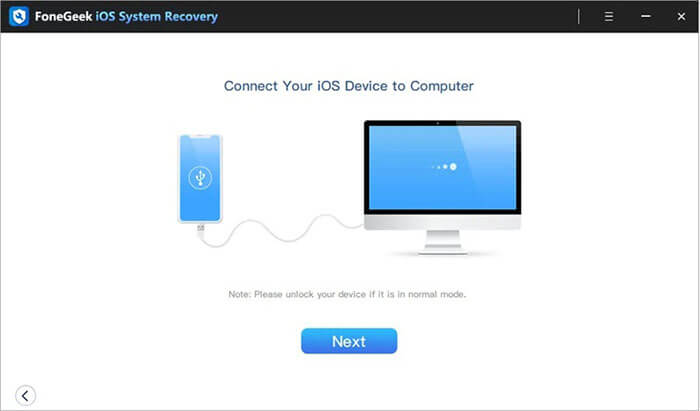
Remarque : Si l’appareil n’est pas détecté, le programme vous invitera à le mettre en mode de récupération ou en mode DFU pour continuer.
Étape 3. Le programme affichera le modèle de votre appareil et les versions iOS disponibles. Choisissez la version souhaitée et cliquez sur « Télécharger » pour obtenir le package du firmware.
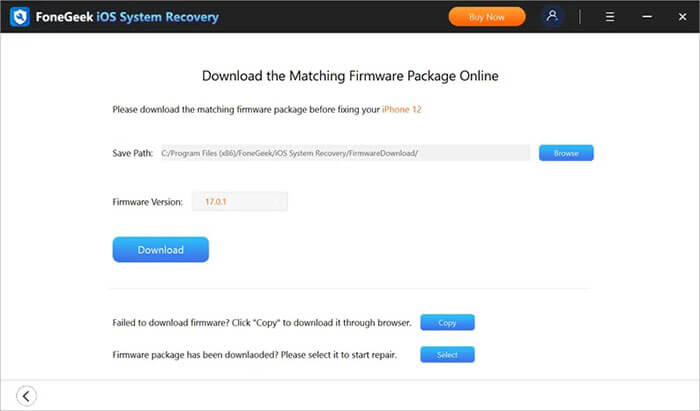
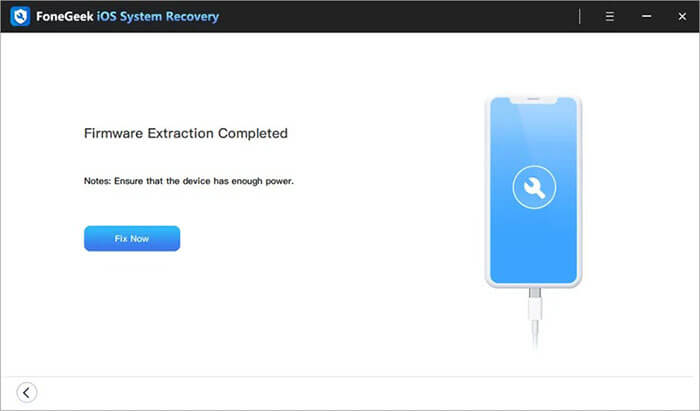
Étape 4. Attendez que le programme termine le téléchargement et la vérification du micrologiciel, puis cliquez sur « Réparer maintenant » pour commencer la réparation de votre appareil iOS et le restaurer à un état normal.
Bien que FoneGeek iOS System Recovery puisse être une solution efficace, il manque d'avis clients positifs susceptibles d'inspirer davantage confiance. Si vous recherchez un outil plus éprouvé et ayant fait ses preuves en matière de réparation d'appareils, iOS System Recovery pourrait être la meilleure option. Il est idéal pour ceux qui ont besoin d'une solution rapide, fiable et efficace.
Les points forts de la récupération système iOS :
Comment utiliser la récupération système iOS pour réparer votre iPhone sans perdre de données :
01 Installez et lancez la récupération du système iOS sur votre ordinateur Windows / Mac . Connectez votre iPhone via USB et sélectionnez « Récupération du système iOS ».

02 Cliquez sur « Démarrer », et le logiciel commencera à détecter les problèmes de votre iPhone.

03 Choisissez votre mode de réparation, sélectionnez votre modèle d'iPhone dans la liste et cliquez sur « Réparer ».

04 Le logiciel téléchargera le micrologiciel nécessaire à la réparation de votre iPhone. Une fois le téléchargement terminé, votre iPhone fonctionnera de nouveau normalement.

Q1. L'utilisation de FoneGeek iOS System Recovery est-elle sûre ?
Oui, le logiciel est généralement sûr lorsqu'il est téléchargé depuis son site officiel. Toutefois, il est fortement recommandé de sauvegarder vos données avant toute réparation.
Q2. L'utilisation de FoneGeek iOS System Recovery est-elle gratuite ?
Non. Vous pouvez analyser et détecter les problèmes gratuitement, mais la réparation de votre appareil nécessite une licence payante.
Q3. FoneGeek peut-il résoudre tous les problèmes du système iOS ?
Non. Bien qu'il puisse résoudre de nombreux problèmes courants, il peut échouer en cas de corruption grave du système ou de problèmes matériels.
Ce test de FoneGeek iOS System Recovery montre que ce logiciel est une option correcte pour résoudre facilement les problèmes système iOS courants. Il est simple d'utilisation et fonctionne bien pour les problèmes mineurs, mais sa version gratuite limitée et son efficacité inégale face aux erreurs graves risquent de décevoir certains utilisateurs.
Si vous souhaitez une solution plus robuste, plus performante et offrant une meilleure compatibilité système, iOS System Recovery est une alternative plus fiable qui mérite d'être prise en considération.
Articles connexes :
Analyse complète de Tuneskit iOS System Recovery en 2026
Le mode de récupération efface-t-il toutes les données de l'iPhone ? Voici la réponse !
Test du logiciel de réparation système iOS UltFone : vaut-il la peine d’être acheté en 2026 ?

 Récupération de l’iPhone
Test de FoneGeek iOS System Recovery : fonctionnalités, avantages et inconvénients
Récupération de l’iPhone
Test de FoneGeek iOS System Recovery : fonctionnalités, avantages et inconvénients







 Téléchargement gratuit pour PC
 Téléchargement gratuit pour Mac
