En résumé : si Google Maps ne fonctionne pas sur votre iPhone ou iPad, le problème est généralement dû à des soucis de réseau, à la désactivation de la géolocalisation, à des autorisations incorrectes, à des applications ou à une version d’ iOS obsolètes, ou encore à des dysfonctionnements système temporaires. Dans la plupart des cas, vous pouvez résoudre le problème en vérifiant votre connexion Internet, en activant l’accès à la localisation, en redémarrant l’application ou l’appareil, en mettant à jour iOS et Google Maps, et en réinitialisant les paramètres clés tels que la localisation, la confidentialité ou la configuration réseau.
Si le problème persiste, il peut être dû à des erreurs système iOS plus profondes, et l'utilisation d'un outil professionnel de réparation du système iOS peut aider à rétablir le fonctionnement normal de Google Maps sans dépannage complexe.
Google Maps est l'une des applications de navigation les plus populaires sur iPhone. Elle permet de trouver des lieux, d'obtenir des itinéraires en temps réel, de consulter l'état du trafic et d'explorer les environs. Cependant, il arrive que Google Maps ne fonctionne pas correctement sur iPhone : l'application ne se charge pas, le GPS affiche une position incorrecte, la navigation échoue ou l'application plante subitement.
Pourquoi Google Maps ne fonctionne-t-il pas sur iPhone ? Comment résoudre ce problème ? Ce guide vous explique les raisons et vous propose 13 solutions pratiques pour réparer Google Maps et retrouver une navigation normale.
Pourquoi Google Maps ne fonctionne-t-il plus subitement ? Voici quelques raisons possibles :
1. Connexion Internet instable
Google Maps nécessite une connexion internet stable pour charger les cartes, les informations sur le trafic et les itinéraires. Une connexion Wi-Fi ou des données cellulaires de mauvaise qualité peuvent empêcher son bon fonctionnement.
2. Services de localisation désactivés
Si les services de localisation sont désactivés, Google Maps ne peut pas accéder à votre position actuelle, ce qui affecte la navigation et la précision.
3. Problèmes avec l'application Google Maps
Des dysfonctionnements de l'application, un cache corrompu ou des bugs temporaires peuvent entraîner le blocage, le plantage ou l'impossibilité d'ouvrir Google Maps.
4. Version obsolète iOS ou de Google Maps
L'utilisation d'une version obsolète d' iOS ou de Google Maps peut entraîner des problèmes de compatibilité et de performance.
5. Espace de stockage insuffisant
Un espace de stockage insuffisant peut affecter les performances de l'application, ce qui peut entraîner un ralentissement ou un dysfonctionnement de Google Maps.
Si Google Maps ne fonctionne pas sur votre iPhone 17/16/15, voici 13 méthodes efficaces pour résoudre les problèmes rencontrés sur votre iPhone ou iPad. Vous pouvez les essayer une par une.
Google Maps a besoin d'accéder à la position de votre appareil pour assurer la navigation et le positionnement en temps réel. Si les services de localisation sont désactivés, l'application risque de ne pas fonctionner correctement. Suivez les étapes ci-dessous pour activer les services de localisation sur votre iPhone :
Étape 1. Ouvrez « Paramètres » et appuyez sur « Confidentialité et sécurité » > « Services de localisation ».
Étape 2. Assurez-vous que les « services de localisation » sont activés.

Même si les services de localisation sont activés, Google Maps ne peut pas déterminer votre position actuelle sans l'autorisation nécessaire. Suivez les étapes ci-dessous pour autoriser Google Maps à accéder à votre position :
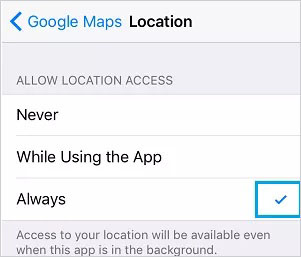
Étape 1. Ouvrez « Paramètres », faites défiler vers le bas et appuyez sur « Google Maps » > « Localisation ».
Étape 2. Sélectionnez « Pendant l’utilisation de l’application » ou « Toujours », puis activez « Localisation précise ».
Google Maps nécessite une connexion Internet active pour charger les cartes, rechercher des lieux et fournir des itinéraires. Si votre connexion réseau est instable, vous risquez de rencontrer des problèmes tels que des cartes blanches, des recherches infructueuses ou des erreurs de navigation.
Essayez d'alterner entre le Wi-Fi et les données cellulaires pour vérifier si le problème est lié au réseau. Si Google Maps ne fonctionne toujours pas, vous pouvez suivre les étapes ci-dessous pour réinitialiser vos paramètres réseau :
Étape 1. Ouvrez « Réglages » et accédez à « Général » > « Transférer ou réinitialiser l'iPhone » > « Réinitialiser ».
Étape 2. Appuyez sur « Réinitialiser les paramètres réseau » et suivez les instructions à l'écran pour terminer le processus.

Il arrive que Google Maps cesse de fonctionner en raison de dysfonctionnements temporaires de l'application ou d'erreurs liées à des processus en arrière-plan. Fermer complètement l'application puis la rouvrir peut la rafraîchir et résoudre les problèmes mineurs. Cette méthode est simple mais efficace, notamment lorsque Google Maps se bloque ou ne répond plus.
Voici les étapes :
Étape 1. Faites glisser votre doigt du bas vers le haut de l'écran de votre iPhone pour trouver l'aperçu de l'application Google Maps.
Étape 2. Faites glisser votre doigt vers le haut sur Google Maps pour le fermer.
Étape 3. Attendez quelques secondes, puis ouvrez à nouveau Google Maps.

Si Google Maps ne fonctionne toujours pas après avoir redémarré l'application, le problème peut provenir du système de l'iPhone. Un redémarrage forcé peut actualiser les processus système et corriger les erreurs logicielles temporaires. Voici comment procéder :

Il arrive que Google Maps ne fonctionne pas sur iPhone sans lien avec votre appareil. Les services Google peuvent subir des interruptions temporaires empêchant le chargement des cartes ou l'utilisation de la navigation. Avant de modifier les réglages de votre iPhone, il est conseillé de vérifier l'état de Google Maps .
Si le voyant est vert, le service fonctionne normalement. Un voyant orange ou rouge indique que Google Maps rencontre une interruption ou une panne de service.
Des paramètres de date et d'heure incorrects peuvent perturber la communication entre votre iPhone et les serveurs Google. Lorsque l'heure système est inexacte, certaines applications peuvent ne pas se connecter correctement. Configurer votre iPhone pour qu'il ajuste automatiquement l'heure peut éviter ces problèmes.
Voici comment procéder :
Étape 1. Ouvrez « Réglages » et allez dans « Général » > « Date et heure ».
Étape 2. Activez l'option « Réglage automatique ».

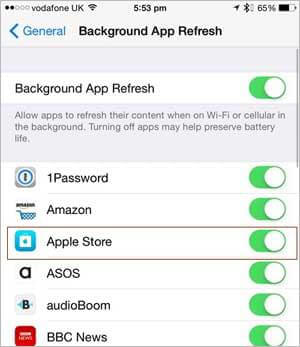
L'actualisation en arrière-plan permet à Google Maps de mettre à jour son contenu et ses données de localisation lorsqu'il fonctionne en arrière-plan. Si Google Maps ne fonctionne pas sur votre iPhone, activer cette fonctionnalité peut résoudre le problème. Voici la procédure :
Étape 1. Ouvrez « Paramètres » et accédez à « Général » > « Actualisation en arrière-plan ».
Étape 2. Assurez-vous que l'option « Actualisation en arrière-plan » est activée, puis activez le bouton pour « Google Maps ».
Une version iOS obsolète peut entraîner des problèmes de compatibilité entre votre iPhone et Google Maps. Apple publie régulièrement des mises à jour pour corriger les bugs et améliorer la stabilité du système. Pour mettre à jour votre iPhone , suivez les étapes ci-dessous :
Étape 1. Ouvrez « Paramètres » et accédez à « Général » > « Mise à jour logicielle ».
Étape 2. Si une mise à jour est disponible, appuyez sur « Télécharger et installer », puis suivez les instructions à l'écran.

Si Google Maps est obsolète, il peut contenir des bugs ou des problèmes de compatibilité qui l'empêchent de fonctionner correctement. La mise à jour de l'application peut résoudre ces problèmes. Voici comment mettre à jour Google Maps sur votre iPhone :
Étape 1. Ouvrez l'App Store et appuyez sur l'icône de votre profil dans le coin supérieur droit.
Étape 2. Faites défiler jusqu'à « Mises à jour disponibles » et appuyez sur « Mettre à jour » à côté de Google Maps si une mise à jour est disponible.

Si la mise à jour de Google Maps ne résout pas le problème, vous pouvez essayer de réinstaller l'application. Suivez les étapes ci-dessous :
Étape 1. Appuyez longuement sur l'icône Google Maps, puis touchez « Supprimer l'app » > « Supprimer l'app » pour la désinstaller. ( Impossible de supprimer l'application sur iPhone ?)
Étape 2. Ouvrez l'App Store, recherchez « Google Maps » et téléchargez-le à nouveau.

Si Google Maps ne fonctionne toujours pas, la réinitialisation de vos paramètres de localisation et de confidentialité peut aider à résoudre les problèmes d'autorisations ou de configuration.
Étape 1. Ouvrez « Réglages » et accédez à « Général » > « Transférer ou réinitialiser l'iPhone » > « Réinitialiser ».
Étape 2. Appuyez sur « Réinitialiser la localisation et la confidentialité », saisissez votre code d’accès et confirmez la réinitialisation. Ensuite, rouvrez Google Maps et autorisez à nouveau l’accès à votre position.

Si, malgré l'essai des solutions précédentes, Google Maps ne fonctionne toujours pas sur votre iPhone, le problème peut être lié à des dysfonctionnements plus profonds du système iOS . Par exemple, des mises à jour ayant échoué, des fichiers système corrompus ou des conflits logiciels peuvent affecter le fonctionnement des applications. Dans ce cas, l'utilisation d'un outil de réparation iOS professionnel tel que iOS System Recovery peut permettre de résoudre les problèmes système sans avoir à effectuer de dépannage complexe.
Il peut aider à résoudre divers problèmes iOS , notamment les plantages d'applications, les erreurs système, les échecs de mise à jour et les comportements anormaux de l'iPhone. L'option Mode standard est conçue pour réparer les problèmes iOS sans supprimer les données existantes.
Principales caractéristiques de la récupération système iOS :
Voici comment résoudre le problème de Google Maps qui ne fonctionne pas sur iPhone/iPad à l'aide de la récupération système iOS :
01 Téléchargez et installez iOS System Recovery sur votre ordinateur. Lancez le programme et connectez votre iPhone via USB. Sélectionnez « iOS System Recovery » et cliquez sur « Démarrer ».
02 Choisissez « Mode standard » pour réparer votre appareil sans perte de données, puis cliquez sur « Confirmer ».

03 Vérifiez les informations de votre appareil, téléchargez le micrologiciel approprié si nécessaire, puis cliquez sur « Réparer ». Attendez la fin du processus ; votre iPhone redémarrera ensuite normalement.

Si Google Maps ne fonctionne pas correctement sur votre iPhone ou iPad, vous pouvez suivre les 12 méthodes de dépannage courantes présentées dans cet article, qui permettent généralement de résoudre le problème. Si Google Maps ne fonctionne toujours pas, il s'agit probablement d'un problème système iOS . Comparée à un dépannage manuel complexe, la récupération du système iOS permet de réparer divers problèmes système iOS plus rapidement et en toute sécurité. En mode standard, elle ne provoque aucune perte de données, ce qui en fait une solution idéale pour résoudre les problèmes de fonctionnement de Google Maps.
Articles connexes :
[Guide de dépannage] Comment réparer un iPhone dont le GPS ne fonctionne pas ?
[2026] Comment modifier son lieu de travail et son domicile sur Google Maps
Pourquoi la localisation est-elle introuvable sur iPhone ? Résolvez ce problème de manière fiable.
Pourquoi ma localisation est-elle incorrecte sur mon iPhone ? (Solutions incluses)

 Récupération de l’iPhone
Comment résoudre les problèmes de Google Maps sur iPhone/iPad : 13 solutions faciles
Récupération de l’iPhone
Comment résoudre les problèmes de Google Maps sur iPhone/iPad : 13 solutions faciles




 Téléchargement gratuit pour PC
 Téléchargement gratuit pour Mac
