« Lorsque je fais défiler des Reels Instagram, il m'arrive d'ouvrir les commentaires pour en poster un ou les lire. Pendant ce temps, mon téléphone se bloque au milieu de ce que je tape ou de ce que je lis. Cela ne se produit pas pendant la lecture des vidéos. »
- de la communauté Apple
Si votre iPhone se verrouille sans cesse pendant son utilisation, vous êtes loin d'être le seul. De nombreux utilisateurs signalent que leur iPhone se verrouille aléatoirement, même sans avoir appuyé sur le bouton latéral ni attendu la fin du délai d'extinction de l'écran. Ce problème peut interrompre la saisie de texte, les jeux, le visionnage de vidéos, voire des tâches importantes.
Pourquoi mon iPhone se verrouille-t-il tout seul ? Ce guide explique pourquoi votre iPhone affiche l’écran de verrouillage de manière inattendue et propose des solutions étape par étape pour résoudre complètement le problème.
Avant d'aborder les solutions, examinons d'abord les raisons possibles du blocage intempestif de l'iPhone lors de son utilisation. Voici quelques pistes :
1. La durée du verrouillage automatique est trop courte.
Le système peut être réglé sur 30 secondes, voire 15 secondes, ce qui provoque un verrouillage rapide de l'écran.
2. Le mode économie d'énergie réduit automatiquement la durée d'affichage de l'écran.
Lorsque l’iPhone passe en mode économie d’énergie, le système réduit automatiquement la durée d’affichage de l’écran, ce qui entraîne un verrouillage plus fréquent de celui-ci.
3. Panne système temporaire ou bogue logiciel
Des erreurs système mineures sous iOS peuvent entraîner un écran noir ou un verrouillage automatique.
4. Les paramètres d'accessibilité sont anormaux
Par exemple, l’« accès guidé » ou certaines fonctionnalités d’accessibilité peuvent entraîner un comportement anormal du verrouillage de l’écran.
5. Détérioration de l'état de la batterie
Si la batterie est fortement dégradée, l'appareil peut verrouiller automatiquement l'écran pour économiser l'énergie.
6. Dommages matériels
Un bouton d'alimentation ou un écran défectueux peut entraîner le déclenchement involontaire de l'écran de verrouillage du téléphone, notamment en cas de pression accidentelle sur le bouton.
Nous allons vous présenter ci-dessous comment résoudre le problème de l'iPhone qui se verrouille en permanence lors du défilement, avec des étapes détaillées et des scénarios d'application pour chaque méthode.
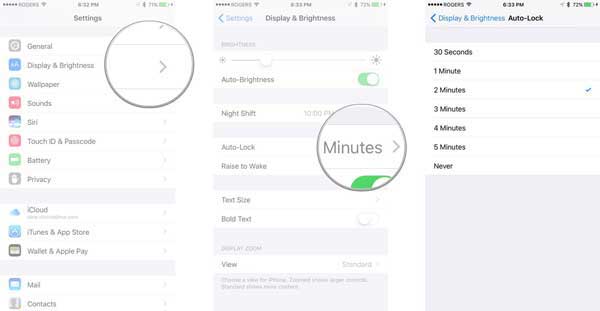
Le réglage du verrouillage automatique détermine la vitesse à laquelle votre iPhone verrouille l'écran en cas d'inactivité. Si ce réglage est trop lent, votre iPhone risque de se verrouiller même si vous interrompez brièvement son utilisation. C'est l'une des causes les plus fréquentes de ce problème.
Voici comment vérifier les paramètres de verrouillage automatique pour résoudre le problème de l'iPhone qui se verrouille tout seul :
Étape 1. Ouvrez « Réglages » sur votre iPhone.
Étape 2. Allez dans « Affichage et luminosité » et appuyez sur « Verrouillage automatique ».
Étape 3. Choisissez une durée plus longue, par exemple 2 minutes, 5 minutes ou jamais.
Étape 4. Testez votre iPhone pour voir si le comportement s'améliore.
Lorsque vous activez le mode économie d'énergie, le système réduit automatiquement la durée du verrouillage automatique afin de prolonger l'autonomie de la batterie. Par conséquent, même si le verrouillage automatique est configuré sur une durée plus longue ou sur « Jamais », le mode économie d'énergie peut annuler ce réglage et entraîner le verrouillage de l'écran de l'iPhone après un laps de temps très court. C'est pourquoi la désactivation du mode économie d'énergie est une étape essentielle du dépannage.
Voici comment résoudre le problème de l'iPhone qui se verrouille tout seul lors de son utilisation en désactivant le mode économie d'énergie :
Étape 1. Ouvrez « Réglages » sur votre iPhone.
Étape 2. Appuyez sur « Batterie » et désactivez le « Mode économie d'énergie ».

Après avoir désactivé cette fonction, votre iPhone devrait à nouveau suivre vos paramètres de verrouillage automatique habituels.
Il arrive que le retour intempestif de votre iPhone à l'écran de verrouillage soit dû à un simple bug logiciel temporaire. Redémarrer votre iPhone actualise les processus système, corrige les erreurs mineures et peut résoudre immédiatement ce problème d'affichage inattendu.
Pour iPhone X, 11, 12, 13 ou plus récent :
Pour iPhone 6, 7, 8 ou SE (2e ou 3e génération) :
Pour iPhone SE (1re génération), 5 ou antérieur :

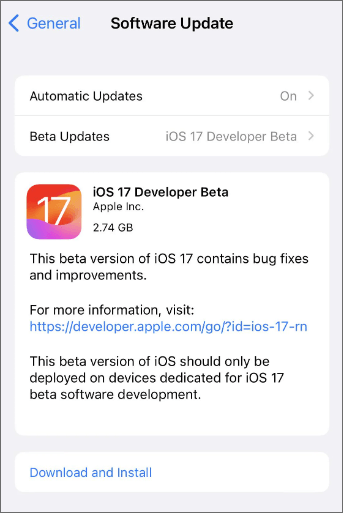
Si votre iPhone utilise une version iOS obsolète ou présentant des bugs, cela pourrait expliquer pourquoi il se bloque de manière aléatoire. Apple publie régulièrement des mises à jour pour corriger les problèmes logiciels et améliorer la stabilité du système.
Voici comment mettre à jour iOS pour résoudre le problème de l'iPhone 16/17 qui revient constamment à l'écran de verrouillage :
Étape 1. Ouvrez « Réglages » > Appuyez sur « Général » > Sélectionnez « Mise à jour logicielle ». ( La mise à jour logicielle de l’iPhone a échoué ?)
Étape 2. Téléchargez et installez la mise à jour disponible.
Si le problème persiste, il est possible que certaines configurations système entrent en conflit avec le fonctionnement iOS . La réinitialisation de tous les réglages rétablit les paramètres système par défaut sans supprimer vos données. C'est une solution efficace pour éliminer les conflits logiciels cachés susceptibles d'entraîner le blocage de votre iPhone.
Voici comment réinitialiser tous les réglages de votre iPhone pour résoudre le problème de l'écran de verrouillage qui se verrouille tout seul :
Étape 1. Allez dans « Réglages » > Appuyez sur « Général » > Sélectionnez « Transférer ou réinitialiser l'iPhone ».
Étape 2. Appuyez sur « Réinitialiser » et choisissez « Réinitialiser tous les paramètres ».
Étape 3. Saisissez votre code d'accès et confirmez.

Lorsque les étapes de dépannage de base ne permettent pas de résoudre le problème de verrouillage continu de l'iPhone, cela peut indiquer un dysfonctionnement système plus grave nécessitant des outils avancés.
iOS System Recovery est un logiciel puissant conçu pour résoudre facilement les problèmes iOS courants. Cet outil corrige les erreurs système sans perte de données, ce qui en fait une solution idéale pour les problèmes tels que le redémarrage intempestif de l'iPhone sur l'écran de verrouillage. De plus, il peut résoudre un large éventail de dysfonctionnements iOS , notamment les iPhones bloqués sur le logo Apple , les écrans noirs ou blancs et les boucles de redémarrage infinies.
Points forts de la récupération du système iOS :
Comment utiliser la récupération système iOS pour résoudre le problème de verrouillage continu de l'iPhone sans perte de données :
01 Installez et lancez la récupération du système iOS sur votre ordinateur Windows / Mac . Connectez votre iPhone via USB et sélectionnez « Récupération du système iOS ».

02 Cliquez sur « Démarrer », et le logiciel commencera à détecter les problèmes de votre iPhone.

03 Choisissez votre mode de réparation, sélectionnez votre modèle d'iPhone dans la liste et cliquez sur « Réparer ».

04 Le logiciel téléchargera le micrologiciel nécessaire à la réparation de votre iPhone. Une fois le téléchargement terminé, votre iPhone fonctionnera de nouveau normalement.

Si votre iPhone se verrouille sans cesse et que vous finissez par être bloqué, ou si vous avez oublié votre code de déverrouillage, iPhone Unlocker peut vous aider à déverrouiller votre appareil sans mot de passe. Il est conçu pour les situations où vous perdez l'accès à votre iPhone. De plus, cet outil de déverrouillage iOS peut égalementsupprimer l'identifiant Apple des appareils iOS , contourner les restrictions MDM et les limites de temps d'écran.
Voici comment utiliser cet outil pour déverrouiller l'écran iOS sans mot de passe :
01 Lancez iPhone Unlocker, sélectionnez le mode « Déverrouiller le code d’accès de l’écran », puis cliquez sur « Démarrer le déverrouillage ». Connectez ensuite votre iPhone à votre ordinateur à l’aide d’un câble USB.

02 Suivez les instructions à l'écran pour mettre votre appareil en mode de récupération ou en mode DFU. Une fois votre iPhone détecté, choisissez un emplacement pour enregistrer le package du firmware et cliquez sur « Télécharger ».

03 Une fois le téléchargement du firmware terminé, cliquez sur « Déverrouiller ». Lisez attentivement le message d’avertissement, saisissez « 000000 » pour confirmer, puis cliquez à nouveau sur « Déverrouiller » pour continuer.

04 En quelques minutes seulement, le code d'accès de votre iPhone sera complètement supprimé. Vous pourrez ensuite configurer un nouveau code d'accès, Face ID ou Touch ID selon vos besoins.

Si votre iPhone se verrouille sans cesse, cela est généralement dû aux paramètres de verrouillage automatique, au mode économie d'énergie ou à des bugs système. Suivez les méthodes décrites dans cet article pour résoudre le problème ; dans la plupart des cas, votre iPhone fonctionnera de nouveau normalement rapidement. Pour une solution plus complète et sans risque pour vos données, vous pouvez utiliser la récupération du système iOS . Enfin, si vous rencontrez des difficultés pour déverrouiller votre appareil suite à des verrouillages automatiques répétés ou à un mot de passe oublié, iPhone Unlocker peut également vous être utile.
En suivant les méthodes ci-dessus, vous devriez pouvoir résoudre le problème « iPhone qui se verrouille sans cesse » et retrouver un fonctionnement normal. Si vous avez des questions, n'hésitez pas à laisser un commentaire ci-dessous.
Articles connexes :
Écran de verrouillage indisponible sur iPhone ? Voici 4 solutions pour résoudre le problème !
Comment résoudre le problème d'un iPhone qui clique tout seul : 11 solutions pratiques ?
5 façons simples de résoudre le problème de blocage de l'écran de verrouillage de l'iPhone
Comment débloquer rapidement et en toute sécurité un iPhone bloqué sur l'écran de chargement ?

 Récupération de l’iPhone
Comment résoudre le problème de l'iPhone qui se verrouille tout seul ? - 6 solutions efficaces
Récupération de l’iPhone
Comment résoudre le problème de l'iPhone qui se verrouille tout seul ? - 6 solutions efficaces







 Téléchargement gratuit pour PC
 Téléchargement gratuit pour Mac
