« Lorsque j'essaie de transférer des données de mon iPhone 11 vers le S20 Ultra, Smart Switch affiche constamment une perte de connexion pendant la phase « Copie de vos données », juste après 0,2 %. »
- Tiré de Reddit
Samsung Smart Switch est un outil officiel et convivial conçu pour permettre aux utilisateurs Samsung de transférer des photos , des contacts, des applications, des messages et d'autres données entre appareils mobiles ou entre un téléphone et un ordinateur. Il prend en charge les connexions Wi-Fi et USB, offrant ainsi une grande facilité de migration des données. Cependant, de nombreux utilisateurs rencontrent fréquemment un problème frustrant : Smart Switch se déconnecte sans cesse pendant le transfert. Ces déconnexions inattendues peuvent interrompre la migration des données, entraîner des transferts de fichiers incomplets, voire corrompre les données.
Dans cet article, nous explorerons les principales raisons de ce problème de déconnexion, fournirons des solutions détaillées étape par étape pour le résoudre et recommanderons un outil alternatif fiable pour vous aider à effectuer vos transferts de données sans problème.
Avant de procéder au dépannage, il est essentiel d'identifier les principales causes des déconnexions persistantes sur le commutateur intelligent Samsung. La plupart des problèmes de connexion ne sont pas dus à un dommage matériel, mais à des paramètres incorrects ou à un environnement de transmission instable. Les raisons les plus fréquentes sont résumées ci-dessous :
Le transfert sans fil Smart Switch repose sur une connexion Wi-Fi temporaire de pair à pair. La congestion du réseau, les interférences de signal ou les changements fréquents de connexion Wi-Fi peuvent entraîner des déconnexions soudaines. De plus, les routeurs bi-bande qui utilisent simultanément les bandes de fréquences 2,4 GHz et 5 GHz sont souvent à l'origine de problèmes de compatibilité.
De nombreux utilisateurs utilisent des câbles USB bon marché servant uniquement à la charge ou des ports USB mal fixés pour les connexions filaires. Des fils internes endommagés et un mauvais contact peuvent entraîner des coupures de connexion intermittentes.
Les applications Smart Switch ou les systèmes de téléphonie mobile obsolètes contiennent des bogues cachés et des failles de compatibilité qui ne permettent pas de maintenir un canal de transmission de données stable.
Les pare-feu intégrés et les programmes antivirus tiers interceptent souvent par erreur la transmission de données Smart Switch comme un comportement risqué, bloquant de force la connexion entre les appareils.
Les modes d'économie d'énergie mobiles suspendent automatiquement les applications en arrière-plan. Une fois que Smart Switch est limité à une exécution en arrière-plan, la connexion est immédiatement interrompue.
En fonction des causes évoquées ci-dessus, voici sept solutions pratiques et simples. Suivez les étapes une par une pour résoudre le problème de déconnexion de votre interrupteur intelligent Samsung.
Des dysfonctionnements système temporaires, des conflits entre processus en arrière-plan ou des bugs mineurs peuvent entraîner la déconnexion de Smart Switch. Redémarrer le téléphone permet de vider le cache temporaire, de mettre fin aux processus problématiques et, souvent, de rétablir la stabilité de la connexion.
Étape 1. Éteignez complètement les deux appareils, émetteur et récepteur.

Étape 2. Attendez au moins 30 secondes.
Étape 3. Redémarrez les deux appareils.
Étape 4. Fermez les applications en arrière-plan inutiles, désactivez le mode d'économie d'énergie et verrouillez Smart Switch en arrière-plan pour l'empêcher d'être nettoyé par le système.
Les transferts sans fil via Smart Switch reposent sur une connexion Wi-Fi temporaire de pair à pair. Toute instabilité du réseau, comme des interférences, une congestion ou un changement de réseau, peut entraîner des déconnexions soudaines. Garantir un environnement réseau stable et compatible est la première étape pour éviter les interruptions de connexion lors des transferts de données.
Étape 1. Assurez-vous que les deux appareils sont connectés au même réseau Wi-Fi 2,4 GHz, car Smart Switch peut avoir une faible compatibilité avec les réseaux 5 GHz.
Étape 2. Désactivez le VPN, les données cellulaires et l'assistant Wi-Fi pour empêcher le basculement automatique du réseau.
Étape 3. Pendant le transfert, maintenez les deux appareils à moins de 20 centimètres l'un de l'autre et évitez de les déplacer.
Étape 4. Éteignez les autres appareils électroniques susceptibles de provoquer des interférences, tels que les appareils Bluetooth ou les fours à micro-ondes.
Étape 5. Redémarrez votre routeur pour réduire la congestion du réseau et supprimer les connexions redondantes des périphériques.

Pour les connexions filaires, la qualité du câble USB et la stabilité des ports sont essentielles. Des câbles bon marché ou endommagés, ou des ports mal fixés, peuvent interrompre la connexion de manière intermittente. L'utilisation d'un câble de données USB officiel Samsung et de ports appropriés garantit une transmission de données fluide et continue.
Étape 1. Utilisez le câble de données USB officiel Samsung au lieu des câbles de charge bon marché.

Étape 2. Inspectez le câble pour détecter les fissures, les pliures ou les dommages internes.
Étape 3. Pour les ordinateurs, utilisez un port USB 2.0 arrière stable plutôt qu'un port avant instable.
Étape 4. Pour les téléphones, nettoyez le port de chargement afin d'assurer un contact optimal.
Étape 5. Évitez de déplacer les appareils pendant le transfert afin d'éviter les faux contacts.
En cas d'instabilité des connexions filaires, le passage à une connexion sans fil peut constituer une alternative fiable. Les connexions sans fil pair à pair permettent à Smart Switch d'établir un canal de communication direct entre les appareils sans dépendre de câbles, à condition qu'un appariement correct et la proximité soient nécessaires.
Étape 1. Débranchez tous les accessoires USB externes.
Étape 2. Ouvrez Smart Switch sur les deux appareils et sélectionnez le mode de transfert sans fil.

Étape 3. Suivez les instructions à l'écran pour jumeler les appareils.
Étape 4. Si l'appairage échoue, videz le cache de connexion et appairez à nouveau les appareils à proximité.
Étape 5. Évitez d'utiliser le téléphone ou de changer d'interface pendant la transmission afin d'éviter les interruptions.
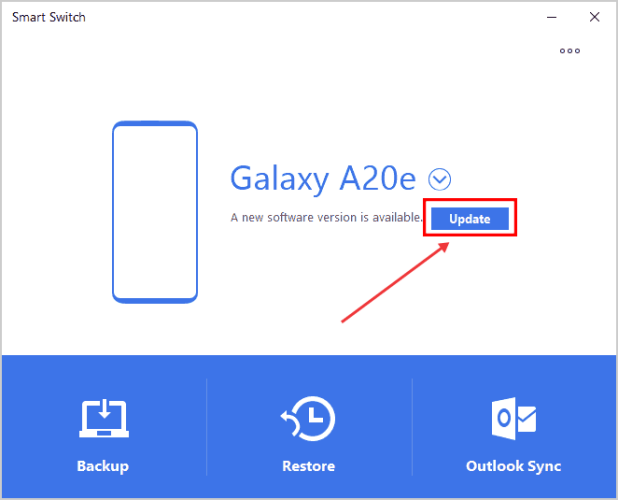
Les versions obsolètes de Smart Switch peuvent contenir des problèmes de compatibilité et des codes de connexion instables. La mise à jour de l'application et du logiciel vous garantit les correctifs les plus récents, des performances améliorées et une stabilité accrue lors des transferts de données.
Étape 1. Sur votre téléphone, recherchez les mises à jour sur Google Play ou le Samsung Galaxy Store et installez la dernière version de Smart Switch.
Étape 2. Sur votre ordinateur, téléchargez la dernière version depuis le site web officiel de Samsung. Désinstallez les anciennes versions pour éviter tout conflit.
Étape 3. Si les problèmes de connexion persistent, videz le cache de l'application dans les paramètres du téléphone sans supprimer les données utilisateur afin de résoudre les erreurs anormales du programme.
Un système téléphonique obsolète peut être incompatible avec la dernière version de Smart Switch, ce qui entraîne une instabilité. La mise à jour du système améliore la compatibilité, corrige les bugs et optimise les performances, garantissant ainsi des transferts plus fluides et plus fiables.
Étape 1. Accédez aux « Paramètres » de votre téléphone > « Mise à jour logicielle ».

Étape 2. Téléchargez et installez toutes les mises à jour disponibles.
Étape 3. Maintenez l'appareil sous tension pendant l'installation.
Étape 4. Redémarrez le téléphone après la mise à jour, puis lancez Smart Switch pour effectuer le transfert.
Les pare-feu et les antivirus sont conçus pour protéger votre système, mais ils peuvent bloquer par erreur la transmission de données de Smart Switch, l'identifiant comme une activité à risque. Les désactiver temporairement pendant le transfert permet de lever cet obstacle tout en préservant la sécurité.
Étape 1. Désactivez temporairement le pare-feu de l'ordinateur.

Étape 2. Mettez en pause la protection en temps réel de votre logiciel antivirus.
Étape 3. Assurez-vous qu'aucun autre logiciel de gestion (comme Samsung Kies) n'est exécuté simultanément afin d'éviter les conflits.
Étape 4. Une fois le transfert terminé, réactivez toutes les protections de sécurité.
Si Samsung Smart Switch continue de se déconnecter malgré l'application de toutes les solutions ci-dessus, le problème peut provenir de Smart Switch lui-même plutôt que de vos appareils ou de votre réseau. Dans ce cas, l'utilisation d'un outil de transfert de téléphone plus stable et plus flexible peut vous faire gagner beaucoup de temps et vous éviter bien des frustrations.
Coolmuster Mobile Transfer est une alternative fiable à considérer. Contrairement à Smart Switch, il offre une connexion filaire plus stable et prend en charge plusieurs modes de transfert entre appareils Android et iOS . Le processus de transfert est simple, rapide et moins susceptible d'être interrompu lors de migrations de données volumineuses.
Principales caractéristiques de Coolmuster Mobile Transfer :
Les étapes de l'opération ci-dessous utilisent le transfert Android vers Samsung comme exemple, mais le processus est presque identique pour les trois autres modes de transfert.
01 Téléchargez, installez et ouvrez Coolmuster Mobile Transfer sur votre ordinateur.
02 Connectez les deux téléphones à l'ordinateur à l'aide de câbles USB appropriés. Suivez les instructions à l'écran pour activer le débogage USB et accorder les autorisations requises sur chaque appareil.

Une fois la connexion établie, le programme affichera « Connecté » sous les deux appareils. Assurez-vous que l'ancien téléphone Android apparaît bien en tant que source. Si les téléphones sont affichés incorrectement, cliquez sur le bouton « Inverser » pour permuter leur position.

04 Dans la section Sélectionner le contenu à copier, choisissez les types de données que vous souhaitez transférer, puis cliquez sur le bouton « Démarrer la copie » pour commencer le transfert des données d' Android vers Samsung.

Si vous préférez un guide plus visuel, vous pouvez également suivre le tutoriel vidéo officiel ci-dessous pour voir l'intégralité du processus de transfert en action.
Les problèmes de déconnexion du Smart Switch peuvent être frustrants, surtout lors du transfert de fichiers importants entre appareils. Dans la plupart des cas, le problème est lié à un réseau instable, à des connexions USB défectueuses, à un logiciel obsolète ou à des restrictions système. En suivant pas à pas les méthodes de dépannage ci-dessus, vous pourrez généralement rétablir une connexion stable et mener à bien le transfert.
Cependant, si Samsung Smart Switch se déconnecte fréquemment ou ne fonctionne pas correctement, opter pour une alternative plus fiable comme Coolmuster Mobile Transfer peut simplifier considérablement le processus. Sa connexion stable, sa large compatibilité et son processus de transfert en un clic vous permettent de transférer vos données en toute fluidité et sans interruption. Que vous transfériez des fichiers entre appareils Android ou entre différentes plateformes, choisir le bon outil de transfert vous fera gagner du temps et vous évitera des échecs de transfert.
Articles connexes :
Votre interrupteur intelligent Samsung est bloqué ? Voici comment le réparer efficacement.
Combien de temps dure l'installation d'un Smart Switch ? Le guide ultime avec les réponses.
Problème avec le commutateur intelligent Samsung : dépannage et solutions

 Transfert de téléphone à téléphone
Votre interrupteur intelligent se déconnecte sans cesse ? 7 solutions éprouvées + 1 alternative
Transfert de téléphone à téléphone
Votre interrupteur intelligent se déconnecte sans cesse ? 7 solutions éprouvées + 1 alternative







 Téléchargement gratuit pour PC
 Téléchargement gratuit pour Mac
