Samsung Smart Switch est un outil pratique pour transférer contacts , photos, messages et autres données entre appareils. Cependant, de nombreux utilisateurs rencontrent l'erreur « Échec de la connexion à l'appareil », empêchant ainsi le transfert de données. Ce problème peut provenir de problèmes matériels, d'incompatibilités logicielles, d'autorisations manquantes ou de problèmes de réseau. Dans ce guide, nous explorerons les causes de cet échec de connexion et fournirons des solutions détaillées, étape par étape, pour le résoudre. En dernier recours, nous présenterons également un outil alternatif fiable pour mener à bien votre transfert de données.
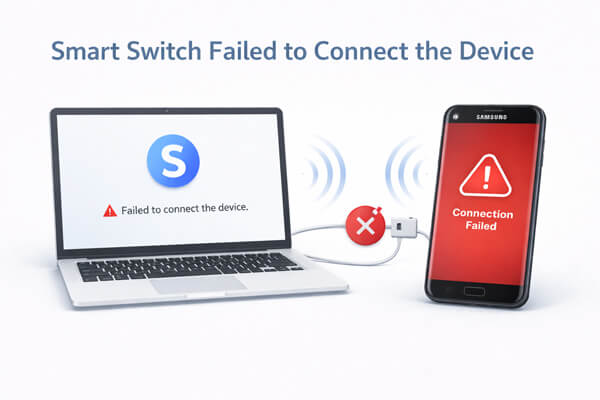
L'erreur « Échec de la connexion de l'appareil par le commutateur intelligent » survient rarement sans raison. En identifiant la catégorie à laquelle appartient votre problème, vous pouvez le résoudre plus efficacement.
Maintenant que vous connaissez les causes courantes, passons en revue les solutions étape par étape pour corriger l'erreur « Le commutateur intelligent n'a pas pu connecter l'appareil ».
Avant de poursuivre le dépannage, assurez-vous que les deux appareils (et votre ordinateur, le cas échéant) répondent aux exigences minimales de Smart Switch. Cette étape est souvent négligée, mais elle peut vous faire gagner du temps :
Compatibilité des appareils :
Smart Switch est compatible avec la plupart des appareils Samsung Galaxy, ainsi qu'avec les appareils iOS (iPhone/iPad) et d'autres appareils Android . Consultez le site web officiel de Samsung pour vérifier la compatibilité de votre appareil.
Version du système d'exploitation :
Assurez-vous que l'appareil source fonctionne sous Android 5.0 ou une version ultérieure, ou iOS 5.0 (en Wi-Fi, Smart Switch est compatible avec iOS 12 et versions ultérieures), et que l'appareil cible (notamment Samsung) exécute la dernière version du système d'exploitation. Les versions obsolètes du système d'exploitation entraînent souvent des problèmes de compatibilité.
Version Smart Switch :
Vérifiez que Smart Switch est à jour sur vos deux appareils (téléphone/tablette) et sur votre ordinateur (si vous utilisez l'application de bureau). Vous pouvez mettre à jour l'application mobile via Google Play Store ou Galaxy Store, et l'application de bureau via le site web de Samsung.
Capacité de stockage :
Chaque appareil nécessite au moins 500 Mo d'espace libre pour exécuter Smart Switch et transférer des données. Un espace de stockage insuffisant peut entraîner des échecs de connexion ou des interruptions de transfert.
Si vous utilisez une connexion filaire, le câble USB et le port sont essentiels à la détection de votre appareil par Smart Switch. Même un petit problème de câble ou de connexion peut entraîner une défaillance de la connexion.
Essayez les vérifications suivantes :

Si vous utilisez une connexion sans fil, la stabilité du réseau est essentielle pour que Smart Switch puisse détecter et connecter correctement les appareils. Même des problèmes de réseau mineurs peuvent interrompre le processus de connexion.
Suivez ces étapes pour garantir une connexion stable :

Un simple redémarrage peut résoudre les problèmes temporaires (applications bloquées, bugs réseau, etc.) à l'origine des échecs de connexion de Smart Switch. C'est l'une des solutions de dépannage les plus efficaces et les plus simples :
Pour les appareils Android :
Maintenez le bouton « Marche/Arrêt » enfoncé, puis sélectionnez « Redémarrer » (ou « Redémarrer »). Si l’appareil ne répond pas, maintenez enfoncés les boutons « Marche/Arrêt » et « Volume bas » pendant 10 à 15 secondes pour forcer le redémarrage.

Pour les appareils iOS :
Maintenez enfoncé le bouton « Marche/Arrêt » (et le bouton « Volume bas » pour les iPhone récents) jusqu’à ce que le curseur apparaisse, puis faites-le glisser pour éteindre l’appareil. Attendez 30 secondes, puis rallumez-le.

Pour les ordinateurs :
Redémarrez votre PC ou Mac pour corriger tout problème logiciel susceptible de bloquer Smart Switch.
Après le redémarrage, ouvrez à nouveau Smart Switch et essayez de connecter les appareils.
Les installations Smart Switch obsolètes ou corrompues sont une cause fréquente de problèmes de connexion. La mise à jour ou la réinstallation de l'application peut corriger les bugs et rétablir le bon fonctionnement.
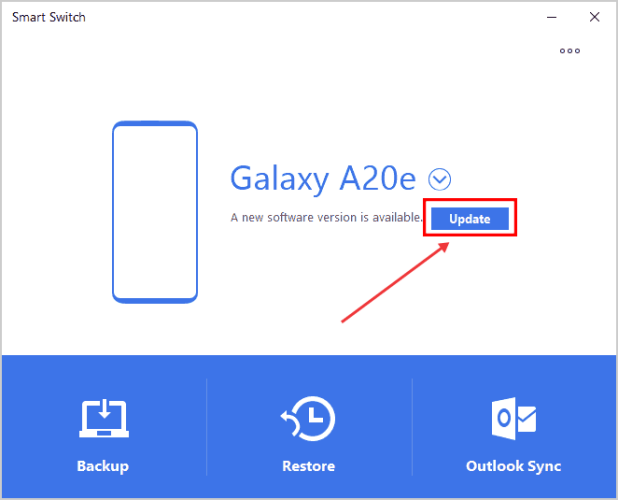
Mise à jour du commutateur intelligent :
- Application mobile : Ouvrez le Google Play Store ( Android ) ou l’App Store ( iOS ), recherchez « Smart Switch » et appuyez sur « Mettre à jour » si disponible.
- Application de bureau : Ouvrez l’application de bureau Smart Switch, accédez à « Paramètres », puis sélectionnez « Rechercher les mises à jour ». Suivez les instructions pour installer les mises à jour.
Réinstaller Smart Switch :
- Application mobile : Désinstallez Smart Switch de votre appareil, redémarrez l’appareil, puis réinstallez-la depuis l’App Store.
- Application de bureau : Désinstallez l’application de votre ordinateur (via le Panneau de configuration sous Windows ou le dossier Applications sous Mac ), redémarrez l’ordinateur, puis téléchargez et installez la dernière version depuis le site Web de Samsung.
Smart Switch a besoin d'autorisations spécifiques pour accéder aux données de votre appareil et établir une connexion. Si ces autorisations ne sont pas accordées, l'application ne pourra pas se connecter. Voici comment accorder les autorisations nécessaires :
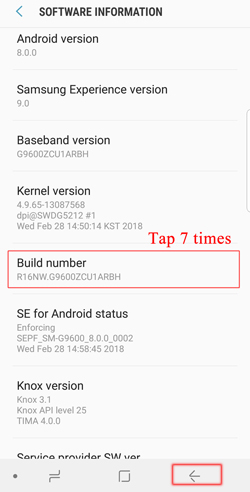
Débogage USB (appareils Android ) :
Autorisation de transfert de fichiers :

Autoriser les notifications d'accès :
Faire confiance à cet ordinateur (appareils iOS ) :
Les logiciels de sécurité (antivirus, pare-feu, antimalware) installés sur votre ordinateur ou appareil mobile peuvent bloquer Smart Switch, car ils peuvent interpréter le transfert de données de l'application comme une activité suspecte. La désactivation temporaire de ces outils peut résoudre le problème de connexion.
Logiciels de sécurité informatique :
Désactivez temporairement votre antivirus ou pare-feu (consultez les paramètres du logiciel pour obtenir des instructions). N'oubliez pas de le réactiver une fois le problème résolu.

Logiciel de sécurité mobile :
Si vous utilisez une application antivirus tierce sur votre téléphone ou tablette, désactivez-la temporairement. Vous pouvez également vérifier les paramètres de sécurité intégrés de votre appareil (par exemple, Samsung Knox) pour vous assurer qu'ils n'empêchent pas le fonctionnement de Smart Switch.
Si, malgré l'essai de toutes les solutions ci-dessus, Smart Switch ne parvient toujours pas à connecter votre appareil, opter pour un outil plus stable et simple d'utilisation est souvent la solution la plus rapide. Coolmuster Mobile Transfer est une alternative fiable qui vous permet de transférer des données entre appareils sans configuration complexe ni problèmes de connexion.
Pourquoi choisir Coolmuster Mobile Transfer ?
Suivez ces étapes pour transférer les données en toute simplicité :
01 Téléchargez et installez Coolmuster Mobile Transfer sur votre ordinateur, puis ouvrez le programme. Vous verrez une interface claire vous invitant à connecter vos appareils.
Utilisez des câbles USB pour connecter votre appareil source (ancien téléphone) et votre appareil cible (nouveau téléphone) à l'ordinateur. Sur les appareils Android , activez le débogage USB lorsque vous y êtes invité ; sur les appareils iOS , autorisez cet ordinateur. Une fois la connexion établie, le programme détectera automatiquement les deux appareils.

03 Après la détection, vérifiez que l'ancien appareil est bien affiché comme source et le nouveau comme destination. S'ils sont inversés, cliquez sur le bouton « Inverser » pour les permuter.

04 Choisissez les types de données à transférer et cliquez sur le bouton « Démarrer la copie » pour lancer le transfert. Maintenez la connexion entre les deux appareils pendant toute la durée du transfert.

Vous pouvez consulter le tutoriel vidéo pour Coolmuster Mobile Transfer ci-dessous.
L'erreur « Échec de la connexion du périphérique avec Smart Switch » peut être frustrante, mais dans la plupart des cas, il suffit de vérifier votre connexion USB, de mettre à jour le logiciel, d'accorder les autorisations nécessaires ou de résoudre les problèmes de réseau. En suivant ces étapes, vous devriez pouvoir rétablir une connexion stable et effectuer votre transfert de données sans problème.
Toutefois, si Smart Switch continue de dysfonctionner ou si son dépannage vous semble trop complexe, l'utilisation d'une alternative fiable comme Coolmuster Mobile Transfer peut vous faire gagner du temps et de l'énergie. Grâce à son interface simple et à son taux de réussite élevé, ce service offre une solution rapide et sans tracas pour transférer vos données sans problème de connexion.
Articles connexes :
Problème avec le commutateur intelligent Samsung : dépannage et solutions
Votre interrupteur intelligent Samsung est bloqué ? Voici comment le réparer efficacement.
Les 9 meilleures alternatives aux interrupteurs intelligents Samsung à essayer

 Transfert de téléphone à téléphone
Impossible de connecter l'appareil à votre commutateur intelligent ? Guide de dépannage étape par étape
Transfert de téléphone à téléphone
Impossible de connecter l'appareil à votre commutateur intelligent ? Guide de dépannage étape par étape







 Téléchargement gratuit pour PC
 Téléchargement gratuit pour Mac
