« Je viens de passer d'un S10+ à un S22+. J'ai utilisé Smart Switch et le transfert de mes applications, contacts et autres données s'est déroulé sans problème, mais le transfert des SMS échoue systématiquement. Auriez-vous une solution ? »
- Tiré de Reddit
Samsung Smart Switch est largement reconnu comme l'outil incontournable pour transférer des données, notamment les messages, les photos, les contacts et les applications, lors du passage à un nouvel appareil Samsung. Son interface simple et intuitive, accessible en un clic, en fait un choix populaire pour les utilisateurs qui changent de téléphone. Cependant, de nombreux utilisateurs rencontrent un problème frustrant : Smart Switch ne transfère pas les messages. Que le transfert soit incomplet ou partiel, ce problème peut perturber l'ensemble du processus de migration.
Dans ce guide, nous allons explorer les raisons pour lesquelles Smart Switch ne transfère pas les messages, vous présenter des solutions pratiques pour résoudre le problème et vous proposer une alternative fiable lorsque Smart Switch ne fonctionne pas comme prévu.
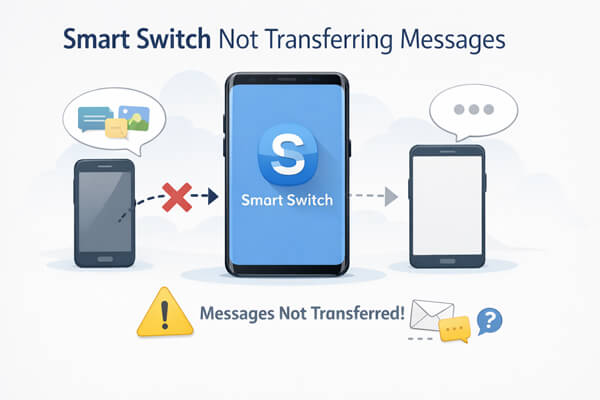
Avant de proposer des solutions, il est essentiel de comprendre les causes profondes des échecs de transfert de messages de Smart Switch. Ces problèmes sont souvent liés à des incompatibilités, des bugs logiciels ou des paramètres incorrects. Identifier la cause permet de résoudre le problème plus efficacement. Voici les raisons les plus fréquentes :
Maintenant que vous connaissez les causes courantes, explorons étape par étape les solutions pour résoudre le problème de transfert de messages par Smart Switch.
Le transfert de messages de Smart Switch repose sur des systèmes d'exploitation compatibles pour les deux appareils et les ordinateurs utilisés (en cas de transfert via un ordinateur de bureau). Assurez-vous que tous les appareils répondent aux exigences suivantes afin d'éviter tout problème de compatibilité :
Configuration requise Android
Android 4.3 ou une version ultérieure est requis pour les transferts généraux. Pour transférer des données chiffrées (y compris les messages chiffrés), Android 7.0 ou une version ultérieure est nécessaire. Les versions antérieures Android peuvent ne pas prendre en charge les dernières fonctionnalités de Smart Switch ni le transfert sécurisé de messages.
Exigences iOS
Pour transférer des messages par câble d'un iPhone vers un autre appareil, iOS 5 ou une version ultérieure est requis. Pour transférer des messages via Wi-Fi, iOS 12 ou une version ultérieure est requis. Veuillez noter que certaines fonctionnalités iOS peuvent limiter le transfert de messages si la version est obsolète.
Configuration requise Mac
Pour transférer des messages avec Smart Switch pour Mac , votre Mac doit exécuter macOS 10.9 ou une version ultérieure. Les versions plus anciennes de macOS risquent de ne pas reconnaître l'application ou de ne pas se connecter correctement à vos appareils mobiles.
Configuration requise Windows
Pour les utilisateurs Windows , Smart Switch requiert Windows 10 ou une version ultérieure. Windows 7 ou 8 peuvent ne pas prendre en charge l'application de bureau, ce qui peut entraîner des échecs de connexion et de transfert.
Si vos appareils ne répondent pas à ces exigences, mettez à jour le système d'exploitation (si possible) ou utilisez une connexion filaire au lieu du Wi-Fi pour contourner les limitations de compatibilité.
Smart Switch a besoin d'autorisations spécifiques pour accéder à vos messages et les transférer entre vos appareils. Si ces autorisations sont manquantes, l'application ne pourra ni récupérer ni envoyer vos messages. Voici comment vérifier et accorder les autorisations :
Étape 1. Sur votre appareil source (celui qui contient les messages que vous souhaitez transférer), ouvrez l'application Smart Switch.
Étape 2. Lorsque vous y êtes invité, accordez les autorisations « Messages », « Stockage », « Contacts » et « Wi-Fi/Appareil photo » (pour la connexion sans fil). Ces autorisations sont indispensables pour que l’application puisse accéder à vos messages et établir une connexion.
Étape 3. Si vous avez précédemment refusé des autorisations, accédez aux « Paramètres » > « Applications » > « Smart Switch » > « Autorisations » de votre appareil. Assurez-vous que toutes les autorisations requises sont activées, notamment « Messages » et « Stockage ».
Après avoir accordé toutes les autorisations nécessaires, redémarrez Smart Switch et essayez à nouveau de transférer les messages.
Remarque : Sur les appareils Android , activez le débogage USB si vous utilisez une connexion par câble. Sur les appareils iOS , appuyez sur « Faire confiance » lorsque vous y êtes invité pendant la connexion.
Des problèmes de connexion temporaires (comme des interférences Wi-Fi ou des interruptions du signal cellulaire) peuvent empêcher Smart Switch de transférer des messages. Activer puis désactiver le mode Avion réinitialise les connexions réseau de votre appareil, ce qui résout souvent ces problèmes.
Étape 1. Sur les appareils source et cible, faites glisser votre doigt du haut vers le bas de l'écran pour ouvrir le panneau des paramètres rapides.
Étape 2. Appuyez sur l'icône « Mode avion » pour l'activer (cela désactive toutes les connexions sans fil).

Étape 3. Attendez 10 à 15 secondes, puis appuyez à nouveau sur l'icône du mode avion pour le désactiver.
Étape 4. Assurez-vous que les deux appareils sont connectés au même réseau Wi-Fi (pour un transfert sans fil) ou appariés via un câble (pour un transfert filaire).
Étape 5. Ouvrez Smart Switch et réessayez le transfert de message.
De petits dysfonctionnements logiciels sur l'un ou l'autre appareil (applications bloquées, erreurs de données en cache ou processus en arrière-plan) peuvent perturber le fonctionnement de Smart Switch. Redémarrer les deux appareils permet de résoudre ces problèmes et de rafraîchir le système, ce qui suffit souvent à corriger les problèmes de transfert de messages.
Pour les appareils Android
Maintenez le bouton « Marche/Arrêt » enfoncé, puis sélectionnez « Redémarrer » dans le menu. Si l’appareil ne répond pas, maintenez enfoncés simultanément les boutons « Marche/Arrêt » et « Volume bas » pendant 10 à 15 secondes pour forcer le redémarrage.

Pour les appareils iOS
Pour l’iPhone 8 et les modèles ultérieurs, maintenez enfoncés le bouton latéral et le bouton de réduction du volume jusqu’à ce que le curseur apparaisse, puis faites-le glisser pour éteindre l’appareil. Attendez 30 secondes, puis appuyez sur le bouton latéral pour le rallumer. Pour les iPhone plus anciens, maintenez enfoncé le bouton marche/arrêt jusqu’à ce que le curseur apparaisse.

Une fois les deux appareils redémarrés, ouvrez Smart Switch et tentez à nouveau de transférer les messages. Cette étape résout la plupart des problèmes logiciels temporaires.
Les transferts sans fil sont pratiques, mais sujets à des problèmes de connexion (signal Wi-Fi faible ou interférences, par exemple). Si Smart Switch ne transfère pas les messages sans fil, l'utilisation d'un câble USB (transfert filaire) est une alternative plus fiable. Voici comment procéder :
Étape 1. Utilisez un câble USB de haute qualité (de préférence le câble d'origine fourni avec votre appareil) pour connecter les appareils source et cible. Pour les transferts iOS vers Samsung, un adaptateur Lightning vers USB-C peut être nécessaire.
Étape 2. Sur les deux appareils, ouvrez l'application Smart Switch. L'application devrait détecter automatiquement la connexion filaire.
Étape 3. Sur l'appareil source, sélectionnez « Envoyer des données », et sur l'appareil cible, sélectionnez « Recevoir des données ».
Étape 4. Choisissez l'option « Câble » lorsque vous y êtes invité, puis sélectionnez « Messages » dans la liste des données à transférer.

Étape 5. Suivez les instructions à l'écran pour terminer le transfert. Les transferts filaires sont plus rapides et plus stables, réduisant ainsi le risque d'échec de transmission des messages.
Si le câble ne fonctionne pas, essayez un autre câble USB (assurez-vous qu'il prenne en charge le transfert de données et pas seulement la charge) ou un autre port USB sur votre ordinateur (si vous utilisez un Smart Switch de bureau).
Smart Switch nécessite un espace de stockage suffisant sur les appareils source et cible pour transférer les messages. Si l'espace de stockage de l'un des appareils est faible, l'application peut ignorer certains messages afin d'éviter de saturer la mémoire. Voici comment libérer de l'espace :
Étape 1. Sur votre appareil, accédez à « Paramètres » > « Stockage » pour vérifier l’espace disponible. Prévoyez au moins 500 Mo d’espace libre sur les deux appareils pour un transfert sans problème.

Étape 2. Supprimez les fichiers inutiles , tels que les anciennes photos, les vidéos, les applications inutilisées ou les données en cache, afin de libérer de l'espace.
Étape 3. Sur l'appareil cible, vérifiez que l'espace disponible est suffisant pour les messages (et toutes les autres données transférées). Si la taille estimée du transfert dépasse l'espace disponible, désélectionnez les données non essentielles (comme les vidéos volumineuses) afin de donner la priorité aux messages.
Après avoir libéré de l'espace de stockage, redémarrez Smart Switch et réessayez le transfert de messages.
Les versions obsolètes de Smart Switch présentent souvent des bogues qui empêchent le transfert de messages, tandis que les installations corrompues peuvent perturber le fonctionnement de l'application. La mise à jour ou la réinstallation de l'application peut résoudre ces problèmes.
Mise à jour de l'interrupteur intelligent
Réinstaller l'interrupteur intelligent
Après la mise à jour ou la réinstallation, ouvrez Smart Switch et essayez à nouveau de transférer les messages.
Si Samsung Smart Switch ne parvient toujours pas à transférer les messages après avoir essayé toutes les solutions ci-dessus, il est peut-être temps d'opter pour une solution plus fiable. Dans de nombreux cas, l'utilisation d'un outil de transfert de données dédié est plus rapide, plus stable et moins sensible aux problèmes de compatibilité des appareils ou aux bugs du système.
L'une des alternatives les plus efficaces est Coolmuster Mobile Transfer . Conçu spécifiquement pour le transfert de données entre appareils Android et iOS , il prend en charge la migration des SMS. Contrairement à Smart Switch, qui peut échouer en raison de limitations système ou de problèmes d'autorisation, cet outil privilégie un transfert direct et stable d'appareil à appareil, ce qui en fait une option pratique lorsque la migration des messages est prioritaire.
Pourquoi choisir Coolmuster Mobile Transfer ?
Comment utiliser Mobile Transfer pour transférer des messages :
01 Commencez par installer Mobile Transfer sur votre ordinateur et lancez le programme.
02 Ensuite, connectez vos anciens et nouveaux appareils à l'aide de câbles USB et vérifiez que le logiciel les détecte correctement. Si les appareils sont mal branchés, utilisez le bouton « Inverser » pour permuter la source et la destination.

Ensuite , sélectionnez « Messages » dans la liste des types de données transférables et cliquez sur « Démarrer la copie ». Le programme transférera alors vos SMS directement de l'appareil source vers l'appareil cible. Maintenez la connexion entre les deux appareils pendant toute la durée du transfert.

Lors du transfert de messages d'un iPhone vers un appareil Samsung , veillez à laisser votre iPhone déverrouillé pendant toute la durée de l'opération. Si un message vous invite à déverrouiller l'appareil, veuillez le faire immédiatement, car le transfert risque d'être interrompu si le téléphone est verrouillé.
Vous pouvez également visionner le tutoriel vidéo ci-dessous pour mieux comprendre le processus de transfert étape par étape.
Lorsque Samsung Smart Switch ne transfère pas les messages, le problème est généralement dû à des limitations de compatibilité, à des autorisations manquantes, à des connexions instables ou à des dysfonctionnements système temporaires. Dans la plupart des cas, ces problèmes peuvent être résolus en suivant les solutions étape par étape décrites ci-dessus : vérifier la configuration requise de l’appareil, accorder les autorisations nécessaires, utiliser une connexion filaire ou mettre à jour l’application.
Toutefois, si Smart Switch ne fonctionne toujours pas après le dépannage, l'utilisation d'un outil dédié comme Coolmuster Mobile Transfer peut garantir un transfert de messages plus stable et complet, notamment si vos données SMS sont prioritaires. En définitive, choisir la bonne méthode vous permettra de transférer vos messages en toute sécurité et sans complications.
Articles connexes :
Votre interrupteur intelligent Samsung est bloqué ? Voici comment le réparer efficacement.
Problème avec le commutateur intelligent Samsung : dépannage et solutions
Interrupteur intelligent : manque de place ? 6 solutions et 2 alternatives

 Transfert de téléphone à téléphone
Votre Smart Switch ne transmet pas les messages ? 7 solutions qui fonctionnent vraiment
Transfert de téléphone à téléphone
Votre Smart Switch ne transmet pas les messages ? 7 solutions qui fonctionnent vraiment







 Téléchargement gratuit pour PC
 Téléchargement gratuit pour Mac
