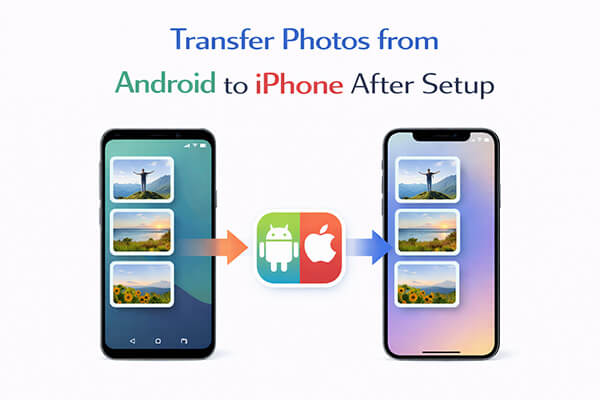
Lorsqu'ils changent de téléphone, de nombreux utilisateurs passent d' Android à iPhone . Mais si vous avez déjà configuré votre iPhone et n'avez pas encore transféré vos photos, que faire ? Malheureusement, l'outil de migration officiel d'Apple ne fonctionne que lors de la configuration initiale, ce qui complique la suite.
La bonne nouvelle, c'est qu'il existe encore plusieurs méthodes efficaces pour transférer des photos d' Android vers iPhone après la configuration. Nous allons vous présenter en détail différentes méthodes pratiques pour vous aider à effectuer facilement le transfert de vos photos.
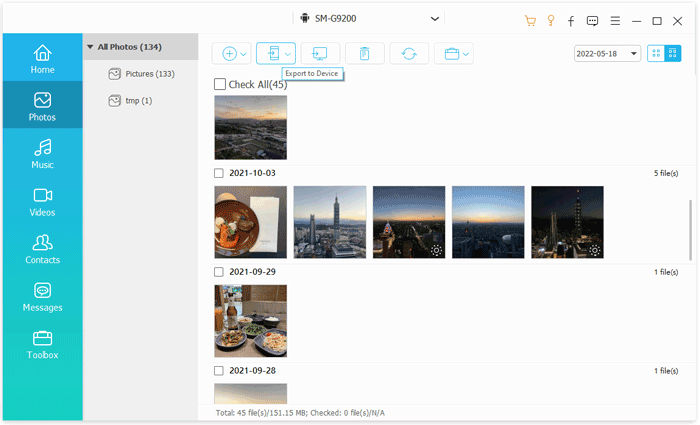
Pour transférer rapidement et facilement vos photos d' Android vers iPhone après la configuration, un logiciel professionnel comme Phone Transfer est la solution idéale. Il permet le transfert direct de photos entre Android et iPhone sans passer par un réseau ni nécessiter de configuration complexe, ce qui le rend particulièrement adapté aux transferts par lots.
Comparé aux services cloud ou à la copie manuelle, son principal avantage est qu'il permet de réaliser la tâche en une seule étape, notamment lorsque vous avez des centaines, voire des milliers de photos ; cela peut vous faire gagner un temps considérable.
Les principales caractéristiques du transfert téléphonique :
Comment transférer des photos d' Android vers iPhone en un seul clic après la configuration ?
01 Téléchargez, installez et ouvrez Phone Transfer sur votre ordinateur. Connectez votre téléphone Android et votre iPhone à l'aide de câbles USB.
02 Une fois les appareils détectés, le logiciel les affichera à l'écran. Assurez-vous que votre téléphone Android est sélectionné comme appareil source ; sinon, utilisez le menu déroulant pour le modifier.

03 Cochez l'option « Photos », sélectionnez les photos que vous souhaitez transférer, puis cliquez sur « Exporter vers l'appareil ». Vos photos sélectionnées seront transférées instantanément sur votre iPhone.
Une autre méthode courante pour transférer des photos d' Android vers iPhone après la configuration consiste à utiliser des services cloud comme Google Photos. Cette méthode fonctionne en téléchargeant vos photos depuis Android vers le cloud, puis en y accédant depuis votre iPhone.
C'est une solution sans fil pratique qui ne nécessite ni câbles ni ordinateur. Cependant, ses performances dépendent fortement de votre débit internet et de votre espace de stockage disponible.
Voici comment partager des photos d' Android vers iPhone après la configuration via Google Photos :
Étape 1. Installez et ouvrez Google Photos sur votre appareil Android et votre iPhone, puis connectez-vous avec le même compte Google.
Étape 2. Sur votre appareil Android , appuyez sur l'icône de votre profil, accédez à « Paramètres » et assurez-vous que l'option « Sauvegarde et synchronisation » est activée pour télécharger vos photos sur Google Photos.

Étape 3. Ouvrez Google Photos sur votre iPhone et connectez-vous avec le même compte Google.
Étape 4. Trouvez et sélectionnez les photos que vous souhaitez.
Étape 5. Pour télécharger une photo, appuyez sur la photo et sélectionnez « Télécharger ».
Si vous utilisez déjà les services Apple, iCloud est une autre solution efficace pour transférer des photos d' Android vers iPhone après la configuration. Cette méthode consiste à télécharger les photos sur iCloud depuis votre appareil Android , puis à les synchroniser avec votre iPhone.
Bien que cela nécessite quelques étapes supplémentaires, l'intégration avec l'application Photos de l'iPhone se fait de manière transparente une fois la configuration terminée.
Voici comment transférer des photos d' Android vers iPhone après la configuration avec iCloud :
Étape 1. Ouvrez un navigateur sur votre appareil Android et accédez au site Web iCloud .
Étape 2. Connectez-vous avec votre identifiant Apple.
Étape 3. Ouvrez « Photos » et cliquez sur le bouton « télécharger » pour télécharger des photos depuis votre appareil Android .
Étape 4. Sur votre iPhone, accédez à « Réglages » > « Identifiant Apple » > « iCloud » > « Photos ».
Étape 5. Activez « Photos iCloud » et attendez que les photos se synchronisent automatiquement. ( Photos iCloud ne se synchronise pas ?)

Si vous ne souhaitez pas utiliser de services cloud ni vous connecter à un ordinateur, un outil de transfert sans fil sera plus pratique. SHAREit est une application de transfert de fichiers multiplateforme populaire qui permet des transferts rapides entre appareils via Wi-Fi.
L'avantage de cette méthode est qu'elle ne nécessite aucun câble et ne consomme aucune donnée, ce qui la rend idéale pour le transfert temporaire de photos. Toutefois, il est important de noter que la qualité du transfert dépend de la stabilité de la connexion de l'application.
Voici comment envoyer des photos d' Android vers iPhone après la configuration avec SHAREit :
Étape 1. Installez SHAREit sur votre appareil Android et votre iPhone depuis le Google Play Store et l'App Store.
Étape 2. Ouvrez SHAREit sur les deux appareils et assurez-vous qu'ils sont connectés au même réseau Wi-Fi.
Étape 3. Sur votre appareil Android , sélectionnez les photos que vous souhaitez envoyer et appuyez sur le bouton « Envoyer ».
Étape 4. Sur votre iPhone, ouvrez SHAREit et appuyez sur le bouton « Recevoir ».
Étape 5. Une fois les appareils connectés, les photos seront automatiquement transférées sur votre iPhone.

L'utilisation d'un ordinateur est une méthode traditionnelle et fiable pour transférer des photos d' Android vers iPhone après la configuration. Cette méthode consiste à copier les photos de votre appareil Android sur votre ordinateur , puis à les synchroniser avec votre iPhone.
Bien qu'elle nécessite plus d'étapes, elle vous offre un contrôle total sur l'organisation des fichiers et est idéale pour les transferts volumineux.
Voici comment transférer des photos d' Android vers iPhone après la configuration à l'aide d'un ordinateur :
Étape 1. Connectez votre téléphone Android à l'ordinateur à l'aide d'un câble USB, activez le « Transfert de fichiers » et copiez les photos du dossier « DCIM » ou « Images » sur votre ordinateur.
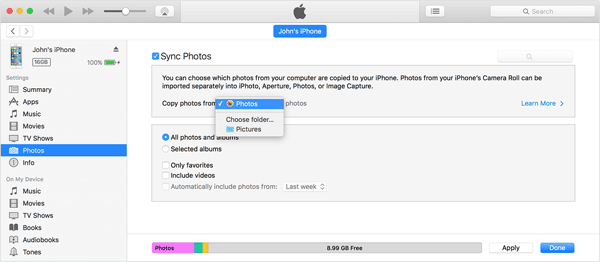
Étape 2. Installez et ouvrez iTunes (sur Windows ) ou utilisez le Finder (sur Mac ).
Étape 3. Connectez votre iPhone à l'ordinateur à l'aide d'un câble USB, déverrouillez-le et autorisez l'accès.
Étape 4. Sélectionnez votre appareil iPhone dans iTunes ou le Finder.
Étape 5. Accédez à la section « Photos » et cochez « Synchroniser les photos ».
Étape 6. Choisissez le dossier où vous avez enregistré les photos Android .
Étape 7. Cliquez sur « Appliquer » ou « Synchroniser » et attendez que les photos apparaissent dans l’application Photos de votre iPhone.
De nombreux utilisateurs se demandent : est-il possible d’utiliser la fonction « Migrer vers iOS après la configuration initiale ? La réponse est non. iOS fonction est uniquement disponible lors de la configuration initiale de votre iPhone. Toutefois, si vous êtes prêt à effacer votre iPhone , vous pourrez toujours l’utiliser pour transférer des photos d’ Android vers iPhone après la configuration initiale, en recommençant la configuration.
Voici comment transférer des photos d' Android vers iPhone après la configuration via Migrer vers iOS :
Étape 1. Sauvegardez toutes les données importantes de votre iPhone (cette opération les effacera).
Étape 2. Allez dans « Réglages » → « Général » → « Transférer ou réinitialiser l’iPhone » → « Effacer contenu et réglages ».

Étape 3. Redémarrez l'iPhone et commencez la configuration jusqu'à atteindre l'écran « Apps et données ».
Étape 4. Sélectionnez « Déplacer les données depuis Android ».

Étape 5. Sur votre téléphone Android , installez et ouvrez Move to iOS .
Étape 6. Saisissez le code affiché sur votre iPhone et sélectionnez « Photos » ainsi que d’autres données si nécessaire. ( La migration vers iOS ne fonctionne pas ?)

Étape 7. Attendez que le transfert soit terminé, puis terminez la configuration de votre iPhone et vérifiez votre application Photos.
Voici la solution complète pour transférer des photos d' Android vers iPhone après la configuration. Chaque méthode présente ses propres avantages et convient à différents cas d'utilisation. Si vous recherchez une solution simple, rapide et sans perte de qualité d'image, l'option la plus recommandée est Phone Transfer , qui permet d'effectuer des transferts par lots en un seul clic.
En définitive, choisir la méthode qui correspond le mieux à vos besoins rendra le processus de migration de photos plus efficace et sans tracas.
Articles connexes :
Comment transférer des données d' Android vers iPhone après la configuration : 7 méthodes éprouvées
Comment transférer des photos d' Android vers iPhone sans fil
Comment transférer facilement des données d' Android vers iPhone sans réinitialisation

 Transfert de téléphone à téléphone
Comment transférer des photos d' Android vers iPhone après la configuration en 6 méthodes simples
Transfert de téléphone à téléphone
Comment transférer des photos d' Android vers iPhone après la configuration en 6 méthodes simples







 Téléchargement gratuit pour PC
 Téléchargement gratuit pour Mac
