TL;DR :
TestDisk est un outil gratuit et puissant de récupération de données, principalement conçu pour récupérer les partitions perdues et réparer les systèmes de fichiers endommagés. Bien qu'il offre des fonctionnalités de récupération avancées, son interface en ligne de commande peut s'avérer complexe pour les débutants. Cet article examine les fonctionnalités, le prix, les avantages et les inconvénients de TestDisk et présente Coolmuster Data Recovery comme une alternative plus conviviale pour récupérer des fichiers perdus.
Les périphériques de stockage tels que les SSD, les disques durs, les cartes SD et les clés USB jouent un rôle essentiel dans le stockage, la sauvegarde et le transfert de données importantes . Cependant, même avec des sauvegardes régulières, une perte de données peut survenir de manière inattendue : suppression accidentelle, perte de partition, corruption du système de fichiers, attaques de logiciels malveillants, pannes matérielles ou plantages système . Bien que les sauvegardes constituent le moyen le plus fiable de restaurer des fichiers perdus, elles ne sont pas toujours disponibles, ce qui rend les logiciels de récupération de données indispensables en cas de disparition de données précieuses.
Parmi les nombreux outils de récupération de données disponibles, TestDisk se distingue comme l'une des solutions gratuites et open source les plus recommandées. Il est largement plébiscité par les professionnels de l'informatique et les communautés en ligne pour sa capacité à récupérer des partitions perdues et à réparer des systèmes de fichiers endommagés. Mais est-ce la solution idéale pour tous ? Dans cet avis sur TestDisk, nous examinerons ses principales fonctionnalités, son prix, ses points forts, ses points faibles et son processus de récupération afin de vous aider à déterminer si TestDisk est l'outil de récupération de données adapté à vos besoins.
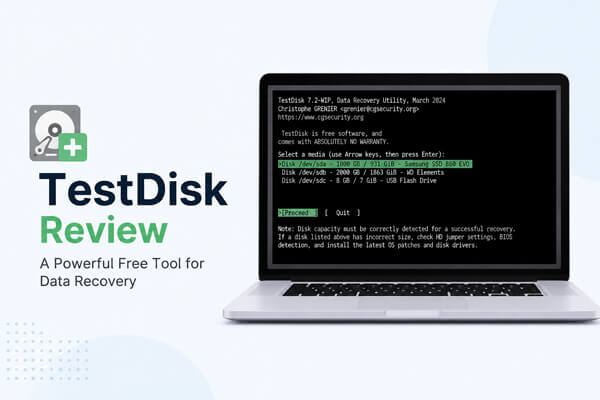
TestDisk est un logiciel libre et gratuit de récupération de données développé par Christophe Grenier. Conçu initialement pour récupérer des partitions perdues et réparer les disques défaillants, il est devenu l'un des utilitaires de récupération les plus fiables auprès des professionnels de l'informatique et des utilisateurs expérimentés. Contrairement à de nombreuses applications de récupération modernes dotées d'interfaces graphiques, TestDisk fonctionne via une interface en ligne de commande (CLI), offrant ainsi aux utilisateurs un contrôle accru sur le processus de récupération.
Le logiciel est compatible avec Windows , macOS, Linux et plusieurs autres systèmes d'exploitation. Il prend en charge une large gamme de périphériques de stockage, notamment les disques durs internes et externes, les SSD, les clés USB, les cartes mémoire et autres supports amovibles. TestDisk fonctionne également avec de nombreux systèmes de fichiers, tels que FAT12/16/32, exFAT, NTFS, ext2/ext3/ext4, HFS+ et APFS (prise en charge limitée), ce qui le rend adapté à diverses situations de récupération de données.

TestDisk offre diverses fonctionnalités avancées conçues principalement pour la récupération de partitions et de systèmes de fichiers. Ses principales fonctionnalités incluent :
L'un des principaux atouts de TestDisk est sa gratuité totale. Distribué sous licence publique générale GNU (GPL), il s'agit d'un logiciel libre, ce qui signifie que chacun peut le télécharger, l'utiliser et même modifier son code source sans avoir à payer de frais de licence.
Contrairement à de nombreux logiciels commerciaux de récupération de données, TestDisk possède :
Cela en fait une option intéressante pour les utilisateurs souhaitant récupérer des partitions perdues ou réparer des disques endommagés sans débourser un centime. Cependant, l'absence de version payante implique également l'absence de support client dédié. Les utilisateurs se tournent généralement vers la documentation officielle, les forums communautaires et les tutoriels en ligne lorsqu'ils rencontrent des problèmes.
Comme tout logiciel de récupération de données, TestDisk présente des avantages et des inconvénients. Les comprendre vous permettra de déterminer s'il répond à vos besoins.
Avantages
Cons
Globalement, TestDisk est un excellent outil pour les utilisateurs expérimentés qui ont besoin de réparer des partitions ou de récupérer des données de disques inaccessibles. Cependant, ceux qui recherchent une solution de récupération de fichiers rapide et intuitive pourraient trouver sa prise en main trop complexe.
Bien que TestDisk soit facile à utiliser une fois son fonctionnement compris, son interface textuelle peut dérouter les nouveaux utilisateurs. Avant de l'utiliser, évitez d'écrire de nouvelles données sur le disque concerné afin d'optimiser les chances de réussite de la récupération.
Suivez ces étapes pour récupérer une partition perdue avec TestDisk :
Étape 1. Téléchargez TestDisk depuis son site officiel, extrayez l'archive ZIP et lancez testdisk_win.exe (ou l'exécutable correspondant à votre système d'exploitation).
Étape 2. Lorsque vous y êtes invité, sélectionnez « Créer » pour générer un nouveau fichier journal, puis appuyez sur « Entrée ».
Étape 3. Choisissez le disque contenant la partition perdue et sélectionnez le type de table de partition approprié. Dans la plupart des cas, TestDisk détecte automatiquement la table de partition.
Étape 4. Sélectionnez « Analyser » pour rechercher les partitions existantes et supprimées sur le disque. Si la partition recherchée est introuvable, choisissez « Recherche approfondie » pour une analyse plus complète.
Étape 5. Une fois la partition perdue affichée dans les résultats, vérifiez qu'elle est correcte, puis sélectionnez « Écrire » pour restaurer la table de partitions. Redémarrez votre ordinateur si vous y êtes invité pour appliquer les modifications.

Si TestDisk vous semble trop technique ou si vous souhaitez principalement récupérer des fichiers supprimés plutôt que de réparer la structure de votre disque, Coolmuster Data Recovery peut s'avérer plus pratique. Contrairement à TestDisk, qui utilise une interface en ligne de commande et exige une bonne compréhension des opérations sur les partitions, Coolmuster Data Recovery propose une interface graphique simple permettant de réaliser la récupération en quelques clics.
Conçu pour les utilisateurs souhaitant une récupération de données simple et intuitive, Data Recovery permet de récupérer des fichiers perdus ou supprimés sans nécessiter de connaissances techniques avancées. Il est particulièrement adapté aux débutants qui pourraient trouver les commandes de récupération de TestDisk difficiles à appréhender, ou aux utilisateurs qui préfèrent prévisualiser les fichiers avant de les restaurer.
Principales caractéristiques de la récupération de données :
Comment utiliser l'alternative à TestDisk pour récupérer des données ?
01 Téléchargez, installez et lancez Data Recovery sur votre ordinateur.
02 Connectez le périphérique de stockage contenant vos fichiers perdus, puis sélectionnez « Récupération de fichiers supprimés » pour démarrer le processus de récupération.

03 Choisissez le lecteur cible dans la liste des lecteurs disponibles et cliquez sur « Lancer l’analyse ». Le logiciel analysera l’emplacement sélectionné pour trouver les fichiers récupérables.
04 Prévisualisez les fichiers numérisés à l'aide des modes d'affichage disponibles, puis sélectionnez les fichiers que vous souhaitez restaurer.

05 Choisissez un dossier de destination pour enregistrer les fichiers récupérés et cliquez sur « Récupérer sur l’ordinateur » pour terminer le processus de récupération.

Pour une explication plus détaillée, vous pouvez regarder le tutoriel vidéo suivant pour voir comment fonctionne la récupération de données étape par étape.
TestDisk est un puissant outil de récupération de données gratuit et open source, performant pour récupérer les partitions perdues et réparer les systèmes de fichiers endommagés. Sa compatibilité étendue avec les systèmes de fichiers et ses fonctionnalités de récupération avancées en font un choix fiable pour les utilisateurs expérimentés. Cependant, son interface en ligne de commande et son processus de récupération technique peuvent s'avérer complexes pour les débutants qui souhaitent simplement restaurer des fichiers supprimés.
Si vous préférez une méthode plus simple pour récupérer vos fichiers perdus, sans avoir à manipuler des commandes complexes, Coolmuster Data Recovery offre une solution plus conviviale. Grâce à son interface intuitive et à son processus de récupération simple, il vous permet d'analyser, de prévisualiser et de restaurer vos fichiers en toute simplicité. Le choix le plus adapté dépendra finalement de vos besoins : une réparation de partition avancée ou une simple récupération de fichiers ?
Articles connexes :
Top 10 des meilleurs logiciels de récupération de données pour cartes SD (2026) | 100 % fonctionnels
Comment récupérer sans problème des fichiers FAT/NTFS supprimés (4 solutions)
Comment récupérer facilement des photos supprimées de votre appareil photo Leica
[Tutoriel] Comment récupérer des fichiers supprimés d'un disque dur externe ?






 Téléchargement gratuit pour PC
 Téléchargement gratuit pour Mac


