TL;DR :
Cet article passe en revue tout ce que vous devez savoir sur Apeaksoft Phone Mirror avant de décider s'il s'agit de l'outil de duplication d'écran qui vous convient.
La duplication d'écran est devenue indispensable pour les présentations, les jeux mobiles, l'enseignement en ligne et la création de contenu. Apeaksoft Phone Mirror est un outil conçu pour dupliquer l'écran d'un iPhone ou Android sur un ordinateur avec un délai minimal. Mais qu'en est-il de ses performances réelles ?
Dans cet avis sur Apeaksoft Phone Mirror, nous examinerons en détail ses fonctionnalités, son fonctionnement, ses prix, les avis des utilisateurs et s'il existe une meilleure alternative à considérer.
Apeaksoft Phone Mirror est un logiciel de duplication d'écran permettant de diffuser l'écran de son iPhone ou Android sur un ordinateur Windows ou Mac . Outre la duplication d'écran, il prend également en charge la duplication audio, l'enregistrement d'écran, les captures d'écran et le contrôle de la souris directement depuis un PC.
Il est couramment utilisé pour les démonstrations en direct, les réunions en ligne, les tests d'applications mobiles, les diffusions de jeux en direct et à des fins éducatives.
Apeaksoft Phone Mirror propose deux formules d'abonnement principales :
Les deux formules donnent accès à toutes les fonctionnalités, comme l'enregistrement d'écran, la duplication audio et le contrôle de l'appareil. Cependant, l'absence de licence à vie peut constituer un inconvénient pour les utilisateurs souhaitant un achat unique.

Vous trouverez ci-dessous un guide étape par étape sur la façon d'utiliser Apeaksoft Phone Mirror pour dupliquer l'écran de votre iPhone ou appareil Android sur un ordinateur.
Étape 1. Téléchargez et installez Apeaksoft Phone Mirror
Rendez-vous sur le site officiel d'Apeaksoft Phone Mirror et cliquez sur le bouton « Téléchargement gratuit » pour télécharger le package d'installation. Une fois le téléchargement terminé, ouvrez le programme d'installation et suivez les instructions à l'écran pour installer le logiciel sur votre ordinateur.
Étape 2. Lancez le programme et choisissez un mode de mise en miroir
Après l'installation, lancez Apeaksoft Phone Mirror sur votre ordinateur. Sur l'interface principale, sélectionnez « iOS Mirror » si vous utilisez un iPhone, ou « Android Mirror » si vous utilisez un appareil Android .
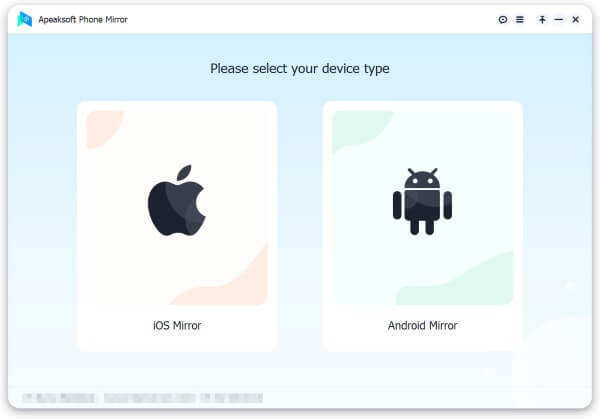
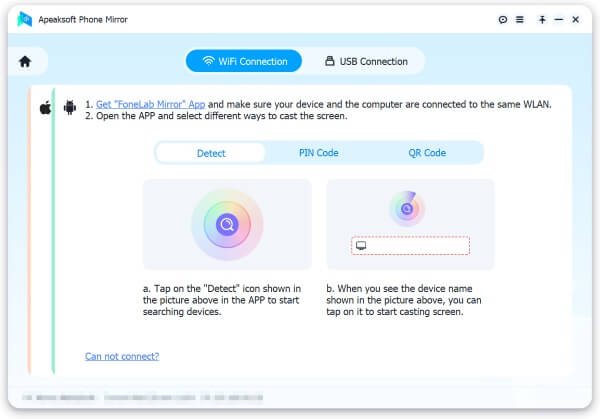
Étape 3. Connectez votre appareil à l'ordinateur.
Pour les appareils iOS
Pour les appareils Android
Étape 4. Démarrer la mise en miroir et utiliser les outils intégrés
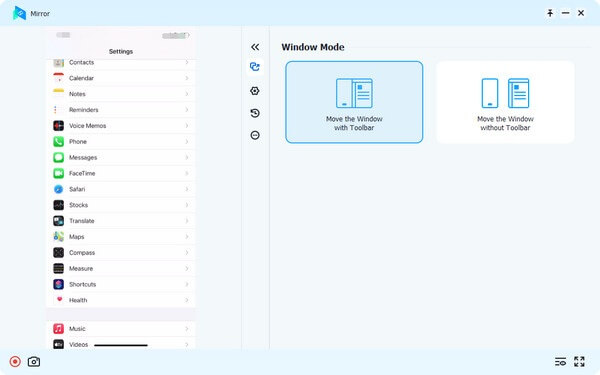
Une fois la connexion établie, l'écran de votre téléphone s'affichera en temps réel sur votre ordinateur. Vous pourrez alors prendre des captures d'écran, enregistrer l'écran ou contrôler votre téléphone directement à l'aide de la souris et du clavier de votre ordinateur.
Sur les principales plateformes d'évaluation de logiciels, de nombreux utilisateurs ont partagé leur expérience avec Apeaksoft Phone Mirror. Ces avis offrent un aperçu précieux de la stabilité générale du logiciel, de ses performances et de la qualité de son support technique.
« Grâce à Apeaksoft Phone Mirror, je peux visualiser l'écran de mon iPhone sur mon ordinateur avec une interface plus grande. »
« Apeaksoft Phone Mirror est un excellent outil de capture d'écran pour moi, car il est facile à utiliser et rapide à apprendre. »
« Si vous envisagez d'acheter les produits Apeaksoft en raison de leur garantie « sans risque » de 30 jours qui vous rassure, oubliez ça. Leur interprétation de « sans risque » diffère probablement de la vôtre, et ils ne vous rembourseront pas, insistant sur le fait que « ce n'est pas de leur faute », pour une multitude de raisons convenues. »
Si vous recherchez une alternative plus avancée à Apeaksoft Phone Mirror, Mobile Screen Control mérite d'être considéré. Cet outil permet de dupliquer et de contrôler des appareils Android et iOS directement depuis un ordinateur, offrant une diffusion d'écran fluide et une interaction améliorée avec le contenu mobile.
Comparé aux logiciels de duplication d'écran classiques, Mobile Screen Control se concentre davantage sur le contrôle de l'appareil, l'enregistrement de haute qualité et les scénarios de diffusion en direct, ce qui le rend adapté aux joueurs, aux créateurs de contenu, aux éducateurs et aux professionnels.
Principales caractéristiques du contrôle d'écran mobile
Comment accéder à son téléphone via un ordinateur avec l'alternative Apeaksoft Phone Mirror ?
01 Commencez par télécharger et installer Mobile Screen Control sur votre ordinateur. Une fois l'installation terminée, lancez le programme et sélectionnez le mode « Android » ou « iOS » depuis l'interface principale.

02 Ensuite, suivez les instructions à l'écran pour connecter votre appareil à l'ordinateur. Les utilisateurs Android peuvent se connecter via un câble USB ou en Wi-Fi, selon leurs préférences et les conditions du réseau.

Une fois la connexion établie, l'écran de votre appareil s'affichera sur l'ordinateur. Pour un contrôle total, cliquez sur l'icône « Souris » dans la barre latérale. Vous pourrez alors contrôler votre téléphone directement à l'aide du clavier et de la souris de votre ordinateur.

Apeaksoft Phone Mirror est une solution fiable pour les tâches de duplication d'écran basiques. Ce logiciel permet d'afficher et d'enregistrer l'écran d'un iPhone ou Android sur un ordinateur grâce à plusieurs méthodes de connexion. Il est idéal pour les présentations, les réunions en ligne et le partage d'écran au quotidien, notamment pour les utilisateurs qui privilégient une configuration simple et une interface épurée.
Toutefois, pour les utilisateurs qui exigent des fonctionnalités de contrôle plus avancées, une stabilité accrue lors de longues sessions ou des fonctions supplémentaires telles que la diffusion en direct et la compatibilité avec les jeux, une alternative plus performante comme Mobile Screen Control pourrait mieux convenir. En définitive, le meilleur choix dépend de vos besoins spécifiques et du niveau de flexibilité que vous attendez d'un outil de duplication d'écran.
Articles connexes :
5 façons de diffuser du Android sur Windows 10 [Guide étape par étape]
Les 6 meilleures façons de dupliquer l'écran Android sur votre PC en 2026
Comment activer la duplication d'écran en plein écran en 5 méthodes éprouvées [ Android /iPhone]
Comment contrôler facilement son iPhone depuis un PC avec ou sans câble USB ?

 Miroir d’écran
Test d'Apeaksoft Phone Mirror : fonctionnalités, prix, avantages et inconvénients, et meilleure alternative
Miroir d’écran
Test d'Apeaksoft Phone Mirror : fonctionnalités, prix, avantages et inconvénients, et meilleure alternative




 Téléchargement gratuit pour PC
 Téléchargement gratuit pour Mac
