TL;DR :
Pas de Wi-Fi ? Pas de problème. Vous pouvez toujours dupliquer l’écran de votre Android sur un écran plus grand grâce à une méthode de connexion adaptée. Ce guide vous apprendra comment faire :
La duplication d'écran d'un téléphone Android sur un téléviseur permet de profiter du contenu mobile sur un écran plus grand, que ce soit pour regarder des vidéos, jouer à des jeux, visionner des photos ou partager une présentation. Cependant, beaucoup pensent qu'une connexion Wi-Fi stable est indispensable. En l'absence de réseau Wi-Fi, connecter un téléphone Android à un téléviseur peut sembler impossible.
Heureusement, il est toujours possible de diffuser l'écran Android sur votre téléviseur sans Wi-Fi grâce à plusieurs méthodes alternatives. Selon le modèle de votre téléphone et la compatibilité de votre téléviseur, vous pouvez utiliser un adaptateur HDMI, des technologies sans fil comme Miracast, le mode invité de Chromecast ou encore un point d'accès mobile. Ce guide vous expliquera le fonctionnement de chaque méthode et vous aidera à choisir la solution la plus adaptée à vos besoins.
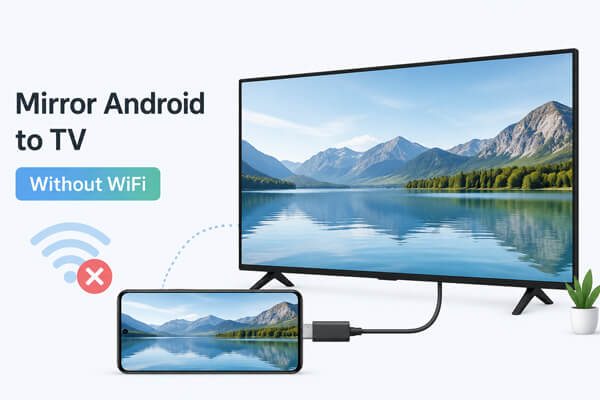
Oui, vous pouvez dupliquer l'écran Android sur votre téléviseur sans Wi-Fi. Bien que de nombreuses méthodes de duplication d'écran nécessitent une connexion sans fil, vous pouvez connecter votre téléphone Android à un téléviseur via un câble HDMI, Miracast, le mode invité de Chromecast ou un point d'accès mobile. La meilleure méthode dépend de la compatibilité de votre appareil et de votre préférence pour une connexion filaire ou sans fil.
Il existe plusieurs façons de dupliquer l'écran d'un téléphone Android sur un téléviseur sans utiliser de réseau Wi-Fi traditionnel. Certaines méthodes privilégient une connexion filaire directe pour une meilleure stabilité, tandis que d'autres utilisent des technologies sans fil permettant aux appareils de communiquer sans routeur. Vous trouverez ci-dessous les méthodes les plus courantes et les étapes à suivre pour les configurer.
Utiliser une connexion HDMI est l'une des méthodes les plus fiables pour dupliquer l'écran Android sur votre téléviseur sans Wi-Fi. La connexion s'effectuant par câble, elle ne dépend ni d'Internet ni d'un réseau sans fil. La plupart des smartphones Android récents nécessitent un adaptateur USB-C vers HDMI, tandis que certains appareils plus anciens peuvent être compatibles avec les adaptateurs MHL.
Ce dont vous avez besoin :
Étapes pour dupliquer l' Android sur un téléviseur via HDMI :
Étape 1. Connectez l'adaptateur USB-C à votre téléphone Android .
Étape 2. Connectez le câble HDMI entre l'adaptateur et votre téléviseur.
Étape 3. Sélectionnez la source d'entrée HDMI correspondante sur votre téléviseur. L'écran de votre Android devrait s'afficher automatiquement sur le téléviseur.

Avantages :
Inconvénients :
Miracast est une technologie de duplication d'écran sans fil qui permet aux appareils Android de se connecter directement à des téléviseurs compatibles, sans passer par un routeur Wi-Fi. Elle utilise Wi-Fi Direct pour établir la connexion entre les appareils, ce qui en fait une solution pratique lorsque vous n'avez pas accès à un réseau sans fil.
Étapes pour utiliser Miracast afin de dupliquer l'écran Android sur votre téléviseur sans Wi-Fi :
Étape 1. Activez la fonction « Recopie d’écran », « Affichage sans fil » ou une fonction similaire sur votre téléviseur.
Étape 2. Ouvrez les « Paramètres » de votre téléphone Android .
Étape 3. Appuyez sur « Appareils connectés » > « Caster » ou recherchez « Affichage sans fil » dans les paramètres.

Étape 4. Sélectionnez votre téléviseur parmi les appareils disponibles.
Étape 5. Vérifiez la connexion sur votre téléviseur.
Avantages :
Inconvénients :
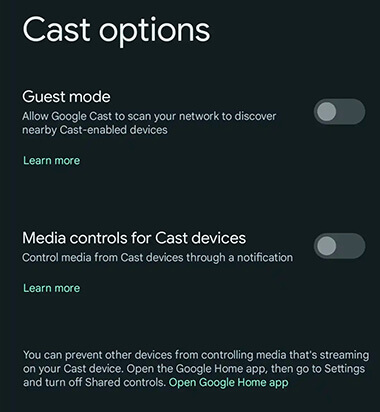
Chromecast est un appareil populaire permettant de diffuser l'écran Android sur un téléviseur. En règle générale, Chromecast nécessite que les deux appareils soient connectés au même réseau Wi-Fi. Cependant, certains modèles de Chromecast prennent en charge le mode Invité, qui permet aux appareils Android à proximité de diffuser du contenu sans être connectés au même réseau.
Étapes pour utiliser le mode invité de Chromecast :
Étape 1. Activez le mode Invité dans l'application Google Home.
Étape 2. Ouvrez une application compatible Chromecast sur votre téléphone Android .
Étape 3. Appuyez sur l'icône « Diffuser ».
Étape 4. Sélectionnez l'appareil Chromecast disponible.
Étape 5. Suivez les instructions à l'écran pour commencer le casting.
Avantages :
Inconvénients :
Si vous ne disposez pas d'un réseau Wi-Fi domestique, vous pouvez utiliser votre téléphone Android comme point d'accès mobile. Cela crée un réseau sans fil local permettant à votre téléphone et à votre téléviseur de communiquer.
Cette méthode est utile lorsque vous possédez une smart TV mais aucun routeur à proximité.
Étapes pour dupliquer l'écran Android sur un téléviseur à l'aide d'un point d'accès mobile :
Étape 1. Activez le point d'accès mobile sur votre téléphone Android .
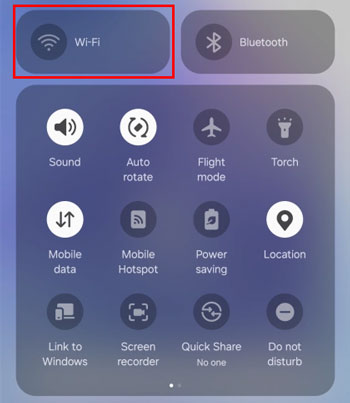
Étape 2. Connectez votre téléviseur au point d'accès Wi-Fi de votre téléphone.
Étape 3. Activez la diffusion ou la duplication d'écran sur votre téléphone.
Étape 4. Sélectionnez votre téléviseur et commencez la duplication d'écran.
Avantages :
Inconvénients :
Outre la duplication d'écran Android sur un téléviseur, vous pouvez également afficher l'écran de votre téléphone sur un ordinateur pour bénéficier d'un espace de travail plus étendu. Que ce soit pour jouer à des jeux mobiles , gérer des applications, répondre à des messages ou partager l'écran de votre téléphone lors de réunions, un outil de duplication d'écran peut vous simplifier la tâche.
Phone Mirror est une solution de duplication d'écran qui vous permet d'afficher et de contrôler votre appareil Android depuis un ordinateur . Comparée aux méthodes de diffusion classiques, elle offre des fonctionnalités de contrôle supplémentaires, vous permettant d'interagir avec votre téléphone directement depuis un écran plus grand.
Principales caractéristiques de Phone Mirror :
Comment dupliquer l'écran de votre Android sur votre ordinateur avec Phone Mirror ?
01 Téléchargez et installez Phone Mirror sur votre ordinateur, puis lancez le programme.
02 Sélectionnez « Android » comme type d'appareil.

03 Choisissez une méthode de connexion : connexion USB ou connexion Wi-Fi.

04 Suivez les instructions à l'écran pour terminer la connexion. Une fois la connexion établie, l'écran de votre Android s'affichera sur votre PC.

Le Wi-Fi n'est pas la seule solution pour diffuser l'écran d'un téléphone Android sur un téléviseur. Que vous préfériez une connexion filaire stable avec un adaptateur HDMI ou une solution sans fil comme Miracast, plusieurs options s'offrent à vous pour afficher l'écran de votre appareil Android sur un écran plus grand sans passer par un réseau Wi-Fi traditionnel. La méthode la plus adaptée dépend de la compatibilité de votre appareil et des options de connexion disponibles.
Si vous souhaitez également dupliquer et contrôler l'écran de votre téléphone Android sur un ordinateur, un logiciel de duplication d'écran dédié comme Phone Mirror offre des fonctionnalités plus avancées que la simple diffusion. Il vous permet d'afficher l'écran de votre téléphone sur un PC et propose des fonctions supplémentaires pour une utilisation optimale de votre mobile sur un écran plus grand.
Articles connexes :
Comment dupliquer l'écran de votre Samsung sur votre PC ou votre TV ? Solution simple
5 façons de diffuser du Android sur Windows 10/11 [Guide étape par étape]
Comment activer la duplication d'écran en plein écran en 5 méthodes éprouvées [ Android /iPhone]
Pourquoi la duplication d'écran ne fonctionne-t-elle pas ? Réparez-la facilement.

 Miroir d’écran
Comment dupliquer l'écran Android sur votre téléviseur sans Wi-Fi : 4 méthodes efficaces
Miroir d’écran
Comment dupliquer l'écran Android sur votre téléviseur sans Wi-Fi : 4 méthodes efficaces




 Téléchargement gratuit pour PC
 Téléchargement gratuit pour Mac
