TL;DR :
Vous souhaitez afficher le contenu de votre tablette sur un écran plus grand ? Découvrez comment dupliquer l’écran de votre tablette Android ou iPad sur un PC grâce à un logiciel de duplication d’écran, une connexion USB, Miracast ou AirPlay, puis choisissez la méthode la plus adaptée à vos besoins en matière de partage, de contrôle et de performance.
Des amis voulaient me regarder créer de l'art numérique avec ma tablette, et je pensais que ce serait facile : il suffisait de brancher la tablette en USB et de l'utiliser comme source d'image sur OBS ou un logiciel similaire… Eh bien, apparemment, ce n'est pas si simple. Je n'ai trouvé aucune réponse claire en ligne, alors je pose la question ici : comment faire pour afficher l'écran de ma tablette sur mon PC ?
- Tiré de Reddit
Une tablette est portable et pratique, mais son petit écran n'est pas toujours adapté aux jeux, aux présentations, aux réunions en ligne ou au multitâche. Dupliquer l'écran de votre tablette sur un PC vous permet de profiter de contenus sur un écran plus grand, de partager votre écran plus facilement et d'améliorer votre expérience visuelle.
Que vous utilisiez une tablette Android ou un iPad, il existe différentes façons de la connecter à un ordinateur. Ce guide vous explique comment dupliquer l'écran de votre tablette sur un PC et vous présente plusieurs solutions pratiques pour différents usages.
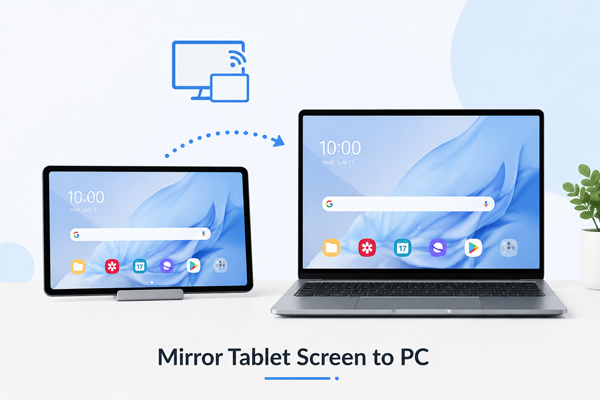
Oui, dans la plupart des cas, vous pouvez dupliquer l'écran de votre tablette sur un PC. Les tablettes Android et les iPad prennent en charge le partage d'écran avec un ordinateur, ce qui vous permet d'afficher le contenu de votre tablette sur un écran plus grand. Cependant, les options disponibles et l'expérience utilisateur peuvent varier selon le modèle de votre tablette, son système d'exploitation et la compatibilité de votre ordinateur. Certaines méthodes permettent uniquement l'affichage de l'écran, tandis que d'autres offrent également des fonctionnalités telles que le contrôle de l'appareil, l'enregistrement ou la gestion des fichiers.
Avant de dupliquer l'écran de votre tablette, assurez-vous que vos appareils répondent aux exigences, telles qu'une méthode de connexion compatible, les autorisations appropriées et une connexion réseau stable si vous utilisez une option sans fil.
Il existe plusieurs façons de dupliquer l'écran d'une tablette sur un PC, selon que vous préfériez une solution simple, une connexion filaire ou une fonction sans fil intégrée. Voici quatre méthodes couramment utilisées pour les tablettes Android et les iPad.
Utiliser un logiciel professionnel de duplication d'écran est l'une des solutions les plus simples pour afficher l'écran d'une tablette sur un PC. Phone Mirror est un logiciel professionnel de duplication d'écran qui permet d'afficher l'écran d'un iPhone, d'un iPad ou d'un appareil Android sur un ordinateur. Il prend en charge les connexions USB et Wi-Fi et offre des fonctionnalités supplémentaires, telles que le contrôle de l'appareil, l'enregistrement d'écran, le transfert de fichiers et la diffusion en direct.
Avec Phone Mirror, vous pouvez contrôler les appareils compatibles à l'aide du clavier et de la souris de votre ordinateur, ce qui est utile pour les jeux mobiles, les présentations, le télétravail et la création de contenu.
Principales caractéristiques de Phone Mirror :
Étapes pour dupliquer l'écran de votre tablette sur votre PC à l'aide de Phone Mirror :
01 Téléchargez et installez Phone Mirror sur votre ordinateur.
02 Lancez le programme et sélectionnez votre type d'appareil depuis l'interface principale.

03 Connectez votre tablette à l'ordinateur à l'aide d'un câble USB ou d'une connexion Wi-Fi. Suivez les instructions à l'écran pour terminer la connexion.
04 Une fois la connexion établie, l'écran de votre tablette s'affichera sur votre PC. Vous pouvez cliquer sur l'icône « Souris » dans la barre latérale pour activer le contrôle au clavier et à la souris.

Scrcpy est un outil libre et gratuit conçu pour les appareils Android . Il permet d'afficher et de contrôler l'écran d'une tablette Android sur un PC via une connexion USB ou une connexion sans fil ADB. Contrairement à de nombreuses applications tierces, Scrcpy ne nécessite aucune installation sur la tablette. Toutefois, l'utilisateur doit activer le débogage USB et effectuer quelques réglages techniques avant utilisation.
Avantages :
Inconvénients :
Étapes pour dupliquer l'écran d'une tablette Android sur un PC avec Scrcpy :
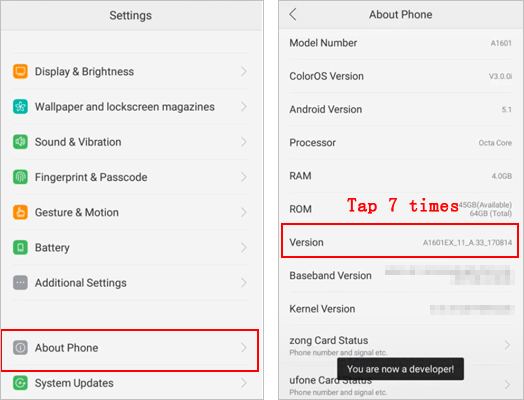
Étape 1. Ouvrez « Paramètres » > « À propos de la tablette », appuyez plusieurs fois sur « Numéro de build » pour activer les « Options pour les développeurs », puis activez le débogage USB dans le menu Options pour les développeurs.
Étape 2. Téléchargez et installez Scrcpy sur votre ordinateur, puis lancez le programme pour préparer la connexion.
Étape 3. Connectez votre tablette au PC à l'aide d'un câble USB, puis autorisez le débogage USB lorsque votre tablette vous y invite.
Étape 4. Lancez Scrcpy sur votre ordinateur ; l’écran de votre tablette Android s’affichera dans une nouvelle fenêtre. Vous pourrez alors contrôler votre appareil à l’aide de votre clavier et de votre souris.
Miracast est une technologie d'affichage sans fil qui permet aux tablettes Android compatibles de se connecter à des PC Windows compatibles sans logiciel tiers. C'est une solution pratique pour les utilisateurs souhaitant dupliquer l'écran de leur tablette sans câble. Toutefois, la tablette et le PC doivent être compatibles Miracast, et la qualité de la connexion peut dépendre de la compatibilité des appareils et des conditions du réseau.
Avantages :
Inconvénients :
Étapes pour dupliquer l'écran d'une tablette Android sur un PC à l'aide de Miracast :
Étape 1. Activez l'affichage sans fil sur votre PC Windows . Accédez à « Paramètres » > « Applications » > « Fonctionnalités facultatives », installez l'application Affichage sans fil si nécessaire, puis activez la projection sur ce PC dans « Paramètres » > « Système ».

Étape 2. Ouvrez la fonction de duplication d'écran sur votre tablette Android . Recherchez « Diffuser », « Duplication d'écran » ou « Affichage sans fil » dans les paramètres de votre tablette.
Étape 3. Sélectionnez votre PC parmi les appareils disponibles. Appuyez sur le nom de votre ordinateur et acceptez la demande de connexion sur votre PC.
AirPlay est la technologie sans fil intégrée d'Apple permettant de partager du contenu depuis un iPad. Les PC Windows ne prenant pas en charge nativement AirPlay, vous devez installer une application réceptrice AirPlay sur votre ordinateur. Cette méthode est principalement conçue pour visualiser et partager du contenu iPad, et non pour contrôler l'appareil depuis un PC.
Avantages :
Inconvénients :
Étapes pour dupliquer l'écran de votre iPad sur votre PC à l'aide d'AirPlay :
Étape 1. Téléchargez et installez une application de réception AirPlay sur votre ordinateur Windows pour activer la duplication d'écran AirPlay.
Étape 2. Connectez votre iPad et votre PC au même réseau Wi-Fi pour établir une connexion AirPlay.
Étape 3. Ouvrez le « Centre de contrôle » sur votre iPad, puis appuyez sur « Recopie d’écran ».
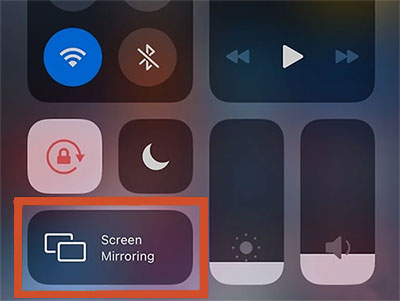
Étape 4. Sélectionnez votre ordinateur parmi les récepteurs AirPlay disponibles, et l'écran de votre iPad s'affichera sur le PC.
Dupliquer l'écran d'une tablette sur un PC est une solution pratique pour profiter d'un affichage plus grand, partager du contenu et améliorer sa productivité. Le choix optimal dépend du type d'appareil et des fonctionnalités dont vous avez besoin, comme la connexion sans fil, une faible latence ou le contrôle à distance.
Pour les utilisateurs recherchant une expérience simple et complète, Phone Mirror offre une solution tout-en-un avec duplication d'écran, contrôle de l'appareil, enregistrement, diffusion en continu et transfert de fichiers. D'autres options comme Scrcpy, Miracast et AirPlay peuvent également convenir aux utilisateurs ayant des besoins spécifiques.
Articles connexes :
Les 5 meilleures façons de dupliquer l'écran Android sur votre PC en 2026
Comment dupliquer l'écran de votre Samsung sur votre PC ou votre TV ? Solution simple
Duplication d'écran facile de Xiaomi sur PC - Guide complet [Mis à jour]
Comment dupliquer l'écran de son iPhone sur son PC sans logiciel ? Mise à jour en 2026

 Miroir d’écran
Comment dupliquer l'écran de votre tablette sur votre PC : Méthodes pour tablettes Android et iPad
Miroir d’écran
Comment dupliquer l'écran de votre tablette sur votre PC : Méthodes pour tablettes Android et iPad




 Téléchargement gratuit pour PC
 Téléchargement gratuit pour Mac
