TL;DR :
Vous vous demandez comment jouer à Mobile Legends sur PC ? Ce guide explique trois méthodes principales : utiliser un logiciel de duplication d’écran, lancer un émulateur Android comme BlueStacks ou essayer Google Play Jeux (bêta). Chaque option vous permet de profiter de Mobile Legends sur un écran plus grand avec clavier et souris. Cet article vous guidera pas à pas dans la configuration.
Mobile Legends: Bang Bang (MLBB) est l'un des jeux MOBA (arène de bataille en ligne multijoueur) les plus populaires, notamment sur appareils mobiles. Mais que faire si vous préférez y jouer sur un écran plus grand avec des commandes plus précises ? Est-il possible de jouer à Mobile Legends sur PC ? Pas de panique ! Ce guide vous apportera la réponse et plusieurs méthodes pour y parvenir. Que vous souhaitiez utiliser un logiciel de duplication d'écran, un émulateur Android ou la dernière fonctionnalité de Google, nous avons la solution.
Peut-on jouer à Mobile Legends sur PC ? Oui, c’est tout à fait possible. Bien que MLBB ait été conçu pour les appareils mobiles, les progrès technologiques permettent désormais aux joueurs de profiter de leur jeu préféré sur ordinateur. Grâce à différents outils, vous pouvez accéder au jeu sur votre ordinateur tout en conservant la même expérience de jeu.
En réalité, jouer à Mobile Legends sur PC peut offrir plusieurs avantages :
Il existe trois façons principales de jouer à Mobile Legends sur PC. Chaque méthode a ses propres exigences et fonctionnalités, mais toutes vous permettent de vivre l'expérience de jeu comme jamais auparavant.
L'un des moyens les plus simples de jouer à Mobile Legends sur PC est d'utiliser un logiciel de duplication d'écran . Phone Mirror est un programme conçu à cet effet. Cet outil puissant vous permet d'afficher l'écran de votre téléphone en temps réel sur votre PC, vous offrant ainsi la possibilité de le contrôler à l'aide d'un clavier et d'une souris pour une expérience de jeu Mobile Legends optimale. Ce logiciel est compatible avec Windows et macOS et connecte votre téléphone à votre ordinateur rapidement et facilement. Avec Phone Mirror, profitez pleinement de vos jeux sur un écran plus grand, avec des commandes plus fluides et précises.
Principales caractéristiques de Phone Mirror
Suivez ces étapes pour jouer à Mobile Legends sur PC :
01 Cliquez sur le bouton ci-dessous pour télécharger et installer la dernière version de Phone Mirror sur votre PC ou Mac .
02 Lancez le logiciel et sélectionnez « Android » sur la page d'accueil.

03 Choisissez le mode de connexion : USB ou Wi-Fi (USB recommandé lors de la première connexion). Ensuite, sur votre téléphone Android , activez le débogage USB (pour une connexion filaire) ou assurez-vous que les deux appareils sont connectés au même réseau Wi-Fi (pour une connexion sans fil).

Une fois connecté, l'écran de votre Android sera dupliqué sur votre ordinateur ou votre téléviseur. Grâce à la configuration de la souris et du clavier, vous pourrez facilement jouer à Mobile Legends sur votre PC.

Les émulateurs Android constituent une autre solution populaire pour jouer à Mobile Legends sur PC. Ces logiciels reproduisent le système d'exploitation Android sur votre ordinateur, vous permettant ainsi de télécharger et d'exécuter des applications mobiles comme sur votre téléphone. Parmi les émulateurs les plus utilisés, on trouve BlueStacks, NoxPlayer et LDPlayer.
Étapes pour jouer à Mobile Legends à l'aide d'un émulateur Android :
Étape 1. Téléchargez et installez un émulateur Android tel que BlueStacks sur votre PC.
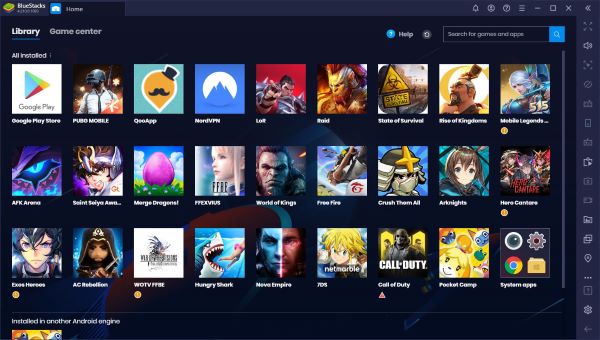
Étape 2. Ouvrez l'émulateur et connectez-vous à votre compte Google Play.
Étape 3. Recherchez Mobile Legends: Bang Bang sur le Play Store et installez le jeu.
Étape 4. Lancez le jeu et profitez de Mobile Legends avec des commandes complètes sur votre PC.
Google Play Jeux est une nouvelle façon passionnante de jouer à des jeux Android sur votre ordinateur Windows . Il offre une expérience Android native avec un gameplay et des performances optimisés. Cependant, Google Play Jeux étant actuellement en version bêta, ses fonctionnalités sont encore limitées, sa stabilité n'est pas garantie et il n'est disponible que dans certaines régions et certains pays. Si ce logiciel est pris en charge dans votre région et que ces limitations ne vous posent pas de problème, vous pouvez suivre les étapes ci-dessous pour apprendre à jouer à Mobile Legends sur PC.
Étape 1. Téléchargez Google Play Jeux depuis le site Web officiel de Google.
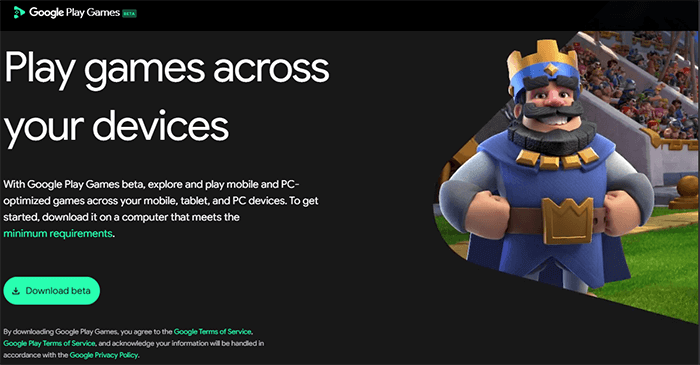
Étape 2. Connectez-vous à votre compte Google et recherchez Mobile Legends dans l'App Store.
Étape 3. Installez le jeu et ouvrez-le.
Étape 4. Jouez à Mobile Legends directement sur votre PC, en utilisant le clavier et la souris.
1. Est-il légal de jouer à Mobile Legends sur PC ?
Oui, jouer à Mobile Legends sur PC est parfaitement légal tant que vous utilisez des outils et logiciels tiers conformément à leurs conditions d'utilisation.
2. Puis-je jouer à Mobile Legends sur PC avec mes amis qui jouent sur appareils mobiles ?
Oui, vous pouvez jouer à Mobile Legends sur PC avec vos amis qui jouent sur mobile. Mobile Legends est compatible avec le jeu multiplateforme : vous pouvez donc rejoindre ou créer des parties et jouer ensemble, quel que soit votre appareil. Assurez-vous simplement que vous êtes tous connectés au même serveur et que vous utilisez la même version du jeu.
Jouer à Mobile Legends sur PC est un excellent moyen d'améliorer votre expérience de jeu, grâce à un écran plus grand, une meilleure jouabilité et une fluidité accrue. Que vous optiez pour la duplication d'écran de votre téléphone, un émulateur Android ou Google Play Jeux, chaque méthode présente ses avantages et ses inconvénients. Pour vous aider à choisir la solution la plus adaptée, nous les avons comparées selon plusieurs critères importants tels que l'expérience de jeu, la qualité visuelle, la latence, la complexité de l'installation et notre recommandation générale.
| Méthode | Expérience de jeu | Qualité visuelle | Latence (Délai) | Complexité de la configuration | Recommandation |
| Miroir de téléphone | Commandes fluides et réactives, intuitives, avec souris et clavier | Des graphismes de haute qualité, proches de l'expérience mobile | Faible latence avec connexion USB, plus élevée avec connexion sans fil | Installation simple et rapide | ★★★★★ (Recommandé pour sa facilité d'utilisation et ses performances) |
| Émulateur Android (par exemple, BlueStacks) | Excellent, mais quelques ajustements peuvent être nécessaires pour des performances optimales. | De très haute qualité, mais peut nécessiter beaucoup de ressources système. | Léger délai en fonction des paramètres de l'émulateur | Configuration d'installation modérée, nécessite davantage de ressources système. | ★★★★☆ (Bon pour la stabilité mais peut être exigeant) |
| Google Play Jeux (Bêta) | Fluide et optimisé pour les jeux Android | Des graphismes et des performances de haute qualité | Latence très faible | Installation simple, mais disponibilité limitée | ★★★★☆ (Idéal pour l'intégration, mais avec des restrictions) |
Articles connexes :
Comment exécuter des applications Android sur PC avec ou sans émulateur ?
Comment jouer à des jeux Android sur PC sans problème [Outils multiples]
4 astuces pour jouer à Pokémon GO sur PC [avec/sans émulateurs]
Les 6 meilleures façons de dupliquer l'écran Android sur votre PC en 2026




 Téléchargement gratuit pour PC
 Téléchargement gratuit pour Mac


