TL;DR :
Si vous rencontrez un problème d'affichage du verrouillage de conversation dans WhatsApp, la solution dépend de la cause du problème. Voici un aperçu rapide des solutions possibles :
Le verrouillage des conversations sur WhatsApp est une fonctionnalité de confidentialité qui permet de protéger certaines conversations grâce à la reconnaissance faciale, l'empreinte digitale ou un code d'accès. Une fois activée, les conversations verrouillées sont déplacées dans un dossier séparé et ne sont accessibles qu'après authentification.
Cependant, certains utilisateurs peuvent constater que l'option de verrouillage des discussions est absente des paramètres de WhatsApp ou introuvable lors de l'ouverture d'une conversation. Si vous cherchez une solution pour résoudre ce problème, il peut être dû à une version obsolète de l'application, à des paramètres de sécurité désactivés sur votre appareil, à des discussions verrouillées masquées ou à des erreurs temporaires de l'application.
Dans ce guide, nous vous expliquons pourquoi le verrouillage des conversations n'apparaît pas sur WhatsApp et nous vous proposons des solutions pratiques pour vous aider à rétablir cette fonctionnalité et à protéger à nouveau vos conversations privées.
Avant de tenter de résoudre le problème d'affichage du verrouillage de conversation dans WhatsApp, il est important de comprendre pourquoi cette fonctionnalité disparaît. Dans la plupart des cas, le problème est lié à la compatibilité de la version de WhatsApp, aux paramètres de sécurité de l'appareil, à des erreurs de l'application ou à des paramètres de confidentialité masqués.
Les causes les plus fréquentes sont les suivantes :
Une fois les causes possibles identifiées, vous pouvez essayer les solutions suivantes pour rétablir l'option de verrouillage du chat. Commencez par les solutions les plus simples, puis passez à des méthodes plus avancées si nécessaire.
Une version obsolète de WhatsApp est l'une des raisons les plus fréquentes pour lesquelles le verrouillage de la conversation n'apparaît pas. WhatsApp publie régulièrement des mises à jour pour intégrer de nouvelles fonctionnalités, améliorer la compatibilité et corriger les bugs connus.
Comment mettre à jour WhatsApp :
Pour Android :

Pour iPhone :
Après la mise à jour, fermez complètement WhatsApp et rouvrez-le pour vérifier si l'option de verrouillage de la discussion apparaît.
Des erreurs logicielles temporaires peuvent parfois empêcher le bon fonctionnement de WhatsApp. Redémarrer l'application et le téléphone permet de rafraîchir les processus système et de corriger les petits problèmes.
Essayez ces étapes :

Le verrouillage des conversations WhatsApp utilise le système d'authentification de votre téléphone pour protéger vos échanges privés. Si aucune méthode de sécurité compatible n'est activée sur votre appareil, l'option de verrouillage des conversations risque de ne pas apparaître.
Activer l'authentification de l'appareil :
Android :
iPhone :
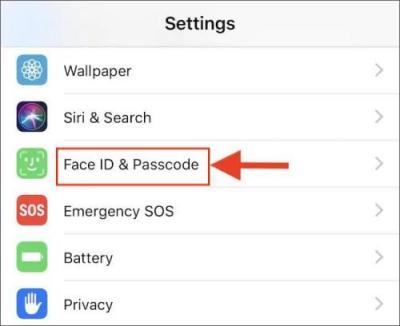
Après avoir activé l'authentification, rouvrez WhatsApp et vérifiez les paramètres de verrouillage des discussions.
Les versions non officielles de WhatsApp peuvent empêcher certaines fonctionnalités de fonctionner correctement. Les applications modifiées telles que WhatsApp GB, WhatsApp Plus ou FM WhatsApp peuvent ne pas recevoir les mises à jour officielles ou ne pas prendre en charge les dernières fonctionnalités de confidentialité.
Pour résoudre ce problème :
Si vous utilisez WhatsApp pendant une longue période, les fichiers cache accumulés peuvent s'endommager et affecter les performances de l'application. Vider le cache permet de rafraîchir WhatsApp sans supprimer vos conversations. Cette méthode est uniquement valable pour les appareils Android , car iOS ne propose pas d'option pour vider le cache manuellement.
Mesures:

Remarque : vider le cache ne supprimera pas vos conversations ni vos fichiers multimédias. Cependant, évitez d’appuyer sur « Effacer les données », car cela pourrait supprimer les données locales de WhatsApp.
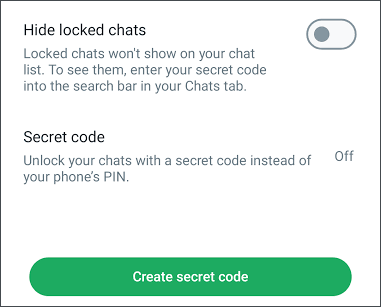
Si vous avez activé le code secret, WhatsApp peut masquer vos discussions verrouillées dans la liste principale. Par conséquent, la fonctionnalité de verrouillage des discussions peut sembler avoir disparu.
Pour vérifier :
Vous pouvez également aller dans : « WhatsApp » > « Paramètres » > « Confidentialité » > « Verrouillage des discussions », et désactiver le « Code secret » si vous souhaitez que les discussions verrouillées apparaissent normalement.
Les versions bêta sont destinées aux tests et peuvent contenir des fonctionnalités inachevées ou des bugs inattendus. Si le verrouillage du chat a disparu après avoir rejoint la bêta, veuillez revenir à la version stable.
Android :
iPhone :
Mettez ensuite WhatsApp à jour et vérifiez à nouveau le verrouillage des discussions.
Si aucune des méthodes précédentes ne fonctionne, la réinstallation de WhatsApp peut aider à résoudre des problèmes plus profonds de l'application, tels que des fichiers corrompus ou des paramètres d'application incorrects qui empêchent l'option de verrouillage de la conversation d'apparaître.
Avant de réinstaller l'application, assurez-vous de sauvegarder vos conversations WhatsApp afin d'éviter de perdre des messages et des fichiers multimédias importants. Une fois vos données sauvegardées, suivez ces étapes :
Si vous souhaitez sauvegarder vos données WhatsApp sur un ordinateur avant de réinstaller l'application, consultez la section Bonus ci-dessous pour une solution de sauvegarde simple.
Si vous avez essayé toutes les solutions ci-dessus et que l'option de verrouillage des discussions est toujours absente, il est temps de contacter l'assistance WhatsApp. Ils pourront déterminer si le problème est lié à votre compte, à la compatibilité de votre appareil ou à un autre problème spécifique à l'application.
Pour contacter l'assistance WhatsApp :

Pour aider l'équipe d'assistance à diagnostiquer plus rapidement le problème, pensez à inclure les informations suivantes :
Avant de réinstaller WhatsApp ou d'effectuer d'autres manipulations avancées, il est conseillé de sauvegarder vos conversations sur un ordinateur. Cela vous offre une protection supplémentaire en cas de problème et contribue à prévenir toute perte accidentelle de données.
Si vous utilisez un téléphone Android , Coolmuster Android WhatsApp Recovery vous permet de sauvegarder facilement vos messages et pièces jointes WhatsApp sur votre ordinateur, sans dépendre uniquement des sauvegardes cloud. Si vous utilisez un iPhone, Coolmuster iPhone WhatsApp Recovery vous permet également de sauvegarder vos conversations WhatsApp sur un ordinateur avant tout dépannage. Découvrez ici tout ce qu'il faut savoir sur Android WhatsApp Recovery.
Pourquoi choisir Android WhatsApp Recovery ?
Comment sauvegarder WhatsApp Android sur votre ordinateur ?
01 Installez et ouvrez Android WhatsApp Recovery sur votre ordinateur, puis connectez votre téléphone Android à l'aide d'un câble USB.
02 Lorsque le programme reconnaît votre appareil, sélectionnez-le dans la liste des appareils et cliquez sur « Suivant ». Le logiciel commencera alors à analyser vos données WhatsApp.

03 Suivez les instructions à l'écran pour activer la sauvegarde chiffrée de bout en bout de vos conversations sur votre téléphone Android . Une fois la clé de chiffrement générée, le programme la détectera et la saisira automatiquement. Cliquez sur « Confirmer » pour poursuivre l'analyse.

04 Une fois l'analyse terminée, toutes les conversations et pièces jointes WhatsApp détectées s'afficheront. Sélectionnez les éléments à conserver, puis cliquez sur « Récupérer sur l'ordinateur » pour les exporter vers votre PC.

Si vous souhaitez voir l'intégralité du processus de sauvegarde en action, regardez le tutoriel vidéo ci-dessous pour une démonstration étape par étape de l'utilisation de la récupération WhatsApp Android .
Si l'option « Verrouillage de discussion » n'apparaît pas dans WhatsApp, commencez par les solutions les plus simples : mettre à jour WhatsApp, redémarrer votre appareil et activer Face ID, l'empreinte digitale ou le verrouillage de l'écran. Si le problème persiste, essayez des solutions plus avancées comme vider le cache de l'application, quitter le programme bêta ou réinstaller WhatsApp. Dans la plupart des cas, l'une de ces méthodes devrait permettre de retrouver l'option « Verrouillage de discussion ».
Avant d'effectuer des modifications importantes comme la réinstallation de WhatsApp, pensez à sauvegarder vos conversations afin d'éviter toute perte de messages et de pièces jointes. Pour les utilisateurs Android , Coolmuster Android WhatsApp Recovery propose une solution simple pour sauvegarder vos données WhatsApp sur un ordinateur avant toute intervention, tandis que Coolmuster iPhone WhatsApp Recovery offre une solution similaire pour les utilisateurs d'iPhone. Grâce à une sauvegarde sécurisée, vous pourrez tenter toute réparation en toute sérénité.
Articles connexes :
Impossible d'envoyer et de recevoir des messages WhatsApp, comment résoudre ce problème ?
Réparation rapide de la restauration des médias WhatsApp bloqués sur Android et iPhone
Problème résolu : Échec du téléchargement de WhatsApp | 8 solutions pour résoudre le problème
WhatsApp ne fonctionne pas en Wi-Fi ? Découvrez les raisons et les solutions éprouvées.

 Applications sociales
Résoudre le problème d'affichage du verrouillage de conversation dans WhatsApp : 9 solutions pour le récupérer
Applications sociales
Résoudre le problème d'affichage du verrouillage de conversation dans WhatsApp : 9 solutions pour le récupérer







 Téléchargement gratuit pour PC
