« Je ne reçois aucune notification WhatsApp lorsque je suis en dehors de l'application. Ni sur mon téléphone, ni sur mon Apple Watch. Vous auriez une idée ? »
- Tiré de Reddit
WhatsApp est devenu un outil indispensable de communication mondiale, connectant quotidiennement des millions d'utilisateurs pour des conversations personnelles, des échanges professionnels et des contacts d'urgence. Cependant, un problème frustrant rencontré par de nombreux utilisateurs est l'impossibilité de recevoir les messages WhatsApp sans ouvrir l'application ; autrement dit, les messages n'apparaissent qu'après avoir lancé manuellement l'application, au lieu d'être instantanés.
Ce problème peut perturber la communication en temps réel, entraînant des messages manqués et des réponses tardives, notamment lorsque vous utilisez WhatsApp pour des mises à jour urgentes. Que vous utilisiez Android ou iPhone, ce guide vous expliquera pourquoi vous ne recevez pas les messages WhatsApp sans ouvrir l'application et vous proposera des solutions pratiques pour résoudre rapidement ce problème.
Plusieurs facteurs peuvent empêcher WhatsApp de transmettre les messages en temps réel :
Une fois la cause identifiée, vous pouvez appliquer la solution appropriée ci-dessous.
Les solutions ci-dessous sont organisées par problèmes courants, avec une distinction claire entre les étapes Android et iPhone.
Une connexion internet stable est essentielle au bon fonctionnement de la messagerie instantanée de WhatsApp. En cas de problème de réseau, WhatsApp ne peut pas recevoir de messages en arrière-plan, ce qui peut vous empêcher de recevoir des messages WhatsApp à moins d'ouvrir l'application.
Pour Android :
Étape 1. Faites glisser votre doigt du haut vers le bas de l'écran et désactivez le Wi-Fi ou les données mobiles, attendez quelques secondes, puis réactivez-les.

Étape 2. Ouvrez un navigateur et essayez de charger une page Web pour vérifier si la connexion fonctionne.
Étape 3. Si le réseau est instable, passez à un autre réseau Wi-Fi ou mobile, ou redémarrez votre routeur.
Étape 4. Allez dans « Paramètres » > « Applications » > « WhatsApp » et assurez-vous que l’application est autorisée à utiliser les données mobiles et le Wi-Fi, et que le mode avion est désactivé.
Pour iPhone :
Étape 1. Allez dans « Paramètres » > « Wi-Fi ou Cellulaire » et activez puis désactivez la connexion.
Étape 2. Ouvrez Safari et chargez une page Web pour tester la connexion.
Étape 3. Si nécessaire, changez de réseau ou réinitialisez les réglages réseau via « Réglages » > « Général » > « Transférer ou réinitialiser l'iPhone » > « Réinitialiser » > « Réinitialiser les réglages réseau ».

Des dysfonctionnements système temporaires peuvent empêcher WhatsApp de synchroniser les messages en temps réel. Redémarrer votre appareil actualise les processus en arrière-plan et résout souvent le problème.
Pour Android :
Maintenez le bouton « Marche/Arrêt » enfoncé, appuyez sur « Redémarrer » et attendez que l’appareil redémarre avant de vérifier à nouveau WhatsApp.

Pour iPhone :
Étape 1. Appuyez simultanément sur le bouton « Latéral » et sur l’un des boutons « Volume » et maintenez-le enfoncé jusqu’à ce que le curseur d’arrêt apparaisse.
Étape 2. Faites glisser le curseur pour éteindre votre iPhone et patientez quelques secondes.

Étape 3. Appuyez de nouveau sur le bouton latéral et maintenez-le enfoncé jusqu'à ce que le logo Apple apparaisse pour rallumer l'appareil, puis vérifiez si les messages WhatsApp arrivent normalement.
Si les notifications sont désactivées sur votre appareil ou dans WhatsApp, vous ne recevrez aucune alerte tant que vous n'ouvrirez pas l'application.
Pour Android :
Étape 1. Accédez à « Paramètres » > « Notifications » > « WhatsApp » et assurez-vous que les notifications sonores ou vibratoires sont activées.
Étape 2. Ouvrez « WhatsApp » > « Paramètres » > « Notifications » et assurez-vous que les notifications de messages et de groupes sont activées.

Pour iPhone :
Étape 1. Allez dans « Paramètres » > « Notifications » > « WhatsApp » et activez « Autoriser les notifications ».
Étape 2. Ouvrez « WhatsApp » > « Paramètres » > « Notifications » et assurez-vous que les alertes, les sons et les aperçus sont activés.
WhatsApp a besoin d'un accès en arrière-plan pour récupérer les nouveaux messages. Si l'activité en arrière-plan est restreinte, les messages risquent de n'arriver qu'après l'ouverture de l'application.
Pour Android :
Étape 1. Accédez à « Paramètres » > « Applications » > « WhatsApp » et activez l’utilisation des données en arrière-plan.
Étape 2. Accédez aux paramètres de la batterie et configurez WhatsApp sur « Sans restriction » ou « Aucune restriction ».
Étape 3. Sur certains appareils, activez le démarrage automatique pour que WhatsApp s'exécute en arrière-plan.
Pour iPhone :
Étape 1. Allez dans « Paramètres » > « Général » > « Actualisation en arrière-plan » et activez-la.

Étape 2. Assurez-vous que WhatsApp est activé dans la liste.
Étape 3. Allez dans « Paramètres » > « Données cellulaires » et assurez-vous que WhatsApp peut utiliser les données mobiles.
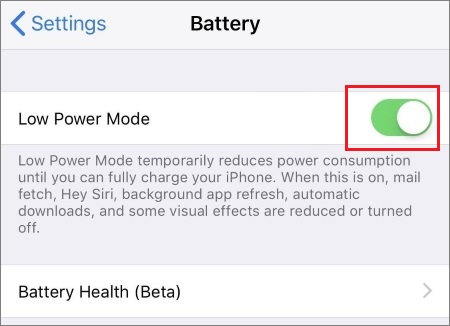
Les fonctions d'économie d'énergie peuvent limiter l'activité en arrière-plan, ce qui peut empêcher WhatsApp de recevoir des messages en temps réel.
Pour Android :
Étape 1. Ouvrez « Paramètres » > « Batterie » et désactivez « Économiseur de batterie ».

Étape 2. Accédez à « Optimisation de la batterie » et excluez WhatsApp de l'optimisation si cette option est disponible.
Pour iPhone :
Accédez à « Paramètres » > « Batterie » et désactivez le « Mode économie d'énergie » pour rétablir l'activité normale en arrière-plan.
Si une conversation ou un groupe est désactivé, vous ne recevrez pas de notifications pour les nouveaux messages, même s'ils ont été distribués. Le fonctionnement est identique sur Android et iPhone.
Ouvrez WhatsApp, trouvez la conversation dont les notifications sont désactivées et réactivez-les dans les paramètres. Si la conversation est archivée, accédez à « Conversations archivées » et replacez-la dans la liste principale, car les notifications peuvent être désactivées pour les conversations archivées selon vos paramètres.
Les versions obsolètes de WhatsApp présentent souvent des bugs qui perturbent les notifications push. La mise à jour de l'application peut résoudre ces problèmes ; si la mise à jour ne fonctionne pas, la réinstallation rétablira les paramètres par défaut de l'application.
Pour Android :
Pour mettre à jour WhatsApp : ouvrez le Google Play Store, recherchez « WhatsApp », puis appuyez sur « Mettre à jour » (si disponible). Attendez la fin de l’installation, puis redémarrez WhatsApp.
Réinstallez WhatsApp : si la mise à jour ne fonctionne pas, appuyez longuement sur l’icône WhatsApp, puis sur « Désinstaller » et confirmez. Ouvrez ensuite le Google Play Store, recherchez WhatsApp et appuyez sur « Installer ». Connectez-vous avec votre numéro de téléphone (vos conversations seront restaurées si vous avez une sauvegarde).
Pour iPhone :
Pour mettre à jour WhatsApp : ouvrez l’App Store > appuyez sur votre photo de profil (en haut à droite) > faites défiler vers le bas jusqu’à « Mises à jour en attente » > recherchez WhatsApp et appuyez sur « Mettre à jour » (si disponible). Vous pouvez également rechercher « WhatsApp » dans l’App Store et appuyer sur « Mettre à jour ».

Réinstaller WhatsApp : Appuyez longuement sur l’icône WhatsApp sur votre écran d’accueil > Appuyez sur l’icône « X » > Confirmez « Supprimer l’application ». Ouvrez ensuite l’App Store, recherchez WhatsApp et appuyez sur « Télécharger » pour l’installer. Connectez-vous avec votre numéro de téléphone pour restaurer vos conversations (assurez-vous d’avoir une sauvegarde).
Les données mises en cache permettent à WhatsApp de se charger plus rapidement, mais un cache corrompu ou trop volumineux peut entraîner des dysfonctionnements, notamment des notifications non reçues. Vider le cache (sans supprimer les conversations) peut résoudre ce problème.
Remarque : cette étape est uniquement disponible pour Android ; les iPhones ne permettent pas d’effacer le cache de l’application sans la réinstaller.
Étape 1. Allez dans « Paramètres » > « Applications » > Trouvez et appuyez sur WhatsApp > « Stockage et cache ».
Étape 2. Appuyez sur « Vider le cache » (n’appuyez PAS sur « Vider le stockage » ni sur « Effacer les données », car cela supprimerait vos conversations et vos fichiers multimédias). Une fois le cache vidé, redémarrez WhatsApp et vérifiez vos notifications.

Si vous avez essayé toutes les solutions ci-dessus et que vous ne recevez toujours pas de messages WhatsApp sauf si vous ouvrez l'application, le problème peut provenir de votre compte WhatsApp ou des serveurs de l'application. Contactez l'assistance WhatsApp pour obtenir de l'aide.
Étape 1. Ouvrez WhatsApp > Appuyez sur les trois points (en haut à droite) > « Paramètres » > « Aide » > « Nous contacter ».
Étape 2. Décrivez votre problème en détail (par exemple : « Je ne reçois pas les messages WhatsApp sauf si j’ouvre l’application ; j’ai essayé de redémarrer mon téléphone et de vérifier les notifications »). Indiquez le modèle de votre appareil et la version de WhatsApp pour une assistance plus rapide.
Vous pouvez également consulter le Centre d'aide WhatsApp pour rechercher des conseils de dépannage supplémentaires ou vérifier s'il y a une panne de serveur (les problèmes de serveur sont rares mais peuvent entraîner des retards dans l'envoi des messages).
Si vous rencontrez des problèmes comme la non-réception des messages avant l'ouverture de l'application, la réinstallation ou le changement d'appareil peuvent résoudre le problème. Pour éviter de perdre des conversations importantes pendant cette opération, il est essentiel de transférer vos données WhatsApp en toute sécurité.
Un outil pratique que vous pouvez utiliser est WhatsApp Transfer , qui permet le transfert direct de données entre téléphones sans avoir recours à des sauvegardes dans le cloud.
Principales caractéristiques de WhatsApp Transfer :
Comment utiliser WhatsApp Transfer pour transférer des messages WhatsApp entre téléphones ?
01 Téléchargez et installez le programme sur votre ordinateur, puis lancez-le et connectez les deux appareils à l'aide de câbles USB. Activez le débogage USB sur Android et appuyez sur « Faire confiance » sur iPhone lorsque vous y êtes invité afin que le logiciel puisse accéder à vos données.
02 Une fois les deux appareils détectés, accédez au module « Transfert » et confirmez les téléphones source et de destination. S'ils sont dans le mauvais ordre, cliquez sur le bouton « Inverser » pour les permuter.

03 Cliquez sur le bouton « Transférer » pour lancer le transfert de vos données WhatsApp. Laissez les deux appareils connectés jusqu'à la fin du processus et le transfert réussi de toutes vos conversations et fichiers multimédias.

Le fait de ne pas recevoir les messages WhatsApp à moins d'ouvrir l'application peut être frustrant, surtout lorsqu'on compte sur la communication en temps réel pour les conversations quotidiennes ou les mises à jour professionnelles. Ce problème est généralement lié aux paramètres de l'appareil, comme l'instabilité du réseau, les autorisations de notification, les restrictions d'exécution en arrière-plan ou les options d'économie d'énergie.
En ajustant soigneusement les paramètres décrits dans ce guide, vous pouvez rétablir la synchronisation en arrière-plan et recevoir vos messages instantanément, sans avoir à ouvrir l'application. Si vous changez d'appareil ou rencontrez des problèmes plus complexes, un outil fiable comme WhatsApp Transfer vous permettra de transférer vos conversations et vos fichiers multimédias en toute sécurité, sans perte de données.
Articles connexes :
Impossible d'envoyer et de recevoir des messages WhatsApp, comment résoudre ce problème ?
Comment résoudre le problème d'affichage des contacts WhatsApp ?

 Applications sociales
Vous ne recevez pas les messages WhatsApp sauf si vous ouvrez l'application ? 9 solutions ( Android et iPhone)
Applications sociales
Vous ne recevez pas les messages WhatsApp sauf si vous ouvrez l'application ? 9 solutions ( Android et iPhone)







 Téléchargement gratuit pour PC
 Téléchargement gratuit pour Mac
