WhatsApp est l'une des applications de messagerie les plus fiables, mais il arrive parfois que les messages n'affichent qu'une simple coche grise, ou pire, qu'ils ne soient pas envoyés du tout. Cela peut être frustrant, surtout en cas d'urgence.
Si vous vous demandez « Pourquoi mes messages WhatsApp ne sont-ils pas distribués ? », la réponse réside généralement dans des problèmes de réseau, des dysfonctionnements de l'application ou des facteurs liés au destinataire. Ce guide vous présente les causes les plus fréquentes et des solutions pratiques pour que vos messages soient à nouveau distribués.
Avant d'essayer de résoudre le problème, il est important de comprendre pourquoi vos messages WhatsApp ne sont pas distribués. Dans la plupart des cas, le problème est lié à la connexion, à l'état du compte ou à des problèmes système temporaires. Voici les raisons les plus fréquentes.
Si le destinataire de votre message a son téléphone éteint, est en mode avion ou n'a pas de connexion internet active, votre message ne sera pas distribué. Il restera affiché avec une simple coche grise jusqu'à ce qu'il se reconnecte.
Si une personne vous a bloqué(e), vos messages ne lui parviendront jamais. De plus, vous ne verrez plus sa photo de profil, son statut « Vu pour la dernière fois » ni ses mises à jour, ce qui indique généralement qu'elle a été bloquée.
Si vous avez saisi un numéro erroné ou si le contact n'utilise pas WhatsApp, vos messages ne seront pas transmis.
Il arrive que le problème ne vienne pas de votre côté. Si les serveurs de WhatsApp subissent des interruptions de service ou des pannes, il se peut que les messages ne soient pas envoyés ou distribués à de nombreux utilisateurs simultanément.
Une version obsolète de l'application peut entraîner des problèmes de compatibilité et des bugs, ce qui peut empêcher la bonne transmission des messages.
Si vous envoyez des fichiers multimédias, leur livraison peut échouer si leur taille dépasse les limites de WhatsApp ou si leur format n'est pas pris en charge. Les vidéos volumineuses ou les formats de fichiers peu courants sont des causes fréquentes de ce problème.
Une fois les causes possibles identifiées, vous pouvez appliquer les solutions ci-dessous. Il n'est pas nécessaire de toutes les essayer ; suivez simplement l'ordre des solutions jusqu'à ce que vos messages soient à nouveau distribués normalement.
Une connexion internet faible ou instable est la cause la plus fréquente des problèmes de livraison des messages WhatsApp. Même si votre appareil indique une connexion, celle-ci peut être insuffisante pour transmettre des données en temps réel. Avant d'essayer des solutions plus avancées, assurez-vous que votre réseau fonctionne correctement.
Commencez par ouvrir un site web ou un contenu en streaming pour vérifier la réactivité de votre connexion. Si les pages se chargent lentement ou ne se chargent pas du tout, le problème vient peut-être de votre réseau.
Étape 1. Alternez entre le Wi-Fi et les données mobiles pour voir lequel offre la connexion la plus stable.

Étape 2. Activez le mode avion pendant environ 30 secondes, puis désactivez-le pour actualiser votre connexion réseau.
Étape 3. Si vous utilisez le Wi-Fi, rapprochez-vous du routeur ou redémarrez-le pour améliorer la puissance du signal.
Étape 4. Désactivez temporairement tous les services VPN, car ils peuvent interférer avec la connexion WhatsApp.
Des dysfonctionnements temporaires du système ou de l'application peuvent empêcher WhatsApp de fonctionner correctement. Redémarrer l'application ou votre appareil permet généralement de résoudre ces problèmes et de rétablir la connexion.
Sur iPhone :
Étape 1. Faites glisser votre doigt du bas de l'écran vers le haut (ou double-cliquez sur le bouton Accueil) pour ouvrir le sélecteur d'applications.
Étape 2. Trouvez WhatsApp et faites-le glisser pour le fermer complètement.
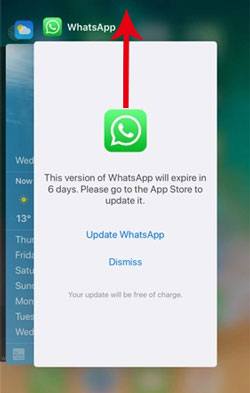
Étape 3. Rouvrez WhatsApp et essayez d'envoyer le message à nouveau.
Sur Android :
Étape 1. Ouvrez l'écran des applications récentes.
Étape 2. Faites glisser WhatsApp vers l'extérieur pour le fermer de force.
Étape 3. Relancez-le et renvoyez le message.
Si le problème persiste, redémarrez votre téléphone en l'éteignant puis en le rallumant, puis testez à nouveau WhatsApp.

L'utilisation d'une version obsolète de WhatsApp peut entraîner des bugs ou des problèmes de compatibilité affectant la distribution des messages. Maintenir l'application à jour vous garantit de bénéficier des correctifs et améliorations les plus récents.
Pour mettre à jour WhatsApp :
Étape 1. Ouvrez l'App Store (iPhone) ou le Google Play Store ( Android ).
Étape 2. Recherchez WhatsApp.
Étape 3. Appuyez sur « Mettre à jour » si une nouvelle version est disponible.

Si la mise à jour ne résout pas le problème, la réinstallation de l'application peut supprimer les données corrompues.
Pour réinstaller WhatsApp :
Étape 1. Désinstallez WhatsApp de votre appareil.
Étape 2. Redémarrez votre téléphone pour vider le cache système.
Étape 3. Téléchargez et installez à nouveau WhatsApp depuis l'App Store.
Étape 4. Vérifiez votre numéro de téléphone et restaurez votre sauvegarde de conversation (iCloud pour iPhone, Google Drive pour Android ).
Au fil du temps, WhatsApp stocke des fichiers temporaires (cache) qui peuvent se corrompre et entraîner des problèmes comme la non-distribution des messages. Vider le cache permet de rafraîchir l'application sans affecter vos conversations.
Sur Android :
Étape 1. Accédez aux « Paramètres » de votre téléphone.
Étape 2. Appuyez sur Applications (ou Gestion des applications).
Étape 3. Sélectionnez WhatsApp.
Étape 4. Appuyez sur « Stockage ».
Étape 5. Appuyez sur « Vider le cache ».

iOS ne propose pas d'option directe pour vider le cache de l'application. La meilleure solution consiste à réinstaller WhatsApp (comme décrit dans la méthode 2.3), ce qui supprime automatiquement les données mises en cache.
Si vos messages n'arrivent pas à un contact en particulier, il est possible que vous ayez été bloqué. WhatsApp ne vous envoie pas de notification directe, mais certains signes peuvent vous alerter.
Étape 1. Vérifiez si vous pouvez voir le statut « vu pour la dernière fois » ou « en ligne » du contact.
Étape 2. Regardez leur photo de profil ; si elle disparaît ou n’a pas été mise à jour depuis longtemps, cela peut être un signe.
Étape 3. Essayez de passer un appel WhatsApp ; si la connexion ne s’établit pas, cela peut indiquer un blocage.
Étape 4. Essayez d'ajouter le contact à une conversation de groupe. Si vous recevez un message d'erreur, il est fort probable que vous ayez été bloqué.
Si vous confirmez cela, il n'existe aucun moyen intégré de contourner le blocage ; vous devrez contacter la personne par d'autres moyens.
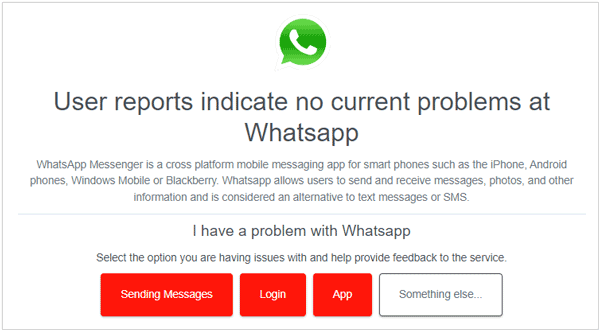
Si vos messages ne sont distribués à personne, le problème peut provenir des serveurs de WhatsApp plutôt que de votre appareil. Les pannes de serveur peuvent perturber temporairement la distribution des messages dans le monde entier.
Étape 1. Visitez un site web comme Downdetector.
Étape 2. Recherchez « WhatsApp » et consultez les rapports récents.
Étape 3. Consultez le graphique des pannes ou les commentaires des utilisateurs pour confirmer si le problème est généralisé.
Si les serveurs de WhatsApp sont hors service, la seule solution est d'attendre que le service soit rétabli.
Un espace de stockage insuffisant peut empêcher WhatsApp d'envoyer ou de recevoir des messages, notamment des fichiers multimédias. L'application nécessite un espace de stockage disponible pour fonctionner correctement.
Étape 1. Ouvrez les paramètres de votre téléphone et vérifiez l'utilisation du stockage.
Étape 2. Supprimez les applications, photos ou vidéos volumineuses inutiles pour libérer de l'espace.
Sur WhatsApp :
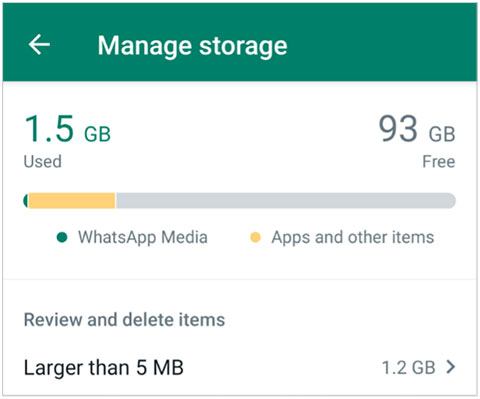
Après avoir libéré de l'espace , rouvrez WhatsApp et essayez d'envoyer votre message à nouveau.
Si vos paramètres réseau sont mal configurés ou corrompus, leur réinitialisation peut résoudre les problèmes de connectivité persistants affectant WhatsApp.
Sur iPhone :
Étape 1. Allez dans « Paramètres ».
Étape 2. Appuyez sur « Général ».
Étape 3. Appuyez sur « Transférer ou réinitialiser l'iPhone ».
Étape 4. Appuyez sur « Réinitialiser ».
Étape 5. Sélectionnez « Réinitialiser les paramètres réseau ».

Sur Android :
Étape 1. Ouvrez « Paramètres ».
Étape 2. Allez dans « Système » (ou « Gestion générale »).
Étape 3. Appuyez sur « Réinitialiser ».
Étape 4. Sélectionnez « Réinitialiser les paramètres réseau ».
Si aucune des méthodes précédentes ne fonctionne, le problème peut être lié à votre compte ou plus complexe qu'une solution de dépannage standard. Dans ce cas, contacter l'assistance WhatsApp est la meilleure option.
Étape 1. Ouvrez WhatsApp.
Étape 2. Allez dans « Paramètres » > « Aide » > « Nous contacter ».

Étape 3. Décrivez clairement votre problème, en précisant quand il a commencé et ce que vous avez essayé.
Étape 4. Fournissez des détails tels que le modèle de votre téléphone, votre système d'exploitation et votre version de WhatsApp.
Après avoir soumis votre demande, veuillez patienter jusqu'à réception d'une réponse. Le service d'assistance répond généralement sous quelques jours et vous fournit des instructions complémentaires.
Si vos messages WhatsApp ne sont toujours pas distribués après avoir essayé toutes les solutions ci-dessus, ou si vous prévoyez de changer de téléphone, il est conseillé de sauvegarder vos données de conversation au préalable. Plutôt que de compter sur des sauvegardes réseau instables, l'utilisation d'un outil de transfert dédié peut s'avérer plus fiable et efficace.
WhatsApp Mover est conçu pour vous aider à transférer vos messages WhatsApp entre appareils en toute simplicité, que vous passiez d' Android à iPhone ou inversement. Il évite les problèmes courants tels que les échecs de sauvegarde ou les restaurations incomplètes.
Que peut faire WhatsApp Mover pour vous ?
Comment transférer des messages WhatsApp entre téléphones à l'aide de WhatsApp Mover ?
01 Téléchargez et installez WhatsApp Mover sur votre ordinateur, puis ouvrez le programme pour accéder à son interface principale.
02 Utilisez des câbles USB pour connecter votre appareil Android et votre iPhone à l'ordinateur, et attendez qu'ils soient détectés avec succès.
03 Choisissez l'option « Transfert », puis vérifiez que les périphériques source et de destination sont correctement positionnés. Si ce n'est pas le cas, cliquez sur « Inverser » pour permuter leurs positions.

04 Cliquez sur le bouton « Transfert » pour démarrer le processus. L’outil gérera automatiquement la migration des données, sans nécessiter de configurations complexes.

Lorsque les messages WhatsApp ne sont pas distribués, cela est généralement dû à des problèmes de réseau, à des erreurs de l'application ou au statut du destinataire. Vérifier votre connexion, mettre à jour l'application, vider le cache ou réinitialiser les paramètres réseau permet généralement de résoudre rapidement la plupart des problèmes.
Si le problème persiste ou si vous souhaitez protéger votre historique de conversations, transférer vos données WhatsApp avec un outil fiable comme WhatsApp Mover est une solution pratique. Vos messages importants sont ainsi protégés et accessibles, quoi qu'il arrive.
Articles connexes :
Impossible d'envoyer et de recevoir des messages WhatsApp, comment résoudre ce problème ?
Échec du téléchargement de WhatsApp | Résolvez le problème avec 8 solutions
WhatsApp ne fonctionne pas en Wi-Fi ? Découvrez les raisons et les solutions éprouvées.

 Applications sociales
Vous n'arrivez pas à envoyer vos messages WhatsApp ? Résolvez le problème en quelques minutes.
Applications sociales
Vous n'arrivez pas à envoyer vos messages WhatsApp ? Résolvez le problème en quelques minutes.







 Téléchargement gratuit pour PC
 Téléchargement gratuit pour Mac
