TL;DR :
Vous rencontrez des problèmes avec le microphone de WhatsApp ? Ce guide explique les causes possibles et les solutions efficaces pour vous aider à rétablir le fonctionnement des messages vocaux et des appels.
« Lorsque j'enregistre un message vocal sur WhatsApp, le micro est coupé et, lorsque j'essaie de l'écouter, le message « L'audio n'est plus disponible » s'affiche. Mes paramètres de microphone sont activés, WhatsApp est à jour et mon iOS est à jour, mais le problème persiste. J'ai essayé de redémarrer mon appareil, de réinstaller WhatsApp, de fermer toutes les applications et de vérifier les paramètres de confidentialité. D'autres applications comme WhatsApp Business et Telegram fonctionnent normalement ; ce problème se produit uniquement avec WhatsApp. »
- De la communauté Apple
Les problèmes de microphone sur WhatsApp peuvent être frustrants, surtout lorsqu'il est impossible d'enregistrer des messages vocaux ou que vos interlocuteurs ne vous entendent pas lors des appels audio et vidéo. Ce problème peut survenir soudainement en raison de restrictions d'autorisation, d'erreurs de l'application, de paramètres système ou de problèmes liés au microphone de votre appareil.
Heureusement, la plupart des problèmes de microphone sur WhatsApp peuvent être résolus facilement. Ce guide explique pourquoi votre microphone WhatsApp ne fonctionne pas et propose des solutions pratiques pour les utilisateurs Android et iPhone afin de rétablir un fonctionnement audio normal.
Si WhatsApp ne parvient pas à utiliser correctement votre microphone, le problème peut provenir de l'application, des paramètres de votre appareil ou d'accessoires externes. Voici quelques raisons courantes pour lesquelles votre microphone WhatsApp ne fonctionne pas :
1. L'autorisation d'utiliser le microphone est restreinte.
WhatsApp a besoin d'accéder au microphone pour enregistrer les messages vocaux et passer des appels audio ou vidéo. Si cette autorisation est désactivée ou restreinte, l'application ne pourra pas enregistrer votre voix.
2. Dysfonctionnements temporaires de l'application ou du système
Des erreurs temporaires dans WhatsApp ou le système de votre téléphone peuvent interrompre l'accès au microphone. Ces problèmes se résolvent généralement en rafraîchissant l'application ou l'appareil.
3. Le Bluetooth ou des appareils externes interfèrent avec l'entrée audio
La connexion de casques, d'écouteurs ou d'autres appareils Bluetooth peut empêcher WhatsApp d'utiliser la mauvaise source de microphone ou de capturer correctement le son.
4. Le microphone est obstrué ou endommagé.
La poussière, les débris, les coques de téléphone ou des problèmes matériels peuvent affecter les performances du microphone et rendre votre voix inaudible, voire totalement inaudible.
5. Problèmes de compatibilité avec WhatsApp ou l'appareil
Une version obsolète de WhatsApp ou un problème de logiciel système peut entraîner un dysfonctionnement de certaines fonctionnalités, notamment celles du microphone.
Si vous ne parvenez pas à enregistrer de messages vocaux ou si vos interlocuteurs ne vous entendent pas lors des appels WhatsApp, essayez les solutions suivantes. Commencez par vérifier les paramètres de base, puis passez aux méthodes de dépannage plus avancées.
WhatsApp a besoin d'accéder au microphone pour enregistrer les messages vocaux et gérer les appels audio et vidéo. Si cette autorisation est désactivée, WhatsApp ne pourra pas enregistrer votre voix.
Sur Android :

Sur iPhone :
Il arrive que les problèmes de microphone sur WhatsApp soient dus à des erreurs temporaires de l'application ou à des dysfonctionnements du système. Redémarrer WhatsApp et votre téléphone peut actualiser les processus en arrière-plan et rétablir l'accès normal au microphone.
Pour redémarrer WhatsApp :

Si le problème persiste, redémarrez votre téléphone :
Avant de modifier les paramètres de WhatsApp, vérifiez que le microphone de votre téléphone fonctionne correctement. Cela permettra de déterminer si le problème vient de WhatsApp ou de votre appareil.
Pour tester votre microphone :
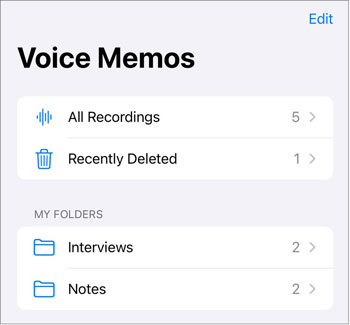
Si l'enregistrement est muet, le microphone présente peut-être un problème matériel. S'il fonctionne correctement avec d'autres applications, poursuivez avec les solutions ci-dessous concernant WhatsApp.
D'autres applications peuvent utiliser votre microphone en arrière-plan, empêchant ainsi WhatsApp d'y accéder correctement. Ce problème est particulièrement fréquent avec les applications d'appel vidéo, les enregistreurs vocaux, les appareils photo et les outils d'enregistrement d'écran.
Essayez ce qui suit :
Si WhatsApp fonctionne ensuite, il est possible qu'une autre application ou un autre appareil connecté ait interféré avec l'accès au microphone.
L'utilisation d'une version obsolète de WhatsApp peut entraîner des problèmes de compatibilité ou des bugs affectant les fonctionnalités liées au microphone. La mise à jour de l'application vous garantit de bénéficier des correctifs et améliorations les plus récents.
Sur Android :

Sur iPhone :
L'accumulation ou la corruption des fichiers cache peuvent parfois affecter les performances de WhatsApp et provoquer des problèmes inattendus, notamment des dysfonctionnements du microphone. Pour les utilisateurs Android , vider le cache de WhatsApp permet de supprimer les fichiers temporaires sans effacer vos conversations ni les informations de votre compte.
L'iPhone ne propose pas d'option directe pour vider le cache de WhatsApp. Si vous utilisez un iPhone, vous pouvez essayer de mettre à jour WhatsApp, de redémarrer votre appareil ou de réinstaller l'application.
Vider le cache WhatsApp sur Android :

Remarque : Ne cliquez pas sur « Effacer les données » sauf si vous avez sauvegardé vos conversations WhatsApp, car cela pourrait supprimer les données WhatsApp stockées sur votre appareil et vous obliger à configurer à nouveau l’application.
Outre les paramètres d'autorisation propres à WhatsApp, certains téléphones disposent d'un contrôle du microphone au niveau du système qui peut empêcher toutes les applications d'accéder au microphone.
Sur Android :
Sur iPhone :

Si aucune des méthodes ci-dessus ne résout le problème, la réinstallation de WhatsApp peut aider à corriger les fichiers d'application corrompus ou les problèmes logiciels inattendus.
Avant de désinstaller WhatsApp , assurez-vous d'avoir sauvegardé vos conversations afin d'éviter de perdre des messages importants et des fichiers multimédias.
Sur Android :
Sur iPhone :
1. Un casque défectueux peut-il causer des problèmes de microphone lors des appels WhatsApp ?
Oui. Un casque ou un appareil Bluetooth endommagé peut empêcher WhatsApp d'utiliser correctement le microphone intégré de votre téléphone.
Essayez de débrancher votre casque ou de désactiver le Bluetooth, puis passez un appel WhatsApp. Si le microphone fonctionne normalement ensuite, le problème provient probablement du périphérique audio externe.
2. Pourquoi personne ne m'entend lors des appels WhatsApp ?
Si vos interlocuteurs ne vous entendent pas lors d'appels WhatsApp, les causes possibles sont les suivantes :
Vérifier les autorisations du microphone et tester ce dernier avec une autre application sont généralement les moyens les plus rapides d'identifier le problème.
3. Un protecteur d'écran ou une coque de téléphone défectueux peut-il affecter le microphone ?
Oui, dans certains cas. Bien que les protections d'écran ne recouvrent généralement pas directement le microphone, certaines coques ou certains accessoires de téléphone peuvent obstruer l'ouverture du microphone et réduire la qualité sonore.
Retirez temporairement la coque ou les accessoires et testez à nouveau les messages vocaux WhatsApp. Nettoyez également soigneusement les ouvertures du microphone pour enlever la poussière et les débris.
Bien que les problèmes de microphone sur WhatsApp n'affectent généralement pas vos conversations, certaines solutions, comme la réinstallation de l'application, peuvent nécessiter la restauration de vos données. Il est donc conseillé d'effectuer une sauvegarde avant toute modification importante afin de protéger vos messages, photos et pièces jointes.
Pour les utilisateurs Android , Coolmuster Android WhatsApp Recovery offre une solution pratique pour sauvegarder les données WhatsApp, y compris les messages et les pièces jointes, d'un téléphone Android vers un ordinateur. Vous pouvez ainsi conserver une copie locale de vos données WhatsApp et y accéder à tout moment. Pour les utilisateurs d'iPhone, Coolmuster iPhone WhatsApp Recovery propose une solution similaire pour sauvegarder les données WhatsApp des appareils iOS vers un ordinateur .
Les étapes suivantes expliquent principalement comment sauvegarder les données WhatsApp d'un téléphone Android vers un ordinateur à l'aide Android WhatsApp Recovery.
01 Installez et lancez Android WhatsApp Recovery sur votre ordinateur, puis connectez votre téléphone Android à l'aide d'un câble USB.
02 Une fois que le programme aura détecté votre téléphone, sélectionnez votre appareil dans la liste et cliquez sur « Suivant ». Le logiciel commencera alors à analyser les données WhatsApp stockées sur votre appareil Android .

03 Suivez les instructions à l'écran pour activer la sauvegarde chiffrée de bout en bout de vos conversations sur votre téléphone Android . Une fois la clé de chiffrement générée, le programme la détectera et la saisira automatiquement. Cliquez sur « Confirmer » pour poursuivre l'analyse.

04 Une fois l'analyse terminée, toutes les conversations et pièces jointes WhatsApp détectées s'afficheront. Sélectionnez les données à conserver, puis cliquez sur « Récupérer sur l'ordinateur » pour exporter vos données WhatsApp vers votre PC.

Pour une explication plus détaillée, vous pouvez également visionner le tutoriel vidéo suivant.
Si votre microphone WhatsApp ne fonctionne pas, le problème est généralement lié aux autorisations de l'application, à des problèmes logiciels temporaires, aux appareils connectés ou aux paramètres de votre téléphone. Dans la plupart des cas, vous pouvez le résoudre en vérifiant l'accès au microphone, en redémarrant WhatsApp, en mettant à jour l'application ou en modifiant les paramètres de votre appareil.
Avant d'envisager des solutions avancées comme la réinstallation de WhatsApp, il est recommandé de sauvegarder vos conversations et pièces jointes importantes. Des outils tels que Coolmuster Android WhatsApp Recovery permettent aux utilisateurs Android de sauvegarder leurs données WhatsApp sur un ordinateur, tandis que Coolmuster iPhone WhatsApp Recovery offre une solution similaire pour les utilisateurs iOS . Grâce à une sauvegarde sécurisée, vous pouvez résoudre les problèmes WhatsApp sans craindre de perdre vos précieuses conversations.
Articles connexes :
Impossible d'envoyer et de recevoir des messages WhatsApp, comment résoudre ce problème ?
Problème résolu : Échec du téléchargement de WhatsApp | 8 solutions pour résoudre le problème
WhatsApp ne fonctionne pas en Wi-Fi ? Découvrez les raisons et les solutions éprouvées.

 Applications sociales
Comment résoudre le problème de microphone WhatsApp qui ne fonctionne pas sur Android et iPhone
Applications sociales
Comment résoudre le problème de microphone WhatsApp qui ne fonctionne pas sur Android et iPhone







 Téléchargement gratuit pour PC
