« Lorsque je crée un nouvel identifiant Apple, tout se déroule correctement, puis je clique sur Continuer, je saisis mon adresse e-mail de vérification, mais le message « Impossible de créer un identifiant Apple pour le moment » s'affiche. Je ne comprends pas pourquoi, car l'adresse e-mail utilisée n'est associée à aucun identifiant Apple. J'ai essayé plusieurs fois, j'ai même saisi le code, mais l'erreur persiste. J'ai également tenté la procédure il y a environ un mois, sans succès. »
- de la communauté Apple
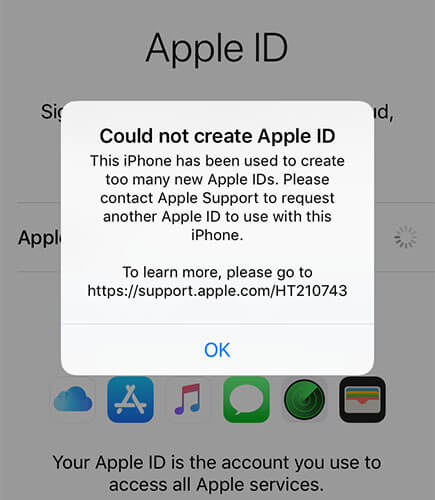
Lors de la création d'un identifiant Apple, de nombreux utilisateurs rencontrent le message d'erreur « Impossible de créer un identifiant Apple pour le moment ». Que vous configuriez un nouvel iPhone pour la première fois ou que vous créiez un compte sur l'App Store, cette erreur peut vous empêcher de poursuivre. Pas de panique ! Cet article analyse en détail les causes de ce problème et propose plusieurs solutions éprouvées pour vous aider à créer votre identifiant Apple.
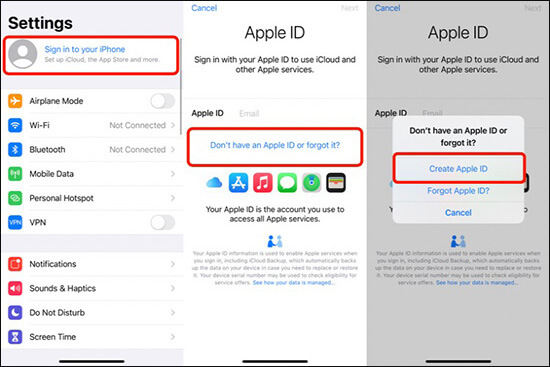
Apple propose plusieurs méthodes flexibles pour enregistrer un identifiant Apple.
Créer un identifiant Apple sur un iPhone/iPad :
Étape 1. Ouvrez l'application « Réglages » et appuyez sur « Se connecter à votre iPhone » en haut.
Étape 2. Touchez « Vous n'avez pas d'identifiant Apple ou vous l'avez oublié ? ».
Étape 3. Sélectionnez « Créer un identifiant Apple » et indiquez votre nom, votre date de naissance et votre adresse e-mail (ou choisissez de créer une adresse e-mail iCloud gratuite).
Étape 4. Créez un mot de passe et sélectionnez vos questions de sécurité.
Étape 5. Saisissez votre numéro de téléphone pour vérification.
Étape 6. Suivez les instructions à l'écran pour vérifier votre adresse e-mail et votre numéro de téléphone.
Étape 7. Acceptez les conditions générales d'Apple, et votre identifiant Apple sera créé.
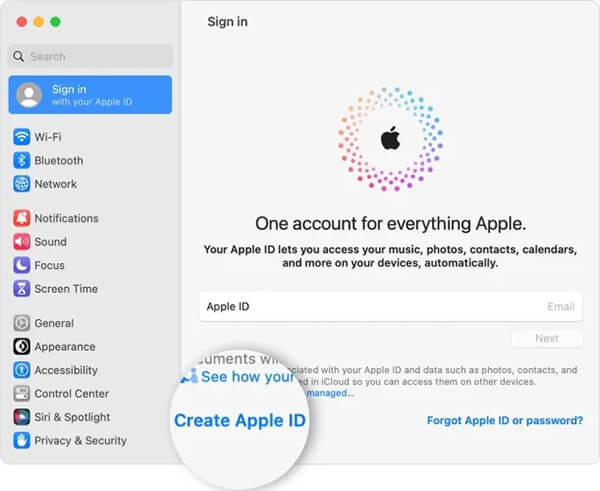
Créer un identifiant Apple sur un Mac :
Étape 1. Cliquez sur le « menu Apple » en haut et sélectionnez « Réglages système ».
Étape 2. Dans la barre latérale, cliquez sur « Se connecter », puis sélectionnez « Créer un identifiant Apple » et saisissez les informations requises.
Étape 3. Indiquez votre mode de paiement et vos informations de facturation, puis cliquez sur « Continuer ».
Étape 4. Consultez votre boîte mail pour vérifier si Apple vous a envoyé un message de vérification et confirmez votre adresse e-mail.
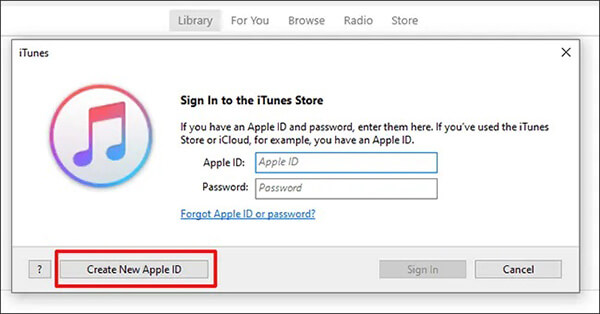
Créer un identifiant Apple sur un Windows :
Étape 1. Ouvrez iTunes et cliquez sur « Compte » > « Se connecter » en haut de la fenêtre.
Étape 2. Sélectionnez « Créer un nouvel identifiant Apple » et saisissez les informations nécessaires.
Étape 3. Saisissez votre mode de paiement et vos informations de facturation, puis cliquez sur « Continuer ».
Étape 4. Consultez votre messagerie électronique pour vérifier si Apple vous a envoyé un message de vérification et confirmez votre adresse électronique.
Créer un identifiant Apple dans un navigateur :
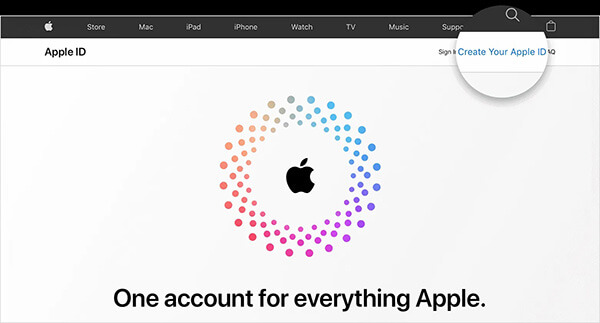
Étape 1. Rendez-vous sur appleid.apple.com et cliquez sur « Créer votre identifiant Apple ».
Étape 2. Saisissez une adresse e-mail valide, créez un mot de passe fort et choisissez la région de votre appareil.
Étape 3. Indiquez un numéro de téléphone et cliquez sur « Continuer ».
Comprendre les causes profondes peut vous aider à choisir la solution la plus efficace. L’erreur « Impossible de créer un identifiant Apple pour le moment » se produit généralement pour une ou plusieurs des raisons suivantes :
* Connexion réseau instable ou restreinte.
Les serveurs d'Apple sont temporairement indisponibles.
* L'appareil ou l'adresse IP ne peut pas créer d'identifiant Apple.
* Les informations d'enregistrement de l'identifiant Apple ne répondent pas aux exigences.
* Version iOS obsolète ou défectueuse.
* Votre adresse e-mail est déjà associée à un identifiant Apple.
Il existe des solutions efficaces pour résoudre le problème de l'impossibilité de créer un identifiant Apple pour le moment. Vous pouvez les essayer pour obtenir les meilleurs résultats.
Apple applique des règles de validation strictes lors de la création d'un identifiant Apple. Même une petite erreur peut entraîner l'erreur « Impossible de créer un identifiant Apple pour le moment ». Assurez-vous des points suivants :
Si votre adresse e-mail est déjà associée à un identifiant Apple existant, vous ne pouvez pas l'utiliser pour en créer un nouveau. Vous devrez utiliser une adresse e-mail différente pour l'associer au nouvel identifiant Apple.
Il arrive que le problème ne provienne pas de votre appareil, mais plutôt d'un souci temporaire avec les serveurs d'Apple. Ouvrez votre navigateur et consultez la page d'état du système Apple pour vérifier si votre identifiant Apple et votre compte iCloud sont correctement identifiés (en vert). En cas de problème, vous devrez patienter jusqu'à ce qu'Apple le résolve avant de réessayer.

Il arrive que le problème soit lié à la région définie sur votre iPhone. Essayez de modifier votre pays ou région pour correspondre à votre emplacement actuel et voyez si cela résout le problème. Voici comment modifier votre région :
Étape 1. Sur votre iPhone, accédez à « Réglages » > « Général ».
Étape 2. Appuyez sur « Langue et région » sous « Général ».
Étape 3. Sélectionnez « Région » et choisissez le pays où vous résidez actuellement.

Si vous utilisez un VPN ou un proxy, essayez de le désactiver puis de tenter de recréer votre identifiant Apple, car ces outils peuvent parfois interférer avec la connexion aux serveurs d'Apple.
Voici les étapes :
Étape 1. Ouvrez l'application « Paramètres ».
Étape 2. Faites défiler vers le bas et appuyez sur « VPN ».
Étape 3. Si un VPN est connecté, vous verrez un interrupteur à bascule à côté de « Statut ».
Étape 4. Il suffit de mettre l'interrupteur sur la position « éteint » pour déconnecter le VPN.

Si vous êtes déjà connecté à un identifiant Apple, votre iPhone pourrait ne pas vous permettre d'en créer un nouveau. Certains utilisateurs ont constaté qu'une déconnexion préalable résolvait le problème.
Étape 1. Allez dans « Paramètres » et appuyez sur votre nom en haut.
Étape 2. Faites défiler vers le bas et appuyez sur « Se déconnecter ».
Étape 3. Saisissez votre mot de passe Apple ID (si vous y êtes invité) et appuyez sur « Désactiver Localiser mon iPhone ».
Étape 4. Choisissez si vous souhaitez conserver une copie de vos données ou les supprimer.
Étape 5. Appuyez de nouveau sur « Se déconnecter » et confirmez. ( Impossible de vous déconnecter de votre identifiant Apple ?)
Étape 6. Après vous être déconnecté, redémarrez votre iPhone et essayez de créer un nouvel identifiant Apple.

Une connexion réseau instable ou des paramètres incorrects peuvent parfois empêcher votre appareil de communiquer correctement avec les serveurs d'Apple, ce qui provoque l'erreur « Impossible de créer un identifiant Apple pour le moment ». Réinitialiser les réglages réseau permet de rétablir la configuration par défaut et de résoudre les problèmes de connexion.
Voici comment procéder :
Étape 1. Ouvrez l'application « Réglages », allez dans « Général » > « Transférer ou réinitialiser l'iPhone » > « Réinitialiser ».
Étape 2. Appuyez sur « Réinitialiser les paramètres réseau ». Si vous y êtes invité, saisissez votre mot de passe et confirmez la réinitialisation.
Étape 3. Attendez que votre appareil redémarre, et vous devriez pouvoir créer un nouvel identifiant Apple sans problème.

L’impossibilité de créer un identifiant Apple est souvent liée à la version iOS installée sur votre appareil. La mise à jour vers la dernière version d’ iOS peut résoudre ce problème. Suivez les étapes ci-dessous pour mettre à jour votre iPhone :
Étape 1. Ouvrez l'application « Réglages » et faites défiler vers le bas pour sélectionner « Mise à jour logicielle ». ( Votre iPhone ne se met pas à jour ?)
Étape 2. Si une nouvelle version est disponible, appuyez sur « Télécharger et installer », puis choisissez « Installer maintenant ».
Étape 3. Une fois la mise à jour terminée, vérifiez si vous pouvez maintenant créer un nouvel identifiant Apple.

Redémarrer votre iPhone peut également aider à résoudre les problèmes lorsque vous ne parvenez pas à créer un identifiant Apple.
Pour iPhone X, 11, 12, 13 ou modèles plus récents :
Pour iPhone 6, 7, 8 ou SE (2e et 3e générations) :
Pour iPhone SE (1re génération), iPhone 5 ou modèles antérieurs :

Il arrive que des réglages incorrects sur votre iPhone soient à l'origine de cette erreur. Réinitialiser tous les réglages peut résoudre le problème. Pour ce faire, suivez ces étapes :
Étape 1. Allez dans « Réglages », appuyez sur « Général », puis sélectionnez « Transférer ou réinitialiser l'iPhone ».
Étape 2. Ensuite, appuyez sur « Réinitialiser » et choisissez « Réinitialiser tous les paramètres ».

Après avoir suivi les étapes ci-dessus, le problème de votre iPhone devrait être résolu. Cependant, de nombreux utilisateurs rencontrent toujours des difficultés, même après avoir suivi ces instructions. Dans ce cas, une autre solution efficace consiste à utiliser un outil de récupération système pour iPhone , tel que iOS System Recovery . Cet outil peut résoudre divers problèmes système sur iPhone, iPad et iPod touch, notamment l'erreur « Impossible de créer l'identifiant Apple », le blocage de l'iPhone sur l'écran de configuration de l'identifiant Apple , le blocage de l'appareil en mode de récupération, et bien plus encore, sans aucune perte de données.
Principales caractéristiques de la récupération système iOS :
Comment résoudre le problème « Impossible de créer un identifiant Apple pour le moment » sans perdre de données ?
01 Lancez le logiciel sur votre ordinateur et connectez votre iPhone à l'aide d'un câble USB. Cliquez sur « Plus d'outils » en bas à gauche, puis sélectionnez « Récupération du système iOS ».

02 Le programme détectera automatiquement le problème sur votre iPhone. Cliquez sur « Démarrer » pour continuer.

03 Vérifiez les informations de votre iPhone lorsque vous y êtes invité. Une fois la vérification effectuée, cliquez sur « Réparer » pour lancer le processus. Le logiciel téléchargera la dernière version du micrologiciel pour votre appareil. Votre iPhone fonctionnera de nouveau normalement en 5 à 10 minutes environ.

Vous pouvez maintenant accéder à l'application Réglages et essayer de configurer à nouveau votre identifiant Apple.
Si aucune des méthodes précédentes ne résout le problème « Impossible de créer un identifiant Apple pour le moment », la réinitialisation d'usine de votre appareil est une solution complète et efficace. Attention : cette opération effacera toutes vos données et tous vos réglages. Pensez donc à sauvegarder vos informations importantes au préalable afin d'éviter toute perte de données.
Voici comment effacer tout le contenu et les réglages sur iPhone :
Étape 1. Allez dans « Réglages » > « Général », puis sélectionnez « Transférer ou réinitialiser l'iPhone ».
Étape 2. Faites défiler vers le bas et appuyez sur « Effacer tout le contenu et les paramètres ».
Étape 3. Appuyez sur « Continuer » et saisissez le code d’accès de votre iPhone. Vous serez invité à sauvegarder votre appareil sur iCloud.
Étape 4. Appuyez sur « Effacer » pour restaurer les paramètres d’usine de votre iPhone.

Si aucune de ces solutions ne résout le problème, il se peut qu'il ne puisse être résolu que par Apple. Contactez l'assistance Apple via son site web officiel et prenez rendez-vous dans un Apple Store ou chez un centre de services agréé Apple.
Les méthodes ci-dessus permettent de résoudre le problème de la création d'un identifiant Apple. Si vous n'avez toujours pas réussi à supprimer et à récupérer le mot de passe de votre ancien identifiant Apple, nous vous recommandons d'utiliser un outil capable de le supprimer rapidement sans nécessiter d'identifiants. iPhone Unlocker est un outil de ce type : un déverrouilleur iOS complet et facile à utiliser, même pour les débutants. Il vous permet de supprimer votre identifiant Apple en un seul clic, sans mot de passe. De plus, il peut vous aider à déverrouiller d'autres types de verrouillages iOS , comme le verrouillage d'écran de votre iPhone/iPad, le verrouillage MDM, etc.
Voici comment supprimer votre identifiant Apple de votre iPhone/iPad sans mot de passe :
01 Téléchargez et installez iPhone Unlocker sur votre ordinateur. Lancez le programme et sélectionnez « Déverrouiller l'identifiant Apple » sur l'écran principal.

02 Connectez votre iPad/iPhone à l'ordinateur ; le programme détectera automatiquement votre appareil. Une fois détecté, cliquez sur « Démarrer » pour continuer.

03 Si Localiser est désactivé, le programme commencera immédiatement à déverrouiller votre identifiant Apple. Si Localiser mon iPad/iPhone est activé, accédez à Réglages > Général > Réinitialiser tous les réglages pour le désactiver avant de continuer. Si l’authentification à deux facteurs est activée, vérifiez l’état de l’appareil et cliquez sur « Suivant ». Une fenêtre contextuelle vous demandera une confirmation : saisissez « 000000 » et cliquez sur « Déverrouiller » pour continuer.

04 Patientez un instant, et le programme déverrouillera rapidement votre identifiant Apple sans aucun problème.

Voilà comment résoudre le problème « Impossible de créer un identifiant Apple pour le moment » sur iPhone/iPad. Dans la plupart des cas, quelques étapes de dépannage simples suffisent. Nous avons préparé 13 solutions courantes et efficaces pour y remédier. Parmi elles, la récupération du système iOS est la solution idéale. En quelques clics, ce programme corrige facilement les problèmes système rencontrés, sans risque de perte de données.
De plus, si vous avez oublié votre mot de passe Apple ID et que vous souhaitez supprimer votre ancien identifiant Apple, l'utilisation d'iPhone Unlocker est la méthode la plus simple et la plus rapide.
Articles connexes :
[Fonctionne à 100%] Comment contourner la vérification requise sur l'App Store ?
Comment changer d'identifiant Apple sans perdre de données [Tutoriel éprouvé]

 Déverrouillage du téléphone
Impossible de créer un identifiant Apple pour le moment sur iPhone/iPad : 13 solutions simples
Déverrouillage du téléphone
Impossible de créer un identifiant Apple pour le moment sur iPhone/iPad : 13 solutions simples




 Téléchargement gratuit pour PC
 Téléchargement gratuit pour Mac
