En bref : Vous rencontrez des difficultés avec le code d’accès Temps d’écran sur votre iPhone ? Ce guide explique les causes fréquentes et propose 9 solutions efficaces, notamment le redémarrage de votre appareil, la mise à jour iOS , la réinitialisation du code d’accès avec votre identifiant Apple et l’utilisation d’un outil de déverrouillage professionnel pour accéder rapidement aux réglages Temps d’écran.
La fonctionnalité Temps d'écran permet aux utilisateurs d'iPhone de gérer l'utilisation de leur appareil, de limiter l'accès des applications et de contrôler les paramètres de contenu et de confidentialité. Cependant, il arrive que le code d'accès Temps d'écran ne fonctionne pas sur leur appareil. Cet article explique pourquoi le code d'accès Temps d'écran peut ne pas fonctionner sur iPhone et propose 9 solutions efficaces pour vous aider à rétablir rapidement son fonctionnement.
Si le code d'accès de Temps d'écran de votre iPhone ne fonctionne pas, plusieurs raisons courantes peuvent expliquer ce problème :
Si votre code d'accès Temps d'écran ne fonctionne pas correctement, vous pouvez essayer les méthodes suivantes une par une pour résoudre le problème.
Si le code d'accès Temps d'écran ne fonctionne pas sur votre iPhone, désactiver puis réactiver la fonctionnalité peut résoudre le problème. Bien que cette méthode ne fonctionne pas dans tous les cas, il s'agit d'une étape de dépannage simple à essayer avant d'envisager des solutions plus avancées. Suivez les étapes ci-dessous :
Étape 1. Ouvrez « Réglages » sur votre iPhone et appuyez sur « Temps d’écran ».
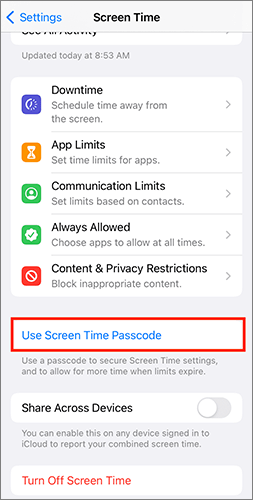
Étape 2. Faites défiler vers le bas jusqu'en bas de la page Temps d'écran et sélectionnez « Désactiver le temps d'écran ».
Étape 3. Saisissez votre code d'accès Temps d'écran lorsque vous y êtes invité, puis appuyez sur « Désactiver Temps d'écran » pour confirmer.
Étape 4. Retournez au menu « Paramètres » et ouvrez à nouveau « Temps d’écran ».
Étape 5. Appuyez sur « Activer Temps d’écran », puis sélectionnez « Continuer » pour réactiver la fonctionnalité.
Un redémarrage forcé peut parfois résoudre des problèmes système temporaires sur votre iPhone ou iPad et rétablir le fonctionnement normal de l'appareil. Si le code Temps d'écran ne fonctionne pas en raison d'un problème logiciel, redémarrer votre appareil peut actualiser le système et résoudre le problème. Suivez les étapes ci-dessous en fonction de votre modèle d'iPhone :
Pour iPhone 8 Plus, iPhone 8, iPhone X ou modèles ultérieurs :
Pour iPhone 7 Plus ou iPhone 7 :
Pour l'iPhone 6 ou les modèles antérieurs :

Si votre code d'accès Temps d'écran ne fonctionne pas, vous déconnecter de votre identifiant Apple puis vous reconnecter peut résoudre le problème. Certains utilisateurs ont indiqué que cette méthode avait permis de le résoudre. Suivez les étapes ci-dessous pour essayer cette solution :
Étape 1. Ouvrez l'application « Réglages » sur votre iPhone ou iPad.
Étape 2. Touchez [votre nom] en haut de l'écran pour ouvrir la page des réglages de l'identifiant Apple.
Étape 3. Faites défiler vers le bas et appuyez sur « Se déconnecter ». ( Vous n’arrivez pas à vous déconnecter de votre identifiant Apple ?)

Étape 4. Lorsque vous y êtes invité, saisissez votre mot de passe Apple ID, puis appuyez sur « Désactiver » pour désactiver Localiser mon iPhone et vous déconnecter de votre compte.
Étape 5. Après vous être déconnecté, retournez dans « Réglages » et touchez « Se connecter à votre iPhone ». Saisissez votre identifiant Apple et votre mot de passe pour vous reconnecter à votre compte.

Certains utilisateurs d'iPhone ont constaté qu'ajuster la date et l'heure pouvait résoudre le problème de code d'accès « Temps d'écran ». Cette méthode est simple et mérite d'être essayée si votre code d'accès « Temps d'écran » est refusé. Suivez les étapes ci-dessous :
Étape 1. Ouvrez « Réglages » sur votre iPhone et appuyez sur « Général ».
Étape 2. Sélectionnez « Date et heure » et activez l'option « Réglage automatique ».
Étape 3. Une fois la date et l'heure mises à jour automatiquement, essayez de saisir à nouveau votre code d'accès Temps d'écran pour vérifier si le problème est résolu.

Le mode économie d'énergie peut parfois perturber certaines fonctionnalités de l'iPhone, notamment Temps d'écran. Désactiver cette option peut résoudre le problème de code d'accès Temps d'écran qui ne fonctionne pas. Pour la désactiver, suivez ces étapes :
Étape 1. Ouvrez « Réglages » sur votre iPhone ou iPad.
Étape 2. Faites défiler vers le bas et appuyez sur « Batterie » puis désactivez le « Mode basse consommation ».

Il arrive que le problème de code d'accès Temps d'écran ne fonctionne pas en raison d'une panne temporaire ou d'un problème de serveur chez Apple. Vous pouvez consulter la page État du système d'Apple pour vérifier si le service Temps d'écran fonctionne correctement.

Une version obsolète iOS peut parfois engendrer des bugs logiciels et des problèmes de compatibilité système, pouvant notamment empêcher le bon fonctionnement du code d'accès Temps d'écran. Mettre à jour votre iPhone vers la dernière version iOS permet de corriger les dysfonctionnements connus et d'améliorer la stabilité du système.
Suivez ces étapes pour mettre à jour votre iOS :
Étape 1. Ouvrez l'application « Réglages » sur votre iPhone.
Étape 2. Appuyez sur « Général » et sélectionnez « Mise à jour du logiciel ».
Étape 3. Recherchez les mises à jour disponibles, puis appuyez sur « Télécharger et installer ».
Étape 4. Suivez les instructions à l'écran pour terminer le processus de mise à jour.

Si vous pensez que quelqu’un a modifié votre code Temps d’écran ou si vous ne vous en souvenez plus, vous pouvez le réinitialiser à l’aide de votre identifiant Apple. Cette méthode permet de résoudre le problème de code Temps d’écran invalide et de rétablir l’accès à vos réglages.
Voici comment procéder :
Étape 1. Ouvrez l’application « Réglages » sur votre iPhone et appuyez sur « Temps d’écran » dans la liste des options.
Étape 2. Sélectionnez « Modifier le code d'accès Temps d'écran », puis appuyez à nouveau sur « Modifier le code d'accès Temps d'écran ».

Étape 3. Appuyez sur « Code oublié ? » et saisissez les identifiants Apple associés à votre iPhone.
Étape 4. Une fois votre identifiant Apple vérifié avec succès, créez un nouveau code d'accès Temps d'écran et confirmez-le.
Si vous avez oublié votre code Temps d'écran et que la réinitialisation de l'identifiant Apple ne fonctionne pas, vous pouvez essayer un outil de déverrouillage professionnel pour iPhone comme iPhone Unlocker . Il permet de contourner le code Temps d'écran sans perte de données. De plus, il peut également supprimer l'identifiant Apple, la configuration MDM, le verrouillage d'écran et autres restrictions de votre iPhone.
Principales caractéristiques de l'application iPhone Unlocker :
Voici comment supprimer le code d'accès Temps d'écran à l'aide d'iPhone Unlocker :
01 Lancez iPhone Unlocker sur votre ordinateur et sélectionnez le mode « Déverrouiller le code d’accès Temps d’écran ».

02 Connectez votre iPhone à l’ordinateur à l’aide d’un câble USB. Si vous y êtes invité, appuyez sur « Faire confiance » sur votre appareil pour autoriser la connexion. Cliquez ensuite sur « Démarrer » pour commencer la suppression du code d’accès Temps d’écran.

03 Si Localiser mon iPhone est désactivé, le logiciel commencera automatiquement à supprimer le code d’accès Temps d’écran. Si Localiser mon iPhone est activé, suivez les instructions à l’écran pour le désactiver, puis cliquez sur « Continuer » pour poursuivre.

04 Une fois le code d’accès Temps d’écran supprimé, vous devrez configurer à nouveau votre iPhone. Suivez les instructions à l’écran pour terminer la configuration et accéder de nouveau aux réglages Temps d’écran.

Toutes les méthodes mentionnées ci-dessus peuvent vous aider à résoudre le problème de code d'accès Temps d'écran qui ne fonctionne pas sur votre iPhone. Cependant, si vous souhaitez une solution plus rapide et plus pratique, un outil de déverrouillage professionnel comme iPhone Unlocker mérite d'être essayé. Il peut supprimer le code d'accès Temps d'écran sans effacer vos données, vous permettant ainsi de retrouver rapidement et facilement l'accès aux réglages Temps d'écran. Essayez-le et voyez ce que ça donne.
Articles connexes :
[Résolu] Comment résoudre le problème d'absence d'option pour le code d'accès Temps d'écran oublié ?
Comment supprimer Face ID sur iPhone de 2 manières : guide étape par étape
5 solutions pour désactiver le temps d'écran sans code d'accès

 Déverrouillage du téléphone
Comment résoudre le problème du code d'accès Temps d'écran sur iPhone ? 9 solutions simples
Déverrouillage du téléphone
Comment résoudre le problème du code d'accès Temps d'écran sur iPhone ? 9 solutions simples




 Téléchargement gratuit pour PC
 Téléchargement gratuit pour Mac
