Lorsque vous connectez votre iPhone à un ordinateur, il vous est généralement demandé d'appuyer sur « Faire confiance à cet ordinateur » sur l'écran de l'iPhone. Cette étape est essentielle car elle autorise l'ordinateur à accéder à votre appareil pour le transfert de données, la sauvegarde, les mises à jour ou la réparation du système. Cependant, la situation se complique lorsque votre iPhone est désactivé. Si l'appareil affiche des messages tels que « iPhone désactivé . Veuillez réessayer plus tard » ou « iPhone désactivé. Connectez-vous à iTunes », vous ne pourrez ni déverrouiller l'écran ni appuyer sur l'invite de confiance. Par conséquent, de nombreux utilisateurs se demandent comment autoriser l'ordinateur à accéder à leur iPhone lorsqu'il est désactivé.
Dans ce guide, nous expliquerons s'il est possible de contourner la demande de confiance et nous vous présenterons plusieurs solutions pratiques étape par étape.
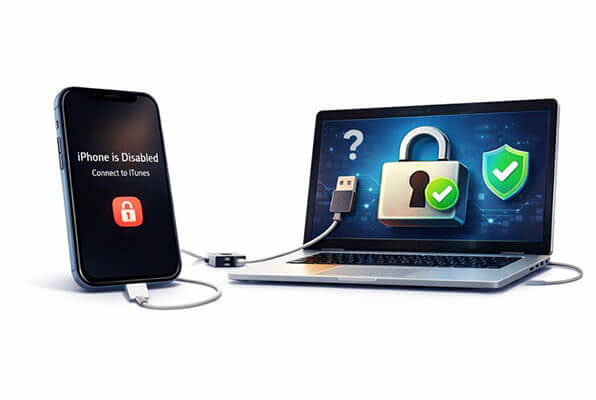
Oui, il est possible de contourner l'invite « Faire confiance à cet ordinateur » sur un iPhone désactivé. Dans les chapitres suivants, nous explorerons différentes méthodes pour autoriser un ordinateur à utiliser l'iPhone lorsqu'il est désactivé. Attention : si vous n'avez pas sauvegardé vos données, toutes ces actions entraîneront une perte de données. ( Comment sauvegarder votre iPhone sur un ordinateur ?)
Si votre iPhone est désactivé et que vous ne pouvez pas l'utiliser avec un ordinateur, voici trois solutions courantes et efficaces. Choisissez la méthode la plus adaptée à votre situation.
Si vous ne parvenez pas à accéder à votre iPhone et que l'option « Faire confiance à cet ordinateur » est impossible, le mode de récupération est une méthode fiable pour réinitialiser l'appareil et rétablir la connexion avec votre ordinateur. Cette méthode est officiellement recommandée par Apple, mais sachez qu'elle effacera toutes les données de votre appareil.
Voici comment faire confiance à l'ordinateur lorsque l'iPhone est désactivé en mode de récupération :
Étape 1. Connectez votre iPhone à l'ordinateur à l'aide d'un câble de données.
Étape 2. Suivez ces étapes pour accéder au mode de récupération en fonction de votre modèle :
Étape 3. Une invite apparaîtra sur votre ordinateur dans iTunes/Finder. Sélectionnez « Restaurer », ce qui effacera l’appareil et installera la dernière version d’ iOS .

Étape 4. Patientez jusqu'à la fin du processus. Une fois la restauration terminée, votre iPhone redémarrera. Vous pourrez alors le configurer comme un nouvel appareil.
Étape 5. Lors de la configuration, lorsque vous reconnectez votre iPhone à l'ordinateur, le message « Faire confiance à cet ordinateur » s'affiche. Vous pouvez alors appuyer sur « Faire confiance » et poursuivre la configuration.
Si la fonction « Localiser mon iPhone » était activée sur votre iPhone avant d’être désactivée, iCloud propose une solution à distance. En effaçant l’appareil à distance , vous pouvez supprimer le statut « désactivé » et le réinitialiser, ce qui vous permettra de faire à nouveau confiance à votre ordinateur.
Remarque : Pour que cette solution fonctionne, vous devez vous assurer des points suivants :
Voici comment faire confiance à un ordinateur lorsque la fonction Localiser mon iPhone est désactivée :
Étape 1. Accédez à iCloud.com dans un navigateur Web et connectez-vous avec l'identifiant Apple associé à l'iPhone désactivé.
Étape 2. Une fois connecté, cliquez sur « Localiser mon iPhone » depuis le tableau de bord iCloud. Cette fonctionnalité vous permet de localiser n’importe quel appareil associé à votre identifiant Apple, même s’il est désactivé.
Étape 3. En haut de l’écran, cliquez sur « Tous les appareils », puis sélectionnez votre iPhone désactivé dans la liste déroulante. Si plusieurs appareils sont listés, assurez-vous de choisir le bon.
Étape 4. Dans la fenêtre d'informations de l'appareil, cliquez sur « Effacer l'iPhone ». Le processus d'effacement à distance démarrera et une demande de confirmation s'affichera.

Étape 5. Cliquez à nouveau sur « Effacer » et saisissez le mot de passe de votre identifiant Apple. Il se peut également que l’on vous demande de répondre à des questions de sécurité pour vérifier votre identité. Une fois la vérification effectuée, le processus d’effacement commencera.
Étape 6. Une fois l’appareil effacé, il redémarre et affiche l’écran de configuration initiale. Suivez les instructions pour créer un nouveau code d’accès et vous reconnecter avec votre identifiant Apple. Lorsque vous y êtes invité, appuyez sur « Faire confiance à cet ordinateur » pour vous reconnecter à votre ordinateur.
Pour de nombreux utilisateurs réguliers, la méthode officielle peut s'avérer complexe et limitée, et il est impossible de la poursuivre si certaines conditions ne sont pas remplies. Dans ce cas, l'utilisation d'un outil professionnel de déverrouillage iOS est souvent une solution plus efficace.
iPhone Unlocker est un outil de ce type. Il permet de contourner et de supprimer le mot de passe d'un iPhone désactivé, vous donnant ainsi accès à l'appareil et vous permettant de faire confiance au nouvel ordinateur une fois connecté. De plus, les iPhone désactivés ou inutilisables peuvent être déverrouillés et utilisés sans avoir à appuyer sur le bouton « Faire confiance ».
Que peut faire iPhone Unlocker pour vous ?
Voici comment utiliser iPhone Unlocker pour accéder à votre iPhone désactivé et faire confiance à votre ordinateur :
01 Téléchargez et lancez iPhone Unlocker sur votre ordinateur. Sélectionnez « Déverrouiller le code d'accès de l'écran » et cliquez sur « Démarrer le déverrouillage ». Connectez ensuite votre iPhone à l'ordinateur via USB.

02 Suivez les instructions à l'écran pour mettre votre iPhone ou iPad en mode de récupération ou en mode DFU. Une fois détecté, choisissez un emplacement pour enregistrer le package du firmware et cliquez sur « Télécharger ».

03 Une fois le firmware téléchargé, cliquez sur « Déverrouiller ». Lisez attentivement l’avertissement, saisissez « 000000 » pour confirmer, puis cliquez à nouveau sur « Déverrouiller » pour continuer.

En quelques minutes , le code d'accès de votre iPhone sera complètement supprimé. Vous pourrez alors configurer un nouveau code, Face ID ou Touch ID, selon vos préférences. Ensuite, vous pourrez connecter l'appareil à iTunes et faire confiance à l'ordinateur.

Q1. Comment résoudre le problème d'affichage du message « Faire confiance à cet ordinateur » sur iPhone ?
Si l’invite « Faire confiance à cet ordinateur » n’apparaît pas sur votre iPhone, cela peut être dû à des paramètres de confiance déjà établis ou à un problème de câble ou de port. Assurez-vous que la connexion USB est bien branchée et redémarrez les deux appareils avant de les reconnecter. Si possible, essayez de connecter votre iPhone à un autre ordinateur.
Q2. Que faire si je sélectionne accidentellement « Ne pas faire confiance » après avoir connecté mon iPhone à un ordinateur ?
Si vous appuyez accidentellement sur « Ne pas faire confiance » après avoir connecté votre iPhone à un ordinateur, déconnectez-le et patientez quelques instants avant de le reconnecter. Lorsque l’invite « Faire confiance à cet ordinateur » s’affiche à nouveau, sélectionnez « Faire confiance ».
Q3. Pourquoi mon iPhone me demande-t-il sans cesse de faire confiance à cet ordinateur, alors que je lui ai déjà fait confiance ?
Si votre iPhone vous demande systématiquement d'autoriser l'accès à l'ordinateur lors de chaque connexion, il se peut que le câble ou la connexion entre votre iPhone et l'ordinateur soit mal branché(e). Essayez un autre câble ou un autre port, ou, si nécessaire, réinitialisez les réglages de confiance en allant dans « Réglages » > « Général » > « Réinitialiser » > « Réinitialiser la localisation et la confidentialité ».
C'est vraiment frustrant quand son iPhone est désactivé et qu'on ne peut plus faire confiance à son ordinateur. Mais pas de panique, nous avons répertorié des solutions pour vous aider à résoudre ces problèmes. Bien que les méthodes officielles d'Apple fonctionnent dans de nombreux cas, elles présentent souvent des limitations.
Si vous recherchez une solution plus simple et plus fiable, iPhone Unlocker mérite d'être considéré. Ce logiciel simplifie la procédure, vous permettant de contourner le mot de passe d'un iPhone désactivé, de récupérer rapidement et facilement l'accès à votre appareil et de le reconnecter aisément à votre ordinateur.
Articles connexes :
Comment faire confiance à l'ordinateur sur un iPhone avec un écran cassé [Mise à jour 2026]
[3 méthodes] Comment sauvegarder un iPhone verrouillé/désactivé sans code d'accès ?

 Déverrouillage du téléphone
Comment faire confiance à son ordinateur lorsque son iPhone est désactivé : 3 méthodes éprouvées
Déverrouillage du téléphone
Comment faire confiance à son ordinateur lorsque son iPhone est désactivé : 3 méthodes éprouvées




 Téléchargement gratuit pour PC
 Téléchargement gratuit pour Mac
