« J'ai récemment constaté que la liste des appareils de confiance n'apparaît plus sous mon identifiant Apple sur mon iPhone SE ( iOS 14.0.1) et mon iPhone 5c (iOS 10.3.3). Quelqu'un d'autre a-t-il rencontré ce problème et en a-t-il trouvé la cause ? Ce n'est pas très grave, mais les mystères non résolus sont agaçants. »
- de la communauté Apple
Lors de la gestion des paramètres de sécurité de l'identifiant Apple, la liste des appareils de confiance est essentielle. Elle affiche tous les appareils actuellement connectés à votre identifiant Apple et autorisés pour l'authentification à deux facteurs. Cependant, de nombreux utilisateurs signalent l'affichage du message d'erreur « La liste des appareils de confiance n'est pas disponible » sur leur iPhone, ce qui les empêche de consulter ou de gérer ces appareils.
Si votre iPhone indique que la liste des appareils de confiance est indisponible, vous êtes au bon endroit. Ce guide vous explique pourquoi cette liste est inaccessible et vous propose des solutions étape par étape pour résoudre le problème.
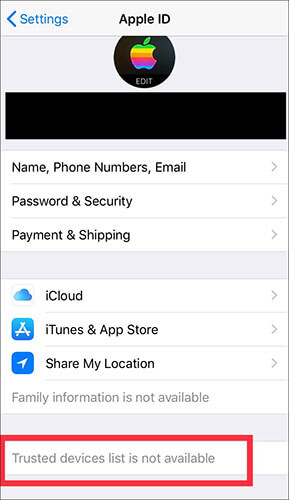
Avant de tenter de résoudre le problème, il est important d'en comprendre les causes potentielles. Voici les situations les plus courantes :
Cette section propose neuf solutions éprouvées, classées de la plus simple à la plus complexe. Pour un résultat optimal, suivez-les une par une.
La liste des appareils de confiance dépendant de la communication avec les serveurs d'Apple, une connexion réseau faible ou instable est la cause la plus fréquente de son indisponibilité. Même si d'autres applications fonctionnent, les services liés à l'identifiant Apple peuvent néanmoins être défaillants.
Étapes à suivre :
Étape 1. Allez dans « Paramètres » > « Wi-Fi » et vérifiez que vous êtes connecté.

Étape 2. Passez à un autre réseau Wi-Fi ou désactivez le Wi-Fi et utilisez les données cellulaires.
Étape 3. Activez et désactivez le mode Avion pour actualiser le réseau et rétablir une nouvelle connexion.
Étape 4. Si la liste des appareils de confiance est toujours indisponible après avoir essayé les méthodes précédentes, vous pouvez accéder à « Réglages » > « Général » > « Transférer ou réinitialiser l'iPhone » > « Réinitialiser » > « Réinitialiser les réglages réseau » pour effectuer une réinitialisation réseau, ce qui peut aider à résoudre le problème.

Si le réseau fonctionne correctement mais que le problème persiste, un ralentissement temporaire du système ou des anomalies des services en arrière-plan peuvent également provoquer l'erreur « Liste des appareils de confiance indisponible ». Un redémarrage forcé peut vider le cache en arrière-plan et recharger les services système.
Voici comment forcer le redémarrage de l'iPhone pour résoudre le problème « La liste des appareils de confiance n'est pas disponible » :
iPhone 8 et modèles plus récents :
iPhone 7 / 7 Plus : Appuyez simultanément sur le bouton « Volume - » et le bouton « Marche/Arrêt » et maintenez-les enfoncés.
iPhone 6s et modèles antérieurs : appuyez simultanément sur le bouton « Accueil » et le bouton « Marche/Arrêt » et maintenez-les enfoncés.

Après le redémarrage, retournez dans les réglages de votre identifiant Apple pour vérifier si le problème est résolu.
Les problèmes de synchronisation de l'identifiant Apple sont une cause fréquente de l'erreur « Liste des appareils de confiance indisponible ». Se déconnecter puis se reconnecter peut forcer l'actualisation des données de votre compte.
Voici comment résoudre le problème « La liste des appareils de confiance n'est pas disponible » sur iPad/iPhone :
Étape 1. Ouvrez l'application « Réglages », puis allez dans « Général ».
Étape 2. Touchez votre nom d’utilisateur Apple, faites défiler vers le bas et sélectionnez « Se déconnecter ». ( Vous n’arrivez pas à vous déconnecter de votre identifiant Apple ?)

Étape 3. Lorsque vous y êtes invité, saisissez votre mot de passe Apple ID pour désactiver Localiser mon iPhone, puis appuyez sur « Désactiver » en haut à droite pour vous déconnecter complètement de votre identifiant Apple.
Étape 4. Ensuite, forcez la fermeture de l'application Réglages. Puis, reconnectez-vous à votre identifiant Apple en suivant les mêmes étapes pour vérifier si les appareils de confiance apparaissent sur votre iPhone.
Si le message « Liste des appareils de confiance indisponible » s'affiche toujours, cela peut être dû au fait que l'authentification à deux facteurs (2FA) n'est pas activée sur votre compte. La liste des appareils de confiance dépendant de la 2FA, vous devez l'activer pour que cette fonctionnalité soit opérationnelle.
Voici comment activer l'authentification à deux facteurs :
Étape 1. Ouvrez « Réglages » sur votre iPhone, puis appuyez sur [votre nom] > « Mot de passe et sécurité ».
Étape 2. Appuyez sur « Activer l'authentification à deux facteurs », puis sur « Continuer ».

Étape 3. Saisissez un numéro de téléphone de confiance (celui que vous utiliserez pour recevoir les codes de vérification), puis appuyez sur « Suivant ».
Étape 4. Après quelques secondes, un code de vérification sera envoyé à ce numéro de téléphone. Saisissez ce code sur votre iPhone.
Étape 5. Une fois l'authentification à deux facteurs activée, votre appareil deviendra automatiquement un appareil de confiance et la liste des appareils de confiance devrait maintenant être disponible.
Parfois, le problème ne vient pas de l'identifiant Apple lui-même, mais plutôt d'un problème de système ou de configuration sur l'iPhone actuel.
Essayez de vous connecter avec le même identifiant Apple sur un autre iPhone, iPad ou Mac , ou utilisez un navigateur Web pour accéder à appleid.apple.com afin de vérifier si la liste des appareils de confiance s'affiche correctement.
Des problèmes de serveur Apple peuvent également rendre la liste des appareils de confiance indisponible. Ouvrez un navigateur et consultez la page d'état du système Apple pour vérifier si votre identifiant Apple, votre compte iCloud et la connexion s'affichent correctement (en vert). Si le service est indisponible, vous devrez patienter jusqu'à ce qu'Apple résolve le problème.

Si la liste des appareils de confiance n'apparaît pas sur votre iPhone, cela peut être dû à un bug logiciel ou à un problème de compatibilité. Apple publie régulièrement des mises à jour iOS pour corriger ces bugs. Dans ce cas, la mise à jour de votre iPhone vers la dernière version peut résoudre les problèmes système sous-jacents qui empêchent l'affichage correct de la liste des appareils de confiance.
Voici comment effectuer la mise à jour :
Étape 1. Allez dans « Réglages » > « Général » > « Mise à jour logicielle ». ( Votre iPhone ne se met pas à jour ?)
Étape 2. Si une nouvelle mise à jour est disponible, appuyez sur « Mettre à jour maintenant ».

Si les méthodes précédentes ne fonctionnent pas, vous pouvez réinitialiser tous les paramètres de votre appareil. Vos données personnelles ne seront pas supprimées, mais les paramètres système (réseaux Wi-Fi, préférences de localisation et autres configurations) seront rétablis à leur état par défaut.
Voici comment procéder :
Étape 1. Allez dans « Paramètres » > « Général », puis faites défiler vers le bas.
Étape 2. Appuyez sur « Transférer ou réinitialiser l'iPhone » > « Réinitialiser » > « Réinitialiser tous les réglages ».

Étape 3. Saisissez votre code d'accès à l'écran pour confirmer, puis appuyez à nouveau sur « Réinitialiser tous les paramètres ».
Étape 4. Une fois votre iPhone redémarré automatiquement, retournez dans Réglages pour vérifier si la liste des appareils de confiance est désormais disponible.
Si votre appareil n'apparaît toujours pas dans la liste des appareils de confiance, contactez l'assistance Apple. Utilisez leurs canaux officiels, expliquez le problème et attendez une solution.
Si vous avez oublié votre mot de passe Apple ID ou si votre identifiant Apple est grisé , vous empêchant de vous déconnecter, les méthodes ci-dessus ne fonctionneront pas. Dans ce cas, l'utilisation d'outils tiers peut s'avérer nécessaire.
iPhone Unlocker est un outil professionnel de déverrouillage d'iPhone qui vous permet de supprimer l'identifiant Apple/compte iCloud de votre iPhone/iPad sans avoir besoin du mot de passe. Une fois supprimé, vous pouvez vous connecter avec votre identifiant Apple d'origine ou un nouveau compte et accéder à la liste des appareils de confiance.
Les points forts d'iPhone Unlocker :
* Effacez votre identifiant Apple de votre appareil en quelques minutes seulement, sans mot de passe.
* Supprimez tous les types de verrouillage d'écran, y compris les codes d'accès à 4 ou 6 chiffres, Face ID et Touch ID.
* Contournez les restrictions MDM (Gestion des appareils mobiles) et supprimez les profils MDM sans avoir besoin d'identifiants de connexion.
* Récupérez ou réinitialisez les codes d'accès Temps d'écran sans perdre aucune donnée.
* Entièrement compatible avec tous les modèles d'iPhone et toutes les versions iOS , y compris la dernière série iPhone 17 et iOS 18/26.
Voicicomment déverrouiller un identifiant Apple sans code d'accès à l'aide d'iPhone Unlocker :
01 Téléchargez et installez iPhone Unlocker sur votre ordinateur. Ouvrez le programme et sélectionnez « Déverrouiller l'identifiant Apple » sur la page principale.

02 Connectez votre iPhone à l'ordinateur ; le programme détectera automatiquement votre appareil. Une fois reconnu, cliquez sur « Démarrer » pour continuer.

03 Si la fonction « Localiser » est désactivée, le programme commencera immédiatement le déverrouillage de votre identifiant Apple. Si la fonction « Localiser mon iPhone » est activée, accédez à Réglages > Général > Réinitialiser tous les réglages pour la désactiver avant de continuer. Si l’authentification à deux facteurs est activée, vérifiez et confirmez l’état de l’appareil, puis cliquez sur « Suivant ». Une fenêtre contextuelle vous demandera de confirmer à nouveau. Saisissez « 000000 » et cliquez sur « Déverrouiller » pour continuer.

04 Patientez un instant, et le programme déverrouillera rapidement votre identifiant Apple sans aucun problème.

Pour ajouter un nouvel appareil à votre liste d'appareils de confiance, suivez ces étapes :
Étape 1. Connectez-vous avec votre identifiant Apple sur l'appareil que vous souhaitez ajouter. Il se peut que le code d'accès de l'appareil vous soit demandé lors de la configuration.
Étape 2. Ouvrez « Paramètres » et appuyez sur votre profil en haut de l’écran.
Étape 3. Appuyez sur « Mot de passe et sécurité » > « Activer l'authentification à deux facteurs », puis suivez les instructions à l'écran pour terminer la configuration.
Étape 4. Une fois l'authentification à deux facteurs activée, votre nouvel appareil iOS sera ajouté à la liste des appareils de confiance.
Le message « Liste des appareils de confiance indisponible » n’indique généralement pas de problème grave, mais plutôt un souci de réseau, de système ou de synchronisation de l’identifiant Apple. Grâce aux étapes de dépannage décrites dans cet article, la plupart des utilisateurs peuvent résoudre ce problème eux-mêmes.
Si vous êtes bloqué à une certaine étape parce que vous avez oublié votre mot de passe ou que vous rencontrez des problèmes avec votre compte, iPhone Unlocker vous offre une solution plus directe et efficace pour vous aider à reprendre le contrôle de votre appareil et de votre identifiant Apple.
Articles connexes :
Erreur « Appareil injoignable » sur iPhone : 7 solutions
Impossible de se déconnecter en raison de restrictions ? – 5 solutions rapides

 Déverrouillage du téléphone
La liste des appareils de confiance n'est pas disponible sur iPhone/iPad ? – 9 solutions
Déverrouillage du téléphone
La liste des appareils de confiance n'est pas disponible sur iPhone/iPad ? – 9 solutions




 Téléchargement gratuit pour PC
 Téléchargement gratuit pour Mac
