Les enregistreurs d'écran sont indispensables pour créer des tutoriels, enregistrer des réunions en ligne, capturer des séquences de jeu ou sauvegarder du contenu en streaming. Parmi les nombreuses options disponibles, 4Easysoft Screen Recorder s'est distingué par sa simplicité d'utilisation et ses fonctionnalités polyvalentes. Ce guide vous propose une analyse approfondie de ses fonctionnalités, de son prix, de ses avantages et inconvénients, ainsi que de son utilisation étape par étape. Si vous recherchez un outil d'enregistrement d'écran fiable, ce test de 4Easysoft Screen Recorder vous aidera à déterminer s'il correspond à vos besoins.
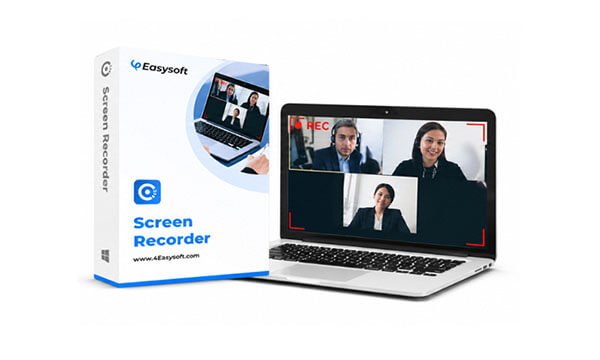
4Easysoft Screen Recorder est un logiciel professionnel d'enregistrement d'écran pour Windows et Mac Il permet d'enregistrer l'écran, le son du système, le son du microphone et la vidéo de la webcam. Que vous créiez des tutoriels vidéo, enregistriez des réunions ou immortalisiez vos meilleurs moments de jeu, il offre une expérience d'enregistrement stable. Le logiciel propose différents modes d'enregistrement, comme l'enregistrement plein écran, l'enregistrement de zone et l'enregistrement de fenêtre. Il prend également en charge les fonctions de dessin et d'annotation en temps réel, ce qui le rend idéal pour l'enseignement et les présentations.
L'un des atouts de 4Easysoft Screen Recorder réside dans sa fonctionnalité tout-en-un. Il est conçu pour répondre à différents besoins d'enregistrement, que vous soyez débutant ou créateur de contenu occasionnel. Voici ses principales caractéristiques :
Le prix est un facteur crucial pour de nombreux utilisateurs lors du choix d'un logiciel d'enregistrement d'écran, et 4Easysoft Screen Recorder propose des formules flexibles pour s'adapter à différents budgets et besoins.
Voici les trois principaux niveaux de prix pour Windows et Mac :
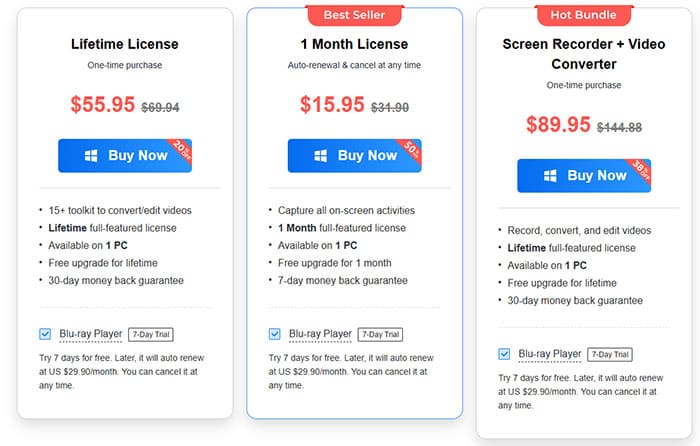
Il est à noter que 4Easysoft propose également une version d'essai gratuite, permettant aux utilisateurs de tester le logiciel avant de l'acheter. Cette version d'essai inclut la plupart des fonctionnalités essentielles, mais la durée d'enregistrement est limitée à 3 minutes et elle ne propose pas de fonctionnalités avancées telles que le découpage vidéo, la réduction du bruit et l'amélioration de la voix.
Aucun logiciel n'est parfait, et 4Easysoft Screen Recorder ne fait pas exception. Afin de vous proposer un avis équilibré sur 4Easysoft Screen Recorder, nous avons compilé ses principaux avantages et inconvénients, en nous basant sur les retours des utilisateurs et nos propres tests. Cela vous permettra de déterminer si les points forts du logiciel correspondent à vos besoins et si ses faiblesses sont gérables dans votre cas.
Avantages :
* Interface conviviale : même les débutants peuvent facilement naviguer dans le logiciel grâce à des icônes claires et des commandes intuitives.
* Plusieurs modes d'enregistrement : Couvre les scénarios courants tels que l'enregistrement d'écran de base, l'enregistrement de jeux et l'enregistrement d'écran de téléphone.
* Enregistrement haute qualité : Prend en charge l’enregistrement jusqu’à 4K/60 images/s, garantissant des résultats professionnels.
* Fonctionnalités audio avancées : Inclut la réduction du bruit et l’amélioration de la voix pour une meilleure qualité d’enregistrement.
* Outils d'édition intégrés et annotations en temps réel : aucun logiciel d'édition externe n'est nécessaire, ce qui permet de gagner du temps et de l'énergie.
* Formules tarifaires flexibles : Incluent des licences à vie et un essai gratuit, répondant aux différents besoins des utilisateurs.
* Sûr et sécurisé : aucun logiciel publicitaire ni malveillant, 100 % sécurisé.
* Garantie de remboursement de 30 jours : offre une tranquillité d’esprit supplémentaire pour les achats payants, renforçant ainsi la confiance des utilisateurs.
Inconvénients :
* La version d'essai gratuite présente des limitations importantes : la durée d'enregistrement est limitée à 3 minutes et certaines fonctionnalités avancées sont absentes, ce qui rend difficile de tester pleinement le logiciel.
* Délais d'enregistrement occasionnels : Certains utilisateurs signalent des délais au démarrage des enregistrements, qui peuvent être liés aux performances de l'appareil plutôt qu'au logiciel lui-même.
* Pas de formule gratuite permanente : seul un essai gratuit est disponible, les utilisateurs occasionnels pourraient donc trouver les formules payantes inutiles.
* Les fonctionnalités d'édition avancées ne sont pas exhaustives : bien qu'il existe des outils d'édition, ils ne sont pas aussi performants que les logiciels de montage vidéo dédiés, ce qui peut limiter les créateurs de contenu professionnels.
Comprendre les fonctionnalités est une chose, mais savoir les utiliser efficacement est essentiel. Cette section vous guidera pas à pas dans l'utilisation de 4Easysoft Screen Recorder pour réaliser un enregistrement plein écran, même pour les débutants. Avant de commencer, assurez-vous d'avoir correctement installé le logiciel et d'avoir votre microphone ou tout autre périphérique audio à portée de main, si nécessaire.
Voici un guide étape par étape sur la façon d'enregistrer une vidéo à l'aide de 4Easysoft Screen Recorder :
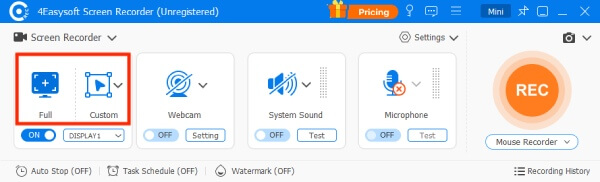
Étape 1. Ouvrez l'enregistreur d'écran 4Easysoft et cliquez sur le bouton « Plein » pour capturer l'intégralité de votre écran, ou choisissez le bouton « Personnalisé » pour sélectionner une résolution spécifique, telle que 1080p, 720p ou 480p. Vous pouvez également ajuster librement les bordures selon vos préférences.
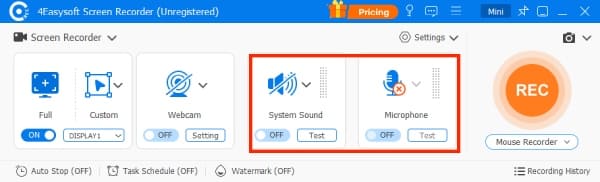
Étape 2. Si vous devez enregistrer le son en même temps que votre écran, par exemple pour des conférences téléphoniques, des cours en ligne ou des vidéos, activez l'option « Son système ». Vous pouvez également activer l'option « Microphone » pour enregistrer votre voix simultanément. N'oubliez pas de régler le volume à l'aide du curseur.
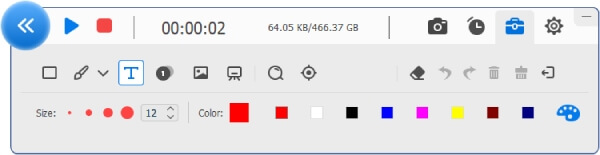
Étape 3. Une fois vos paramètres configurés, cliquez sur le bouton « REC » à droite pour démarrer l’enregistrement. Une boîte à outils s’affichera, vous permettant d’ajouter des formes, des lignes, des légendes et de prendre des captures d’écran pendant l’enregistrement.
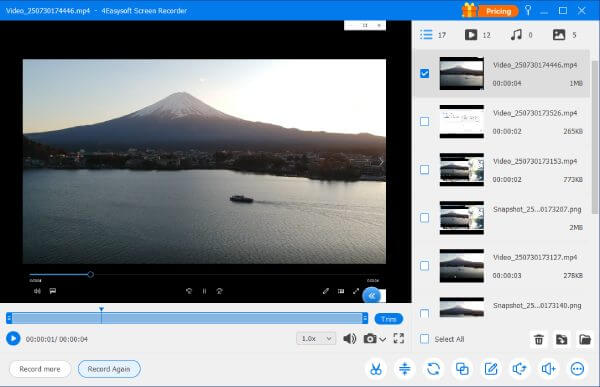
Étape 4. Une fois terminé, cliquez sur le bouton « Arrêter ». Dans la fenêtre d'aperçu, vous pouvez découper la vidéo et ajuster la vitesse de lecture. Pour des options de montage avancées comme la compression et la lecture inversée, consultez les outils situés en bas à droite. Enfin, cliquez sur le bouton « Enregistrer » pour exporter votre enregistrement.
Bien que 4Easysoft Screen Recorder puisse répondre aux besoins de base, certains utilisateurs préféreront une option plus légère, plus stable et plus facile à prendre en main. Coolmuster Screen Recorder est une excellente alternative. Ce logiciel est conçu pour les utilisateurs qui souhaitent un enregistrement de haute qualité sans configuration complexe.
Que peut faire Coolmuster Screen Recorder pour vous ?
* Enregistrez facilement votre écran sous Windows avec l'audio .
* Enregistrez votre écran entier ou une zone sélectionnée et sauvegardez les vidéos au format MP4 haute définition.
* Capturez le son du système, l'entrée du microphone ou enregistrez votre écran en silence grâce à des options audio flexibles.
* Profitez d'un enregistrement illimité sans filigrane après activation, tout en préservant une qualité d'image cristalline grâce à une application légère et fluide.
* Prenez des captures d'écran en plein écran ou d'une zone personnalisée, ajoutez des annotations comme du texte et des formes, et exportez-les au format PNG, JPG ou BMP.
* Protégez votre vie privée grâce à un traitement entièrement local : aucun téléchargement, aucun stockage cloud et aucun serveur tiers ne sont impliqués.
Voici comment enregistrer une vidéo avec Coolmuster Screen Recorder :
01 Lancez Coolmuster Screen Recorder et choisissez votre mode d'enregistrement préféré : « Plein écran » pour l'écran entier ou « Personnalisé » pour capturer une zone spécifique.

02 Configurez vos paramètres audio en activant « Son système », « Microphone » ou aucun des deux si vous souhaitez enregistrer en silence.

03 Cliquez sur le bouton orange « REC », puis sélectionnez « Démarrer l’enregistrement ». Un bref compte à rebours s’affichera avant le démarrage automatique de l’enregistrement.

04 Une fois l'enregistrement terminé, cliquez sur « Arrêter l'enregistrement » pour enregistrer votre vidéo localement au format MP4 dans le dossier de votre choix. Vous pouvez également utiliser l'option « Copier » pour dupliquer rapidement le fichier afin de le partager ou de le sauvegarder.

Tutoriel vidéo :
Q1. Quelle est la différence entre la version d'essai gratuite et la version enregistrée de 4Easysoft Screen Recorder ?
La version d'essai gratuite et la version enregistrée de 4Easysoft Screen Recorder permettent toutes deux d'enregistrer des vidéos avec audio et de prendre des captures d'écran sans filigrane. Cependant, la version d'essai gratuite est limitée à 3 minutes d'enregistrement, contrairement à la version enregistrée. De plus, cette dernière propose des fonctionnalités avancées telles que la réduction du bruit, l'amélioration de la voix, le découpage vidéo et l'enregistrement programmé, indisponibles dans la version d'essai.
Q2. Comment puis-je résoudre le problème des touches de raccourci occupées ?
Si vos raccourcis clavier personnalisés pour 4Easysoft Screen Recorder sont déjà utilisés par d'autres programmes, vous pouvez facilement les modifier. Après avoir lancé le logiciel, cliquez sur l'icône « Menu » et sélectionnez « Préférences ». Dans la fenêtre qui s'affiche, cliquez sur le bouton « Raccourcis clavier » pour remplacer les raccourcis utilisés par ceux de votre choix. Vous pourrez ainsi démarrer, mettre en pause, arrêter l'enregistrement ou prendre des captures d'écran rapidement et sans conflit.
Q3. Où sont enregistrés mes enregistrements, et puis-je modifier l'emplacement d'enregistrement ?
Lorsque vous enregistrez vos fichiers, vous pouvez choisir directement le dossier de destination. Vous pouvez également modifier l'emplacement de sortie par défaut. Pour cela, rendez-vous dans les « Préférences », sélectionnez l'onglet « Sortie », puis cliquez sur le bouton « Parcourir » afin de choisir un nouvel emplacement. Vous pourrez ainsi organiser vos enregistrements dans le dossier de votre choix, ce qui facilitera leur recherche et leur gestion ultérieure.
En conclusion, ce test de 4Easysoft Screen Recorder montre que ce logiciel est un excellent choix pour les débutants et les utilisateurs quotidiens qui ont besoin d'un outil d'enregistrement simple et polyvalent.
Toutefois, si vous recherchez une expérience d'enregistrement plus stable et légère, avec des options audio flexibles et une sortie HD MP4, Coolmuster Screen Recorder est une meilleure alternative à essayer. Il allie simplicité, performance et qualité d'enregistrement, ce qui le rend idéal pour les utilisateurs quotidiens comme pour les créateurs de contenu.
Articles connexes :
Test d'Apowersoft Screen Recorder (2026) : fonctionnalités, prix, avantages et inconvénients
Un examen complet d'AZ Screen Recorder et 4 meilleures alternatives
Test du logiciel d'enregistrement d'écran Camtasia et 6 meilleures alternatives
Les 8 meilleurs outils alternatifs à OBS Screen Recorder pour un enregistrement facile

 Conseils vidéo et audio
Test de 4Easysoft Screen Recorder : fonctionnalités, avantages et inconvénients
Conseils vidéo et audio
Test de 4Easysoft Screen Recorder : fonctionnalités, avantages et inconvénients







 Téléchargement gratuit pour PC
