En bref : AZ Screen Recorder est un outil d'enregistrement d'écran Android populaire, apprécié pour sa simplicité d'utilisation, son fonctionnement sans root et sa compatibilité avec l'enregistrement HD. Il propose également des fonctionnalités telles que l'enregistrement audio interne, la superposition de la webcam et des outils d'édition basiques. Cependant, des ralentissements ou des plantages peuvent survenir lors d'enregistrements longs, et certaines fonctionnalités avancées sont payantes.
Cet article recommande également des alternatives telles que Screen Recorder, Mobizen, XRecorder et ADV Screen Recorder. Parmi elles, Screen Recorder se distingue comme une alternative fiable pour ordinateur, offrant des performances plus stables, des commandes d'enregistrement flexibles et la compatibilité avec l'enregistrement d'écran sur Android et iPhone.
Les outils d'enregistrement d'écran sont devenus indispensables pour la création de contenu mobile, l'enregistrement de jeux et les tutoriels. AZ Screen Recorder, logiciel d'enregistrement d'écran Android réputé, a conquis un large public grâce à sa simplicité d'utilisation, son absence de besoin de root et ses nombreuses fonctionnalités. Cependant, est-il vraiment adapté à tous les utilisateurs ? Existe-t-il de meilleures alternatives ?
Cet article propose une analyse complète d'AZ Screen Recorder et recommande plusieurs alternatives intéressantes pour vous aider à trouver l' outil d'enregistrement d'écran le mieux adapté à vos besoins.
AZ Screen Recorder est une application d'enregistrement d'écran conçue spécifiquement pour les appareils Android . Elle ne nécessite aucun accès root, permet un enregistrement en un clic et offre une qualité d'enregistrement élevée. Elle est largement utilisée pour :
Pour les utilisateurs débutants, AZ Screen Recorder ne présente quasiment aucune courbe d'apprentissage : il suffit de l'installer et de commencer à l'utiliser immédiatement.
Les principales fonctionnalités d'AZ Screen Recorder sont les suivantes :
Avantages :
* Sans filigrane, sans publicité.
* Enregistre simultanément l'audio interne et externe.
* Enregistre simultanément la caméra frontale et l'écran.
* Très facile à utiliser et doté de puissantes fonctionnalités d'édition.
* Aucun accès root requis.
* Durée d'enregistrement illimitée.
* Prend en charge plusieurs résolutions et fréquences d'images.
Inconvénients :
* Peut occasionnellement planter.
* Les fonctionnalités avancées nécessitent des achats intégrés.
* Certains appareils peuvent présenter un décalage lors d'enregistrements longs.
Voici comment utiliser AZ Screen Recorder pour enregistrer l'écran de votre appareil Android :
Étape 1. Téléchargez l'application depuis le Google Play Store, l'Apple App Store ou le Microsoft Store.
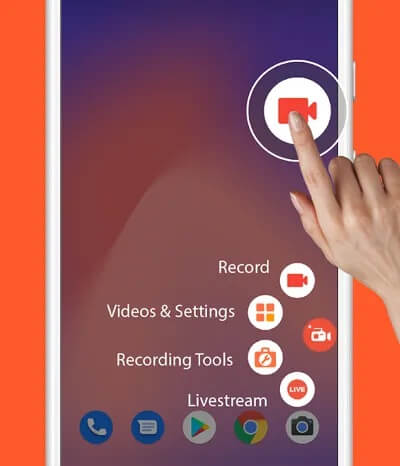
Étape 2. Lors de la première ouverture de l'application, autorisez l'affichage par-dessus les autres applications pour activer la bulle de contrôle flottante. Appuyez sur l'icône d'engrenage pour régler la résolution, la fréquence d'images (IPS) et le débit binaire.
Étape 3. Cliquez sur l'icône rouge de l'appareil photo dans le menu flottant pour démarrer l'enregistrement. Un compte à rebours commencera, puis votre écran sera capturé.
Étape 4. Pour arrêter l'enregistrement, déroulez le panneau de notifications. Vous pourrez ensuite utiliser l'éditeur intégré pour découper la vidéo ou la convertir en GIF.
Si AZ Screen Recorder ne répond pas à vos besoins, voici quatre excellentes alternatives, allant des applications mobiles aux logiciels de bureau professionnels.
Screen Recorder est une application de bureau compatible avec Windows et Mac . Elle permet l'enregistrement plein écran et de zones personnalisées, ce qui la rend idéale pour la création de tutoriels, de cours en ligne et de présentations professionnelles. De plus, elle permet d'enregistrer l'écran de son téléphone via son ordinateur, et est compatible avec les appareils Android et iOS .
Principales caractéristiques de l'enregistreur d'écran :
* Enregistrez l'écran de votre iPhone ou Android directement sur votre ordinateur.
* Enregistrez facilement votre écran sous Windows et Mac .
* Capturez simultanément la vidéo et l'audio.
* Sélectionnez une zone spécifique de l'écran à enregistrer.
* Inclut des fonctions de réduction du bruit du microphone et d'amélioration audio.
* Exportez les enregistrements dans des formats populaires tels que MP4, WMV, MOV, AVI, GIF, TS et autres.
* Utilisez divers outils de montage pendant et après l'enregistrement, notamment l'ajout d'images, d'autocollants, de flèches, de texte, de formes (rectangles, ellipses), et plus encore.
Voici comment utiliser l'application Enregistreur d'écran pour enregistrer l'écran de votre appareil Android :
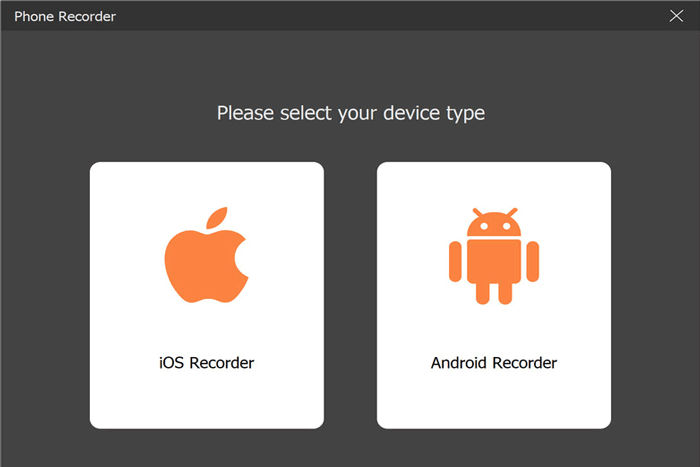
01 Lancez l'enregistreur d'écran sur votre ordinateur et sélectionnez « Enregistreur de téléphone » dans l'interface principale. Pour enregistrer l'écran de votre téléphone Android , choisissez « Enregistreur Android ».
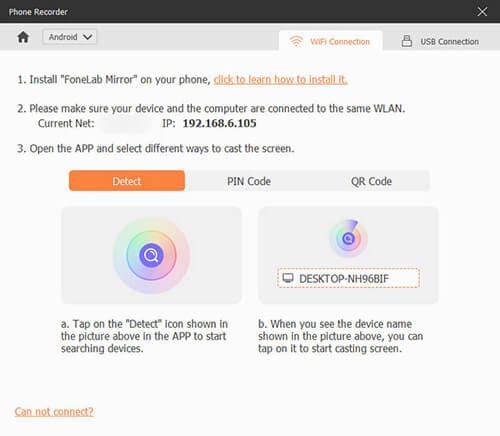
Vous pouvez dupliquer l'écran de votre téléphone via Wi-Fi ou USB. Pour la connexion Wi-Fi, deux options s'offrent à vous : un code PIN ou un code QR. Choisissez l'une ou l'autre pour vous connecter. Assurez-vous que votre appareil Android et votre ordinateur sont connectés au même réseau, puis suivez les instructions à l'écran pour terminer la connexion.
03 Une fois connecté, vous pouvez visualiser l'écran de votre téléphone sur votre ordinateur en temps réel et commencer l'enregistrement.
04 Une fois l'enregistrement terminé, vous pouvez prévisualiser et modifier la vidéo. Si le résultat vous convient, cliquez sur « Exporter » pour sauvegarder le contenu enregistré.

Avantages :
* Processus d'enregistrement stable, adapté à une utilisation de longue durée.
* Prend en charge la synchronisation vidéo et audio de haute qualité.
* Contrôle précis des paramètres de sortie.
* Interface simple, sans distractions évidentes.
Inconvénients :
* Outils de montage avancés limités par rapport aux logiciels de montage professionnels.
* La version gratuite ne permet que 3 minutes d'enregistrement d'écran.
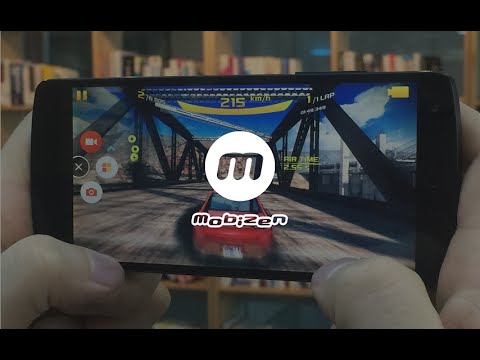
Mobizen Screen Recorder est un outil populaire exclusif Android totalisant plus de 200 millions de téléchargements et reconnu comme l'une des meilleures applications de 2016 sur Google Play. Spécialisé dans l'enregistrement d'écran mobile pour les jeux, les tutoriels et les appels vidéo, il offre des fonctionnalités uniques adaptées aux utilisateurs Android .
Avantages :
* Enregistrement haute résolution (jusqu'à 1440p QHD) et fréquence d'images de 60 images par seconde, pour des séquences de jeu fluides.
* Suppression gratuite du filigrane via le « Mode Nettoyage » et possibilité d'enregistrer les vidéos sur une carte SD pour une plus grande flexibilité de stockage.
* Des fonctionnalités uniques comme le tapotement/glissement automatique pour l'automatisation du jeu et des widgets flottants personnalisables.
* Prise en charge de la webcam avec superposition redimensionnable et outils de dessin pour mettre en évidence les points clés pendant l'enregistrement.
* Aucune inscription requise, utilisation immédiate après l'installation, confidentialité garantie grâce à l'enregistrement local des données.
Inconvénients :
* Compatible uniquement Android , aucune prise en charge iOS ou ordinateur.
* La version gratuite contient des publicités ; les fonctionnalités premium (édition avancée, suppression des publicités) nécessitent des achats intégrés.
* Des ralentissements occasionnels peuvent survenir sur les appareils Android bas de gamme lors de l'enregistrement en haute résolution.
* L'enregistrement audio interne est limité aux appareils Android 10 et versions ultérieures.
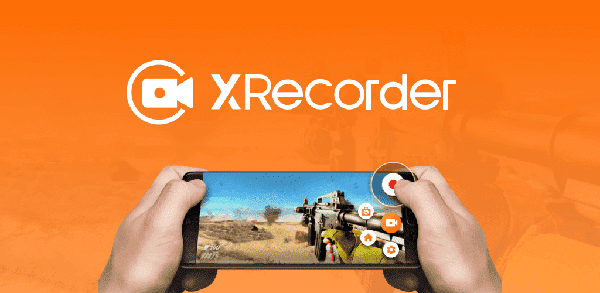
XRecorder est un outil d'enregistrement d'écran Android complet. Il permet de capturer facilement des vidéos ou des captures d'écran fluides et nettes. D'un simple clic sur le bouton flottant, enregistrez des tutoriels vidéo HD, des appels vidéo et tout contenu non téléchargeable. Ne ratez plus jamais vos émissions préférées en direct ni les moments importants.
Avantages :
* Sans filigrane, enregistrez des vidéos nettes.
* Aucune connexion root requise, utilisation simple et rapide.
* Durée d'enregistrement illimitée, sans limite de temps.
* Enregistrement HD, prend en charge jusqu'à 1080p, 60 FPS, 120 FPS.
* Enregistrement audio interne ( Android 10+ uniquement).
* Aucune publicité, pour une expérience d'enregistrement d'écran optimale.
* Boule flottante personnalisable, transparence et style ajustables.
* Prend en charge les outils de montage vidéo , tels que le découpage, l'ajout de musique et le réglage de la vitesse.
* Prend en charge la diffusion de jeux en streaming sur YouTube ou RTMP.
* Prise en charge de la webcam, enregistrement des réactions faciales en temps réel.
* Options de stockage pratiques : choisissez entre la mémoire interne ou une carte SD.
* Recadrage, rotation et filtres vidéo : personnalisez le contenu vidéo.
Inconvénients :
* Certaines fonctionnalités avancées ne sont disponibles qu'avec une mise à niveau premium.
* Des utilisateurs ont signalé des problèmes d'enregistrement occasionnels, tels que des pertes d'images ou des écrans noirs.
* La qualité et la stabilité de l'enregistrement peuvent varier en fonction du matériel de l'appareil.
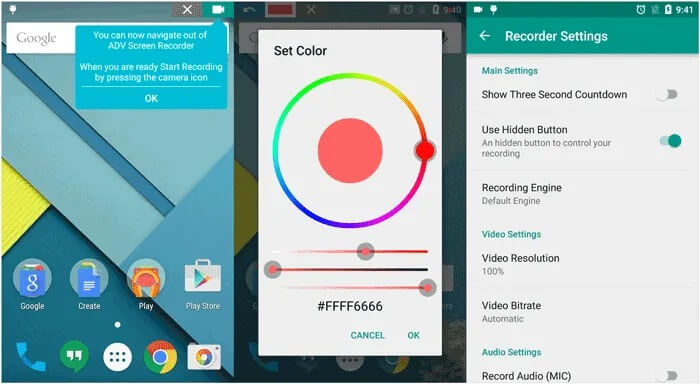
ADV Screen Recorder est une application gratuite d'enregistrement d'écran pour Android qui permet d'enregistrer facilement sans avoir à rooter votre appareil. L'application ne comporte aucune restriction ni limitation inutile, bien que des achats intégrés soient disponibles pour accéder à des fonctionnalités supplémentaires. Elle inclut également un éditeur intégré pour découper les vidéos et ajouter du texte ou des bannières.
Avantages :
* Aucun accès root requis, offrant une liberté totale pour l'enregistrement d'écran.
* Offre deux moteurs d'enregistrement (par défaut et avancé) pour des performances optimisées sur différents appareils.
* Prend en charge la superposition des caméras avant/arrière, la pause/reprise de l'enregistrement et le découpage vidéo.
* Prend en charge le dessin à la volée, les couleurs personnalisables, les superpositions de texte et la personnalisation des bannières.
* Mises à jour régulières avec corrections de bugs et nouvelles fonctionnalités.
Inconvénients :
* Certaines fonctionnalités sont uniquement disponibles via des achats intégrés.
* Exclusivement disponible Android , sans prise en charge iOS ni ordinateur.
AZ Screen Recorder est une application d'enregistrement d'écran performante et conviviale, particulièrement adaptée aux utilisateurs Android recherchant une solution gratuite et fiable. Toutefois, selon votre plateforme, votre budget et vos besoins en fonctionnalités, plusieurs alternatives pratiques méritent d'être envisagées.
Si vous préférez une solution de bureau plus stable, avec une sortie plus nette et des commandes d'enregistrement plus flexibles, Screen Recorder se distingue comme une alternative intéressante.
Articles connexes :
Meilleurs enregistreurs d'écran pour Mac : Top 10 des logiciels d'enregistrement d'écran pour macOS
10 logiciels exceptionnels d'enregistrement d'écran MP4 : enregistrez facilement des vidéos MP4
Comment enregistrer son écran sur Mac étape par étape : guide complet
Guide ultime des enregistreurs d'écran pour Windows : découvrez les 9 meilleurs outils !







 Téléchargement gratuit pour PC
 Téléchargement gratuit pour Mac


