Lors de la création de tutoriels, de vidéos de présentation ou de démonstrations de produits, de nombreuses personnes utilisent la fonction d'enregistrement d'écran intégrée à PowerPoint. Cependant, il arrive que l'enregistrement d'écran ne fonctionne pas correctement : par exemple, le bouton d'enregistrement peut être grisé et inactif, aucun son n'est enregistré après l'enregistrement, ou la vidéo enregistrée peut ne pas s'insérer dans la diapositive.
Si vous rencontrez l'un de ces problèmes, ne vous inquiétez pas. Cet article analyse les causes fréquentes du dysfonctionnement de l'enregistrement d'écran dans PowerPoint et propose plusieurs solutions pratiques pour vous aider à rétablir rapidement cette fonctionnalité.

Avant de procéder au dépannage, il est important de comprendre les causes fréquentes du dysfonctionnement de l'enregistrement d'écran PowerPoint. Les connaître vous permettra de trouver plus rapidement la solution adéquate. Voici quelques causes fréquentes :
Lorsque l'un de ces problèmes survient, la fonction d'enregistrement d'écran de PowerPoint peut ne pas démarrer, se bloquer ou produire des enregistrements infructueux.
Voici 14 solutions efficaces pour résoudre le problème d'enregistrement d'écran PowerPoint. Vous pouvez les essayer une par une.
Dans de nombreux cas, l'impossibilité d'enregistrer l'écran dans PowerPoint est due à un dysfonctionnement temporaire du système. Redémarrer le programme ou votre ordinateur résout généralement le problème rapidement.
Redémarrer PowerPoint :
Étape 1. Fermez PowerPoint.
Étape 2. Fermez complètement PowerPoint et assurez-vous qu'aucune fenêtre n'est ouverte.
Étape 3. Appuyez sur « Ctrl » + « Maj » + « Échap », ouvrez le Gestionnaire des tâches et mettez fin à tous les processus POWERPNT.EXE.
Étape 4. Rouvrez PowerPoint et réessayez l'enregistrement d'écran.
Redémarrez l'ordinateur Windows :
Étape 1. Cliquez sur le menu « Démarrer ».
Étape 2. Sélectionnez « Alimentation » → « Redémarrer ».
Étape 3. Attendez que l'ordinateur redémarre, puis ouvrez PowerPoint et essayez l'enregistrement d'écran.

Il arrive que PowerPoint ne dispose pas des autorisations nécessaires pour accéder au matériel d'enregistrement de votre système. L'exécuter avec des privilèges élevés peut résoudre ces problèmes d'autorisation.
Voici comment exécuter PowerPoint en tant qu'administrateur sur votre PC :
Étape 1. Fermez d'abord PowerPoint, puis cliquez avec le bouton droit sur l'icône « PowerPoint ».
Étape 2. Sélectionnez « Exécuter en tant qu'administrateur ».
Cela permet à PowerPoint d'accéder aux ressources système nécessaires à l'enregistrement d'écran.

Si l'enregistrement d'écran de PowerPoint 2019 ne fonctionne pas, le problème peut être dû à un complément incompatible. Certaines extensions tierces peuvent interférer avec le module d'enregistrement d'écran. L'exécution de PowerPoint en mode sans échec désactive tous les compléments, ce qui vous permet de déterminer si l'un d'eux est à l'origine du problème.
Voici comment procéder :
Étape 1. Appuyez sur « Windows » + « R » pour ouvrir la boîte de dialogue Exécuter.
Étape 2. Tapez « powerpnt /safe » (avec un espace après « powerpnt ») et appuyez sur « Entrée ». PowerPoint s'ouvrira en mode sans échec.
Étape 3. Essayez d'utiliser la fonction d'enregistrement d'écran. Si elle fonctionne, le problème est dû à une extension.

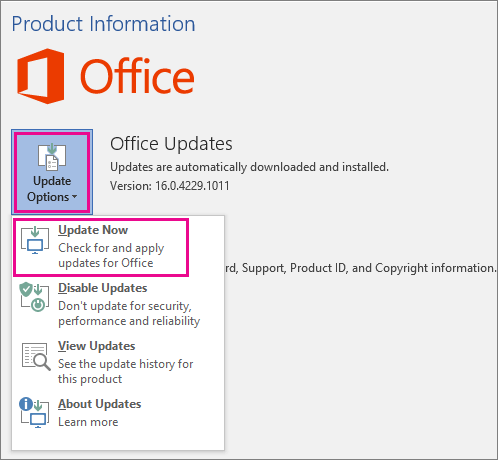
Une version obsolète d'Office peut contenir des bogues affectant les fonctionnalités d'enregistrement. De nombreux utilisateurs rencontrant des problèmes d'enregistrement d'écran dans PowerPoint ont constaté qu'une mise à jour d'Office résolvait le problème.
Pour mettre à jour PowerPoint, suivez les étapes ci-dessous :
Étape 1. Ouvrez une application Office, telle que PowerPoint ou Word.
Étape 2. Allez dans l'onglet « Fichier » et sélectionnez « Compte » ou « Aide » dans les versions plus anciennes.
Étape 3. Cliquez sur le menu déroulant « Options de mise à jour » et choisissez « Mettre à jour maintenant ».
Étape 4. Attendez que la mise à jour soit terminée.
Un système Windows obsolète peut entraîner des problèmes de compatibilité avec les applications Office, empêchant ainsi l'enregistrement d'écran PowerPoint de fonctionner sous Windows 10/11. La mise à jour Windows garantit le bon fonctionnement de tous les composants système nécessaires.
Pour mettre à jour le système Windows , accédez à « Paramètres » > « Mise à jour et sécurité » > « Windows Update », puis cliquez sur « Rechercher des mises à jour ».

L'enregistrement d'écran génère des fichiers vidéo qui nécessitent un espace de stockage suffisant. Si votre disque est presque plein, PowerPoint risque de ne pas pouvoir enregistrer ou sauvegarder la vidéo. Il est donc important de vérifier votre espace disque si l'enregistrement s'interrompt inopinément.
Voici comment procéder :
Étape 1. Videz la Corbeille de votre ordinateur.
Étape 2. Exécutez l'utilitaire Nettoyage de disque pour supprimer les fichiers temporaires et les téléchargements inutiles.
Étape 3. Assurez-vous que le lecteur sur lequel votre fichier PowerPoint est stocké dispose d'au moins 2 à 5 Go d'espace libre.
L'accélération graphique peut parfois entrer en conflit avec le moteur d'enregistrement, notamment sur les cartes graphiques anciennes ou avec des pilotes obsolètes. La désactiver peut résoudre le problème d'enregistrement d'écran PowerPoint.
Voici les étapes :
Étape 1. Ouvrez PowerPoint, allez dans « Fichier » > « Options » > « Avancé », puis faites défiler vers le bas jusqu'à la section « Affichage ».
Étape 2. Cochez « Désactiver l'accélération graphique matérielle » et cliquez sur « OK ».
Étape 3. Redémarrez PowerPoint.

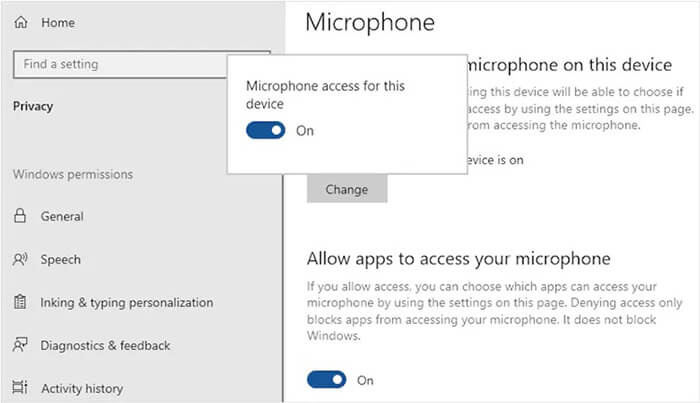
Si l'enregistrement audio de PowerPoint ne fonctionne pas, le problème peut être lié aux autorisations du microphone Windows . Lorsque PowerPoint ne peut pas accéder au microphone, l'enregistrement peut être muet.
Pour vérifier les autorisations du microphone sous Windows , ouvrez les « Paramètres » Windows , accédez à « Confidentialité et sécurité » > « Microphone », et activez l’option « Autoriser les applications à accéder à votre microphone ».
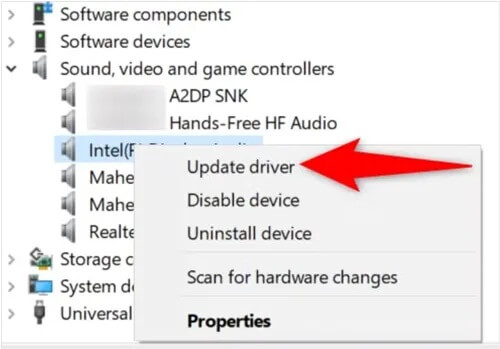
Si l'enregistrement audio de PowerPoint ne fonctionne pas, votre pilote audio est peut-être obsolète ou corrompu. La mise à jour du pilote peut rétablir la fonction d'enregistrement.
Voici comment procéder :
Étape 1. Cliquez avec le bouton droit sur le menu « Démarrer », ouvrez « Gestionnaire de périphériques » et développez « Contrôleurs audio, vidéo et jeu ».
Étape 2. Faites un clic droit sur votre périphérique audio et sélectionnez « Mettre à jour le pilote ».
Étape 3. Suivez les instructions à l'écran pour terminer la mise à jour.
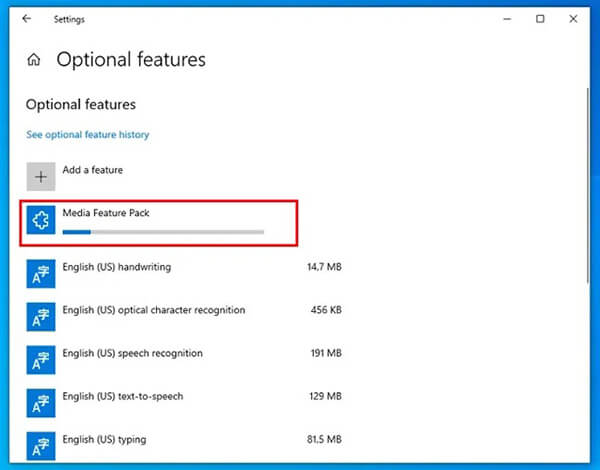
Si vous utilisez une édition « N » Windows , celle-ci ne contient pas les composants multimédias nécessaires à l’enregistrement. Pour activer ces fonctionnalités, vous devez installer le Media Feature Pack de Microsoft.
Accédez à « Paramètres » → « Applications » → « Fonctionnalités optionnelles » → « Ajouter une fonctionnalité », puis sélectionnez « Media Feature Pack » dans la liste et installez-le. Une fois l'installation terminée, redémarrez votre ordinateur pour appliquer les modifications.
Les modules complémentaires peuvent étendre les fonctionnalités de PowerPoint, mais peuvent parfois engendrer des conflits avec les outils d'enregistrement. Les désactiver peut résoudre les problèmes d'enregistrement d'écran dans PowerPoint. Pour ce faire, suivez les étapes ci-dessous :
Étape 1. Ouvrez PowerPoint, puis allez dans « Fichier » → « Options » → « Compléments ».
Étape 2. En bas, sélectionnez « Compléments COM » dans le menu déroulant et cliquez sur « Go ».
Étape 3. Décochez tous les compléments, puis redémarrez PowerPoint.

Si d'autres logiciels d'enregistrement d'écran sont exécutés sur votre ordinateur (comme des outils d'enregistrement de jeux ou des programmes de capture d'écran tiers), ils peuvent entrer en conflit avec les ressources d'enregistrement, ce qui peut interrompre l'enregistrement d'écran PowerPoint. Fermer ces programmes permet d'éviter ces conflits.
Voici les étapes :
Étape 1. Appuyez sur « Ctrl » + « Maj » + « Échap » pour ouvrir le Gestionnaire des tâches, puis vérifiez la liste des programmes d'enregistrement d'écran actuellement en cours d'exécution.
Étape 2. Sélectionnez le programme et cliquez sur « Fin de tâche », puis rouvrez PowerPoint et essayez à nouveau d’enregistrer.

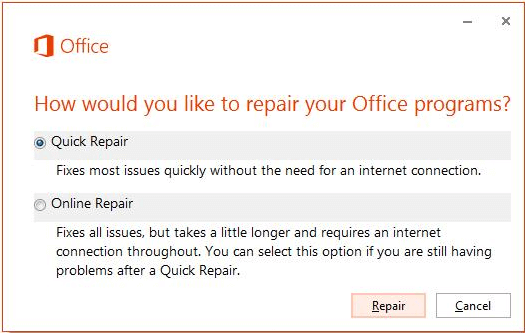
Des fichiers Office corrompus peuvent empêcher certaines fonctionnalités, comme l'enregistrement d'écran dans PowerPoint, de fonctionner correctement. Heureusement, Microsoft propose un outil de réparation intégré. Voici comment procéder :
Étape 1. Ouvrez le Panneau de configuration et accédez à « Programmes et fonctionnalités ».
Étape 2. Localisez « Microsoft Office », puis cliquez sur « Modifier ».
Étape 3. Sélectionnez « Réparation rapide » ou « Réparation en ligne » et attendez la fin du processus de réparation.
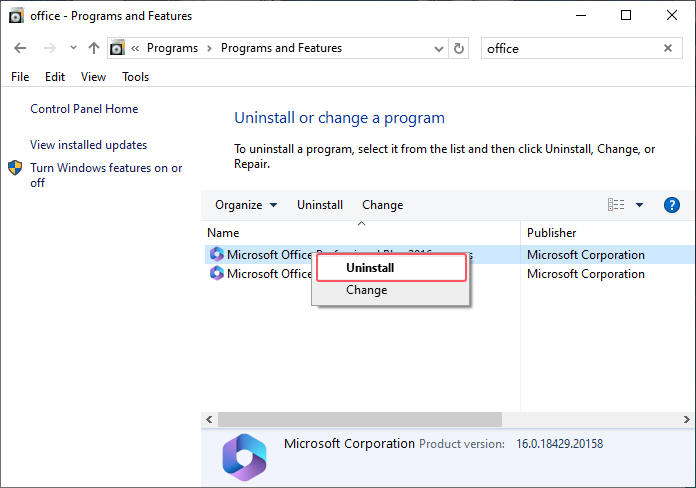
Si aucune des méthodes précédentes ne résout le problème, il se peut que le programme PowerPoint lui-même présente une erreur grave. La réinstallation du logiciel permet généralement de résoudre complètement ces problèmes. Pour réinstaller PowerPoint, suivez les étapes ci-dessous :
Étape 1. Ouvrez le Panneau de configuration et cliquez sur « Désinstaller » un programme.
Étape 2. Trouvez « PowerPoint », faites un clic droit dessus et sélectionnez « Désinstaller ». Ensuite, réinstallez PowerPoint ou Microsoft Office.
Si, malgré plusieurs tentatives, l'enregistrement d'écran dans PowerPoint ne fonctionne toujours pas, il est peut-être temps d'opter pour un outil d'enregistrement plus stable et professionnel. Bien que l'enregistreur intégré de PowerPoint soit pratique pour les tâches simples, il manque souvent de fonctionnalités avancées et peut rencontrer des problèmes de compatibilité ou audio sur certains systèmes Windows .
Dans ce contexte, Coolmuster Screen Recorder constitue une excellente alternative pour enregistrer des présentations, des tutoriels, des réunions en ligne, des sessions de jeu vidéo, etc. Comparé à la fonction d'enregistrement d'écran intégrée à PowerPoint, il offre une performance plus fluide, une meilleure stabilité d'enregistrement et des paramètres audio plus flexibles.
Principales caractéristiques de Coolmuster Screen Recorder :
Voici comment utiliser l'Enregistreur d'écran pour enregistrer un écran sous Windows :
01 Lancez le logiciel et choisissez le mode « Plein écran » ou « Personnalisé » pour définir la zone d'enregistrement.

02 Sélectionnez votre source audio en activant « Son système », « Microphone » ou aucun des deux.

03 Cliquez sur le bouton orange « REC » et sélectionnez « Démarrer l’enregistrement ». Un bref compte à rebours s’affichera avant le début de l’enregistrement.

04 Une fois l'enregistrement terminé, cliquez sur « Arrêter l'enregistrement ». Votre vidéo sera automatiquement enregistrée localement au format MP4, et vous pourrez utiliser l'option « Copier » pour la partager rapidement.

Tutoriel vidéo :
Si l'enregistrement d'écran PowerPoint ne fonctionne pas, pas de panique ! Dans la plupart des cas, un simple redémarrage du logiciel, une mise à jour de PowerPoint, une vérification des autorisations, une mise à jour des pilotes ou une réparation d'Office suffisent à résoudre le problème.
Toutefois, si vous continuez à rencontrer des problèmes tels que des coupures audio lors de l'enregistrement d'écran PowerPoint, des échecs d'enregistrement ou une instabilité des performances, l'utilisation d'un logiciel d'enregistrement dédié est souvent la meilleure solution. Comparé à la fonction d'enregistrement d'écran intégrée à PowerPoint, Coolmuster Screen Recorder offre une expérience d'enregistrement plus stable, une meilleure qualité vidéo et des paramètres audio plus flexibles.
Articles connexes :
Guide ultime des enregistreurs d'écran pour Windows : découvrez les 8 meilleurs outils !
Meilleurs enregistreurs d'écran pour Mac : Top 10 des logiciels d'enregistrement d'écran pour macOS
Comment enregistrer son écran sur Mac étape par étape : guide complet
Comment enregistrer son écran avec le son sous Windows 10/11 : 4 méthodes utiles

 Conseils vidéo et audio
[Résolu] Comment résoudre le problème d'enregistrement d'écran PowerPoint qui ne fonctionne pas ?
Conseils vidéo et audio
[Résolu] Comment résoudre le problème d'enregistrement d'écran PowerPoint qui ne fonctionne pas ?







 Téléchargement gratuit pour PC
