TL;DR :
Ce guide explique comment enregistrer une réunion Google Meet sur PC, Mac , Android et iPhone.
Avec le télétravail, les cours en ligne et la collaboration interrégionale, Google Meet est devenu un outil de visioconférence incontournable. Que ce soit pour prendre des notes, revoir des cours ou faire le point sur un projet, nombreux sont ceux qui ont besoin d'enregistrer et de sauvegarder le contenu des réunions. Cependant, certains utilisateurs rencontrent des difficultés pour enregistrer correctement leurs réunions Google Meet. Pas de panique ! Cet article vous explique comment enregistrer facilement vos réunions Google Meet. C'est parti !
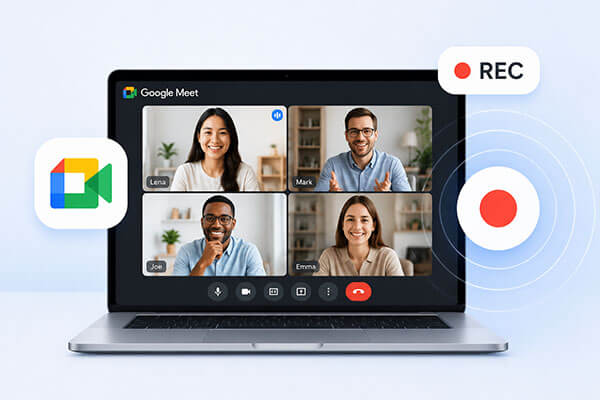
Oui, il est facile d'enregistrer les réunions Google Meet, mais tout le monde n'y a pas accès. Pour enregistrer une réunion vidéo, vous devez remplir les conditions suivantes :
Google Meet possède-t-il un enregistreur intégré ? Bien sûr. Que vous soyez l'organisateur ou un participant, vous pouvez facilement enregistrer la réunion grâce à la fonctionnalité d'enregistrement intégrée de Google Meet. Veuillez noter qu'en tant que participant, vous ne pouvez utiliser cette fonctionnalité que si l'organisateur vous y autorise. De plus, cette fonctionnalité est réservée aux utilisateurs payants de Google Workspace ayant souscrit à certains abonnements (tels que Business Standard, Business Plus ou Enterprise).
Voici comment enregistrer une réunion Google Meet sur un ordinateur portable avec l'audio en utilisant l'enregistreur intégré de Google Meet :
Étape 1. Démarrez ou rejoignez une session Google Meet sur votre ordinateur et assurez-vous d'être connecté avec un compte Google Workspace prenant en charge l'enregistrement.
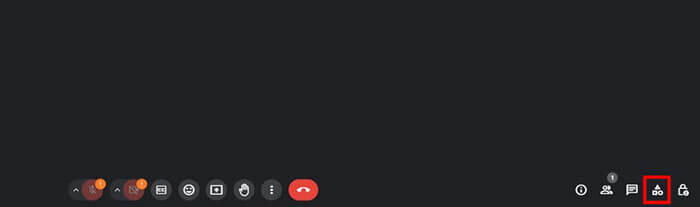
Étape 2. Dans le coin inférieur droit, cliquez sur le menu « à trois points » (Activités).
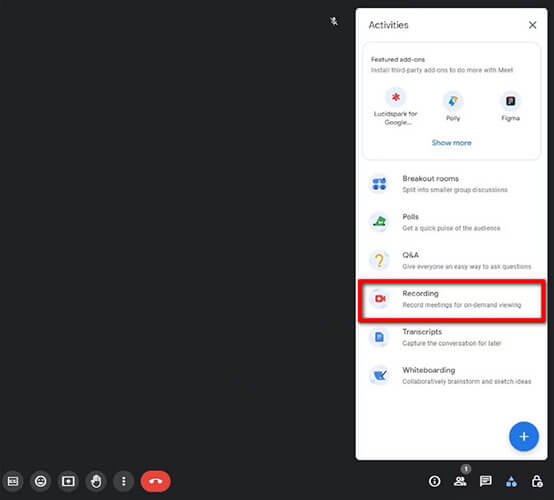
Étape 3. Choisissez « Enregistrement » dans le menu, puis cliquez sur « Démarrer ».
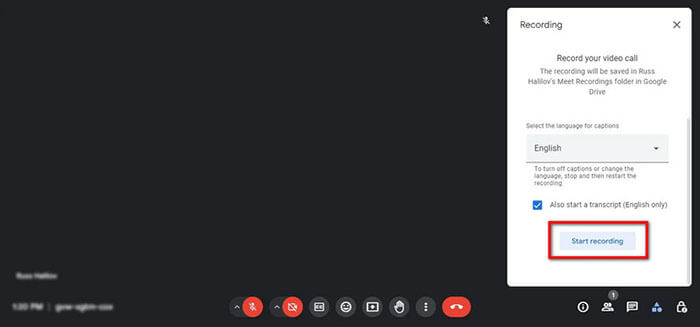
Étape 4. Une demande de consentement s'affiche. Cliquez sur « Démarrer l'enregistrement » pour lancer l'enregistrement. Tous les participants verront une notification d'enregistrement dans le coin supérieur gauche de l'écran.
Étape 5. Pour arrêter l'enregistrement, retournez dans le menu et sélectionnez « Activités » > « Arrêter l'enregistrement ».
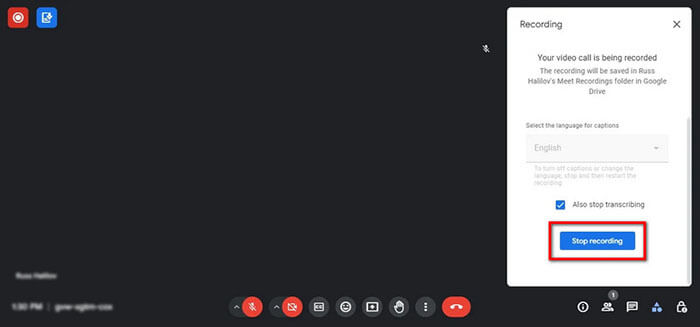
Étape 6. L'enregistrement sera automatiquement sauvegardé sur le Google Drive de l'organisateur, dans « Mon Drive » > « Enregistrements de la réunion ». Un lien sera également envoyé par courriel à l'organisateur et à la personne qui a lancé l'enregistrement.
Si vous ne disposez pas de l'autorisation d'enregistrer, vous pouvez utiliser la fonction d'enregistrement d'écran intégrée à votre ordinateur pour enregistrer gratuitement Google Meet.
Sous Windows :
Étape 1. Ouvrez la réunion Google Meet dans votre navigateur.
Étape 2. Appuyez sur « Win » + « G » pour ouvrir la barre de jeu Xbox.
Étape 3. Cliquez sur le panneau « Capture » et appuyez sur « Démarrer l'enregistrement ».
Étape 4. Retournez à la fenêtre de votre réunion. Cliquez sur « Arrêter l’enregistrement » une fois terminé.
Étape 5. Trouvez votre vidéo dans le dossier « Vidéos » > « Captures ».

Sur Mac :
Étape 1. Appuyez sur « Commande » + « Maj » + « 5 » pour ouvrir la barre d’outils d’enregistrement d’écran macOS.
Étape 2. Choisissez « Enregistrer l'écran entier » ou « Enregistrer la partie sélectionnée ».
Étape 3. Cliquez sur « Options » pour sélectionner l’entrée microphone si nécessaire.
Étape 4. Ouvrez votre réunion Google Meet dans un navigateur.
Étape 5. Cliquez sur « Enregistrer » pour démarrer l’enregistrement de la réunion.
Étape 6. Poursuivez votre réunion normalement pendant que l'enregistrement se déroule en arrière-plan.
Étape 7. Cliquez sur le bouton « Arrêter » dans la barre de menu une fois terminé.
Étape 8. L'enregistrement sera automatiquement sauvegardé sur votre bureau.

La fonction d'enregistrement intégrée est limitée et les outils d'enregistrement d'écran par défaut du système sont trop rudimentaires pour répondre aux exigences d'un enregistrement de réunion de haute qualité. Par conséquent, si vous souhaitez enregistrer des sessions Google Meet sans restrictions et bénéficier d'une expérience d'enregistrement plus professionnelle, l'utilisation d'un logiciel d'enregistrement d'écran dédié est la meilleure solution. Coolmuster Screen Recorder est un exemple de ce type d'outil.
Conçu spécifiquement pour l'enregistrement d'écran, ce logiciel est idéal pour les réunions en ligne, les cours, les webinaires et les sessions de collaboration à distance. Comparé aux outils système intégrés, il offre une meilleure qualité vidéo, des commandes d'enregistrement plus flexibles et une stabilité accrue lors des enregistrements de longue durée.
Les points forts de Coolmuster Screen Recorder :
Comment enregistrer une réunion Google Meet si je ne suis pas l'organisateur ? Suivez les étapes ci-dessous :
01 Ouvrez Coolmuster Screen Recorder et sélectionnez le mode « Plein écran » ou « Personnalisé » pour capturer votre session Google Meet.

02 Choisissez votre source audio, par exemple le son du système, le microphone ou aucun son.

03 Cliquez sur le bouton orange « REC » et sélectionnez « Démarrer l’enregistrement » une fois le compte à rebours terminé. L’enregistrement de votre réunion Google Meet commencera immédiatement.

04 Une fois l'enregistrement terminé, cliquez sur « Arrêter l'enregistrement ». La vidéo sera automatiquement enregistrée au format MP4 dans le dossier sélectionné, et vous pourrez la copier pour la partager facilement.

Tutoriel vidéo :
L'enregistrement de Google Meet est actuellement disponible uniquement sur ordinateur, mais vous pouvez également utiliser la fonction d'enregistrement d'écran intégrée à votre appareil mobile pour capturer la réunion. Voici comment enregistrer une réunion Google Meet sur un téléphone avec le son.
Étape 1. Téléchargez Google Meet sur votre appareil Android et ouvrez-le, puis rejoignez la réunion à l'aide du lien d'invitation ou du code de réunion.
Étape 2. Faites glisser votre doigt du haut vers le bas de l'écran pour ouvrir « Paramètres rapides » et appuyez sur « Enregistreur d'écran ».
Étape 3. Autorisez les permissions requises et appuyez sur « Démarrer l’enregistrement » pour commencer l’enregistrement de Google Meet.
Étape 4. Lorsque la réunion est terminée, appuyez sur le bouton rouge d'arrêt pour terminer l'enregistrement ; la vidéo sera alors enregistrée dans la galerie de votre téléphone.

Étape 1. Ouvrez l'application Google Meet sur votre iPhone et rejoignez ou démarrez une réunion.
Étape 2. Accédez à « Paramètres » > « Centre de contrôle » et ajoutez « Enregistrement d’écran » s’il n’est pas déjà inclus.
Étape 3. Lorsque la réunion commence, faites glisser votre doigt du coin supérieur droit de l'écran vers le bas pour ouvrir le Centre de contrôle.
Étape 4. Appuyez sur l'icône « Enregistrement d'écran » et attendez le compte à rebours de 3 secondes pour démarrer l'enregistrement.
Étape 5. Pour terminer, appuyez sur la barre d'état rouge ou le cercle rouge en haut de l'écran et sélectionnez « Arrêter », et la vidéo sera enregistrée dans l'application Photos.

Q1. Que peut-on enregistrer lors d'une réunion Google Meet ?
Un enregistrement Google Meet inclut l'audio et la vidéo de la réunion, les messages de chat (si activés) et tout contenu partagé à l'écran pendant la session.
Q2. Pourquoi ne puis-je pas enregistrer une réunion Google Meet ?
Pour enregistrer une réunion Google Meet, vous devez remplir les conditions suivantes :
Si l'une de ces conditions n'est pas remplie, l'option « Démarrer l'enregistrement » n'apparaîtra pas dans le menu « Plus d'options ».
Q3. Comment savoir si ma réunion Google Meet est enregistrée ou non ?
Si vous utilisez la fonction d'enregistrement intégrée de Google Meet sur ordinateur, une notification vous indiquera que la réunion est enregistrée. En revanche, si vous utilisez l'enregistreur d'écran intégré à votre appareil ou une application tierce, aucune notification ne s'affichera.
Q4. Où sont enregistrés les enregistrements de Google Meet ?
Lorsque vous utilisez la fonction d'enregistrement intégrée de Google Meet, la vidéo est automatiquement enregistrée sur le Google Drive de l'organisateur de la réunion, dans le dossier « Enregistrements Meet ».
Q5. Combien de temps faut-il pour qu'un enregistrement Google Meet apparaisse ?
D'après Google, l'enregistrement d'une réunion Google Meet peut prendre jusqu'à 24 heures avant d'être disponible, même s'il apparaît généralement beaucoup plus rapidement. L'enregistrement est toujours en cours de traitement ; inutile de vous inquiéter, patientez quelques instants, il devrait apparaître sous peu.
Voici comment enregistrer une réunion Google Meet sur différents appareils. Si vous utilisez un ordinateur avec un abonnement Google Workspace compatible, la fonction d'enregistrement intégrée est la plus simple et la plus directe. Pour des enregistrements de haute qualité, je recommande Coolmuster Screen Recorder . Il offre une expérience d'enregistrement fluide et fiable qui mérite d'être essayée.
Articles connexes :
3 méthodes efficaces pour enregistrer votre story Instagram : étape par étape
Guide ultime des enregistreurs d'écran pour Windows : découvrez les 9 meilleurs outils !
Comment enregistrer son écran sur Mac étape par étape : guide complet
Guide étape par étape pour enregistrer l'écran d'un ordinateur portable Dell en quelques minutes

 Conseils vidéo et audio
[Résolu] Comment enregistrer facilement une réunion Google Meet sur n'importe quel appareil en 2026
Conseils vidéo et audio
[Résolu] Comment enregistrer facilement une réunion Google Meet sur n'importe quel appareil en 2026




 Téléchargement gratuit pour PC
