TL;DR :
Ce guide vous explique étape par étape comment enregistrer l'écran des Stories Instagram sur iPhone, Android et Windows .
En utilisant Instagram au quotidien, de nombreux utilisateurs découvrent des Stories intéressantes : tutoriels vidéo, moments forts de voyage, présentations de produits, etc. Il peut arriver que vous souhaitiez les sauvegarder pour les visionner ou les partager ultérieurement. Les Stories Instagram étant éphémères et la plateforme ne proposant pas de bouton de téléchargement intégré, l’enregistrement d’écran est l’une des solutions les plus simples et pratiques pour les sauvegarder. Dans cet article, nous vous expliquons comment enregistrer une Story Instagram sur iPhone, appareils Android et ordinateurs.
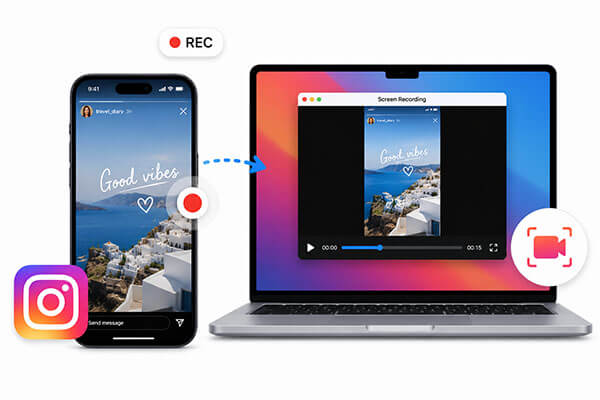
Pour enregistrer une story Instagram sur iPhone, la fonction d'enregistrement d'écran intégrée iOS est la méthode la plus simple et la plus efficace. Elle vous permet de capturer tout ce qui se passe sur votre écran sans installer d'application tierce.
Voici comment enregistrer l'écran d'une story Instagram sur iPhone :
Étape 1. Ouvrez « Réglages » sur votre iPhone, accédez à « Centre de contrôle » et activez « Enregistrement d'écran » si cette option n'est pas déjà activée.
Étape 2. Lancez Instagram et ouvrez la Story que vous souhaitez enregistrer.
Étape 3. Ouvrez le Centre de contrôle et appuyez sur le bouton « Enregistrement de l'écran ».
Étape 4. Après le compte à rebours de 3 secondes, lancez la Story Instagram et laissez-la enregistrer.
Étape 5. Appuyez sur la barre d'état rouge pour arrêter l'enregistrement. La vidéo sera automatiquement enregistrée dans l'application Photos.

L'enregistrement d'écran de votre iPhone ne fonctionne pas ? Cet article vous aidera à en trouver les raisons et les solutions.
Enregistrement d'écran iPhone impossible : raisons et 9 solutions optimalesLa plupart des téléphones Android intègrent une fonction d'enregistrement d'écran. Bien que l'interface puisse légèrement varier d'une marque à l'autre, le processus reste globalement similaire. Cette fonction permet d'enregistrer rapidement des Stories Instagram et prend en charge l'enregistrement vidéo de haute qualité avec capture audio.
Voici comment enregistrer l'écran d'une story Instagram sur Android :
Étape 1. Faites glisser votre doigt du haut vers le bas de votre écran pour ouvrir le panneau « Paramètres rapides ».
Étape 2. Recherchez l'icône « Enregistreur d'écran ». Si elle est absente, ajoutez-la en modifiant les paramètres rapides.
Étape 3. Ouvrez l'application Instagram et accédez à la Story que vous souhaitez enregistrer. Assurez-vous qu'elle est entièrement chargée et prête à être diffusée.
Étape 4. Appuyez sur l'icône « Enregistreur d'écran » dans les paramètres rapides. Modifiez les paramètres, par exemple en activant l'audio interne, le microphone ou les deux.
Étape 5. Appuyez sur « Démarrer » et attendez le compte à rebours (généralement 3 secondes).
Étape 6. Lancez la lecture de l'histoire comme d'habitude. Votre appareil enregistrera la vidéo et l'audio (si cette option est activée) pendant que vous regardez.
Étape 7. Une fois terminé, faites glisser votre doigt du haut vers le bas de l'écran pour accéder au panneau de notifications et appuyez sur « Arrêter ».
Étape 8. L'enregistrement sera automatiquement sauvegardé dans votre application Galerie ou Photos, prêt à être visionné, modifié ou partagé.

Remarque : Android 10 et les versions antérieures ne disposent pas de fonction d’enregistrement d’écran intégrée. Par conséquent, si vous souhaitez enregistrer des Stories Instagram sur Android 10, cliquez ici pour découvrir des applications d’enregistrement d’écran Android populaires qui vous permettent de capturer des Stories Instagram.
Si vous préférez consulter Instagram sur votre ordinateur ou si vous avez besoin d'enregistrements de meilleure qualité, l'utilisation d'un logiciel d'enregistrement d'écran professionnel peut s'avérer plus pratique. Nous recommandons Coolmuster Screen Recorder , un outil d'enregistrement d'écran Windows fiable et facile à utiliser, qui prend en charge l'enregistrement plein écran et l'enregistrement de zones personnalisées.
Principales caractéristiques de Coolmuster Screen Recorder :
Comment enregistrer une story Instagram sur Windows ? Suivez les étapes ci-dessous :
01 Ouvrez Coolmuster Screen Recorder et choisissez l'enregistrement de zone « Plein écran » ou « Personnalisé ».

02 Sélectionnez une source audio : « Son système », « Microphone » ou aucun son.

03 Appuyez sur le bouton orange « REC » et cliquez sur « Démarrer l'enregistrement ». L'enregistrement commencera après un court compte à rebours.

04 Cliquez sur « Arrêter l’enregistrement » une fois terminé. La vidéo sera enregistrée au format MP4 dans le dossier de votre choix, et vous pourrez utiliser « Copier » pour la dupliquer et la partager.

Tutoriel vidéo :
Q1. Instagram envoie-t-il une notification lorsque vous enregistrez votre écran pour une story ?
Instagram n'envoie pas de notification aux utilisateurs lorsque vous enregistrez leurs Stories. Vous pouvez enregistrer ou faire des captures d'écran de Stories, de Reels, de publications et de messages de chat classiques sans qu'ils ne soient avertis. Seuls les messages éphémères ou les contenus « À visionner une seule fois » font exception : une notification est alors envoyée lors de leur capture.
Q2. Pouvez-vous voir qui consulte votre story Instagram ?
Oui. Instagram vous permet de voir qui a consulté votre Story. Pour cela, ouvrez votre Story et faites glisser votre doigt vers le haut. Vous verrez alors la liste des personnes qui ont consulté votre Story, avec leur nom d'utilisateur et le nombre total de vues.
Q3. Instagram notifie-t-il les utilisateurs si vous enregistrez l'écran d'une photo dans les messages directs ?
Cela dépend. Les photos standard envoyées par message direct peuvent être enregistrées sans que l'expéditeur ne s'en aperçoive. En revanche, si l'image ou la vidéo est envoyée en mode « Visionnage unique », l'expéditeur sera notifié si vous tentez de la capturer.
Pour sauvegarder une Story Instagram, l'enregistrement d'écran est actuellement la méthode la plus pratique et polyvalente. Que vous utilisiez un iPhone, un appareil Android ou un ordinateur, vous pouvez facilement enregistrer votre écran.
Pour les utilisateurs réguliers, la fonction d'enregistrement d'écran intégrée est généralement suffisante. Cependant, les créateurs de contenu peuvent envisager l'utilisation d'outils d'enregistrement d'écran plus professionnels, tels que Coolmuster Screen Recorder , afin d'améliorer la qualité vidéo et l'efficacité.
Articles connexes :
Comment enregistrer facilement des parties de Roblox sur PC, Mac et mobile : guide étape par étape
Comment enregistrer la télévision en direct : un guide complet pour tous les appareils
Les 10 meilleurs logiciels d'enregistrement de jeux pour enregistrer vos sessions de jeu sans tracas
Comment enregistrer son écran sur Mac étape par étape : guide complet

 Conseils vidéo et audio
3 méthodes efficaces pour enregistrer votre story Instagram : étape par étape
Conseils vidéo et audio
3 méthodes efficaces pour enregistrer votre story Instagram : étape par étape







 Téléchargement gratuit pour PC
