De nombreux joueurs de Roblox souhaitent immortaliser leurs meilleurs moments, par exemple en les publiant sur YouTube, en les partageant sur les réseaux sociaux ou simplement en sauvegardant leurs sessions de jeu les plus mémorables. Cependant, beaucoup se demandent : comment enregistrer une partie de Roblox ? En réalité, il existe plusieurs façons de procéder ; que vous utilisiez un ordinateur ou un téléphone, vous pouvez facilement enregistrer vos parties. Cet article vous présentera plusieurs méthodes simples et pratiques pour enregistrer vos parties de Roblox.
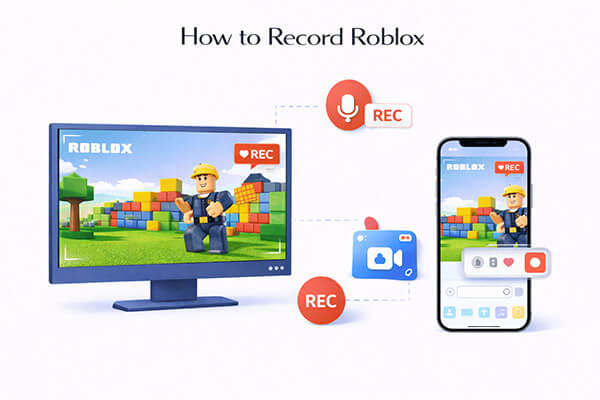
Si vous cherchez un moyen simple et rapide d'enregistrer vos parties de Roblox sans télécharger de logiciel supplémentaire, l'enregistreur intégré de Roblox est la solution idéale. Conçu spécialement pour les joueurs de Roblox, cet outil intégré est gratuit, accessible à tous et fonctionne sur ordinateur et appareils mobiles. Il vous permet de capturer de courts extraits (jusqu'à 30 secondes) de vos sessions de jeu en quelques clics, parfait pour partager rapidement des moments avec vos amis ou sur les réseaux sociaux. Bien qu'il ne propose pas de fonctionnalités avancées comme la personnalisation audio ou une longue durée d'enregistrement, il reste l'option la plus pratique pour des enregistrements occasionnels.
Vous trouverez ci-dessous un guide détaillé, étape par étape, pour utiliser l'enregistreur intégré de Roblox afin d'enregistrer vos sessions de jeu :
Étape 1. Ouvrez Roblox et lancez le jeu auquel vous souhaitez jouer et que vous souhaitez enregistrer.
Étape 2. Appuyez sur la touche « Échap » pour ouvrir le menu, puis accédez à l’onglet « Enregistrer » en haut.
Étape 3. Cliquez sur le bouton « Enregistrer la vidéo » pour démarrer l’enregistrement. Un fin liseré rouge apparaîtra autour de l’écran, indiquant que l’enregistrement est en cours.
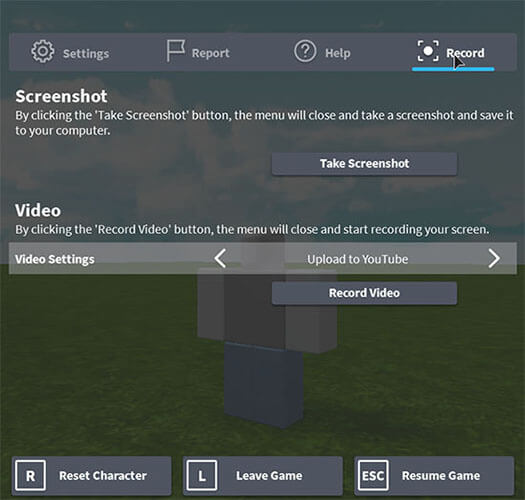
Étape 4. Pour arrêter l'enregistrement, appuyez à nouveau sur « Échap » pour rouvrir le menu, retournez à l'onglet « Enregistrement » et cliquez sur « Arrêter l'enregistrement ».
Remarque : L’outil d’enregistrement intégré de Roblox ne capture pas le chat vocal ni le son du jeu, et il supprime les éléments d’interface utilisateur de la vidéo pour une image plus nette. Il est plus adapté aux clips courts qu’aux contenus professionnels ou longs.
Voici quatre méthodes simples et fiables pour enregistrer vos parties de Roblox sur ordinateur. Choisissez celle qui vous convient et préparez-vous à enregistrer.
Screen Recorder est notre application de prédilection pour enregistrer Roblox sur PC et Mac , grâce à son interface intuitive, ses fonctionnalités performantes et sa qualité d'enregistrement exceptionnelle. Cet outil vous permet d'enregistrer vos parties de Roblox en 4K HD, de capturer le son du jeu et celui de votre microphone (vos commentaires), et même d'ajouter le flux de votre webcam pour des vidéos plus immersives. Il propose également des modes d'enregistrement flexibles : vous pouvez enregistrer l'écran entier, la fenêtre Roblox uniquement ou une zone personnalisée. Enfin, et surtout, il est facile à utiliser, même pour les débutants, et fonctionne parfaitement avec Roblox.
Principales caractéristiques de l'enregistreur d'écran :
* Enregistrez facilement des parties de Roblox sur Windows et Mac .
* Sélectionnez n'importe quelle zone de votre écran à enregistrer en toute flexibilité.
* Capturer simultanément le son du système et le son du microphone.
* Enregistrez l'écran de votre Android ou iPhone pendant la connexion.
* Exportez vos enregistrements dans des formats populaires tels que MP4, AVI et MOV.
* Améliorez vos enregistrements en temps réel en ajoutant du texte, des formes et d'autres éléments.
Suivez ces étapes pour enregistrer une session Roblox à l'aide d'un enregistreur d'écran :
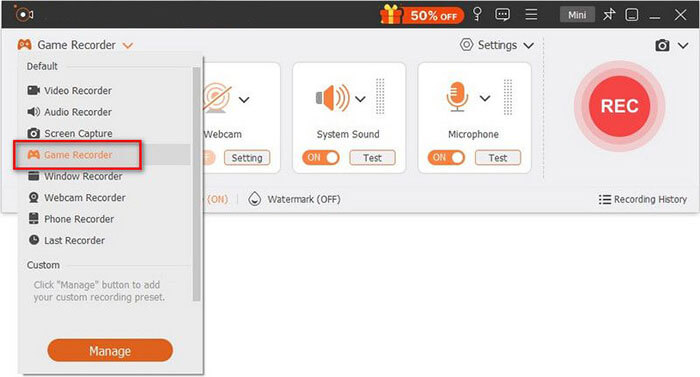
Ouvrez l'enregistreur d'écran lorsque vous êtes prêt à capturer votre session de jeu Roblox. Choisissez l'option « Enregistreur de jeu » pour enregistrer votre session.
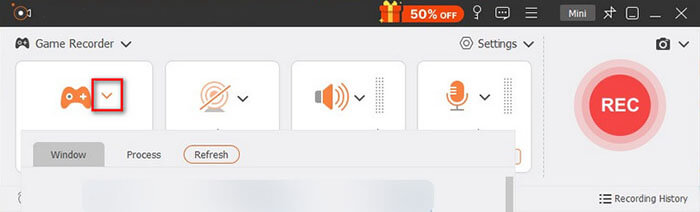
02 Dans le panneau « Sélectionnez le jeu », cliquez sur la flèche vers le bas pour choisir votre jeu actif dans la liste. L’enregistreur ajustera automatiquement la zone de capture à la fenêtre de jeu.
03 Si vous souhaitez enregistrer le son, activez « Son système » et « Microphone ». Pour vous inclure dans la vidéo, activez la « Webcam » et ajustez les paramètres selon vos besoins. Appuyez sur « REC » pour démarrer l'enregistrement de votre vidéo Roblox. Vous pouvez mettre l'enregistrement en pause et le reprendre à tout moment.
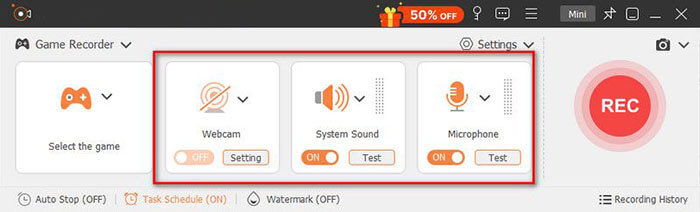
04 Une fois terminé, vous pouvez prévisualiser et modifier instantanément la vidéo. Enfin, cliquez sur « Exporter » pour enregistrer votre vidéo Roblox au format WMV/MP4 sur votre ordinateur.
OBS Studio est un logiciel libre et gratuit d'enregistrement d'écran et de diffusion en direct, très apprécié des joueurs pour sa flexibilité et ses fonctionnalités avancées. Il est idéal pour les utilisateurs souhaitant enregistrer gratuitement leurs parties de Roblox tout en contrôlant des paramètres tels que la résolution, la fréquence d'images et l'audio.
Voici comment utiliser OBS pour enregistrer des parties de Roblox :
Étape 1. Téléchargez et installez OBS Studio depuis le site officiel, puis ouvrez-le une fois afin qu'il puisse configurer automatiquement les paramètres de base sur votre ordinateur.
Étape 2. Ouvrez OBS et regardez la section du bas appelée « Sources » (c'est ici que vous ajoutez les enregistrements OBS).
Étape 3. Cliquez sur le bouton « + » dans la zone Sources, puis choisissez « Capture de jeu » dans la liste des options.
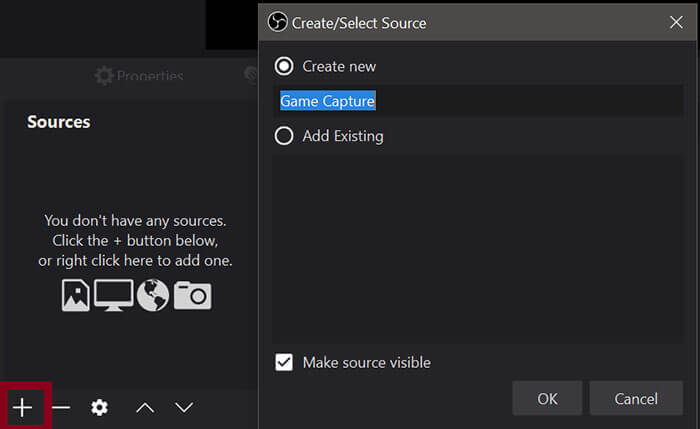
Étape 4. Dans la fenêtre des paramètres de capture de jeu, définissez le mode sur « Capturer une fenêtre spécifique », puis ouvrez le menu déroulant « Fenêtre » et sélectionnez « RobloxPlayerBeta.exe » (assurez-vous que Roblox est déjà en cours d'exécution ; il se peut qu'il n'apparaisse pas).
Étape 5. Dans OBS, allez dans « Paramètres », puis ouvrez l’onglet « Vidéo » pour ajuster la qualité de votre enregistrement.
Étape 6. Une fois la configuration terminée, retournez à la fenêtre principale d'OBS et cliquez sur « Démarrer l'enregistrement ». OBS commencera alors à enregistrer votre partie de Roblox, ainsi que le son si la configuration est correcte.
Étape 7. Une fois l'enregistrement terminé, cliquez sur « Arrêter l'enregistrement ». OBS enregistrera automatiquement votre fichier vidéo dans le dossier d'enregistrement que vous avez sélectionné dans les paramètres. Vous pourrez ensuite ouvrir ce dossier pour visionner ou modifier votre enregistrement.
Si vous recherchez les meilleures alternatives à OBS Studio, vous pouvez lire cet article.
Les 8 meilleurs outils alternatifs à OBS Screen Recorder pour un enregistrement facileSi vous utilisez un Mac et que vous ne souhaitez pas télécharger de logiciel tiers, QuickTime Player, le lecteur multimédia intégré d'Apple, peut également servir à enregistrer vos parties de Roblox. QuickTime Player est gratuit, préinstallé sur tous les Mac et facile à utiliser, ce qui en fait une option pratique pour les enregistrements occasionnels. ( Comment enregistrer son écran sur Mac ?)
Voici comment enregistrer des parties de Roblox sur Mac via QuickTime Player :
Étape 1. Ouvrez QuickTime Player sur votre Mac (vous pouvez le trouver dans le dossier « Applications » ou le rechercher à l'aide de Spotlight).
Étape 2. Cliquez sur « Fichier » dans la barre de menu supérieure, puis sélectionnez « Nouvel enregistrement d'écran » pour ouvrir la fenêtre d'enregistrement.

Étape 3. Cliquez sur la petite flèche à côté du bouton d'enregistrement pour choisir votre microphone (si vous souhaitez ajouter des commentaires), et vous pouvez également activer l'option « Afficher les clics de souris » si nécessaire.
Étape 4. Ouvrez Roblox et positionnez la fenêtre de jeu comme vous le souhaitez. Cliquez ensuite sur « Enregistrer » et choisissez de capturer l’écran entier ou une partie sélectionnée.
Étape 5. Une fois l'enregistrement terminé, cliquez sur le bouton « Arrêter » (icône carrée) dans la barre de menu, ou appuyez sur « Commande » + « Contrôle » + « Échap ». La vidéo enregistrée s'ouvrira automatiquement dans QuickTime Player.
Les utilisateurs Windows 10 et 11 disposent d'un outil d'enregistrement de jeux intégré appelé Xbox Game Bar, conçu spécifiquement pour enregistrer des sessions de jeu, notamment sur Roblox. Gratuit et préinstallé sur tous les appareils Windows , Xbox Game Bar ne nécessite aucun téléchargement ni configuration supplémentaire, ce qui en fait une solution simple et rapide pour enregistrer des parties de Roblox sur PC. Il est idéal pour les utilisateurs occasionnels qui souhaitent capturer de courts extraits vidéo ou des captures d'écran en toute simplicité.
Suivez ces étapes pour enregistrer une session Roblox sur Windows avec la Xbox Game Bar :
Étape 1. Ouvrez Roblox et accédez au jeu que vous souhaitez enregistrer. Il est recommandé de l'exécuter en mode plein écran ou fenêtré.
Étape 2. Appuyez sur la touche « Windows » + « G » pour ouvrir la barre de jeu Xbox (vous pouvez également appuyer sur le bouton « Xbox » d'une manette).
Étape 3. Cliquez sur le bouton « Enregistrer » (icône circulaire) ou appuyez sur la touche « Windows » + « Alt » + « R » pour démarrer l’enregistrement.
Étape 4. Jouez à Roblox normalement. L'enregistrement capturera automatiquement le gameplay et l'audio, et un indicateur de progression s'affichera en haut à droite.
Étape 5. Appuyez de nouveau sur les touches « Windows » + « Alt » + « R » pour arrêter l’enregistrement. La vidéo sera automatiquement enregistrée dans le dossier « Vidéos » > « Captures ».

Remarque : Veuillez cliquer ici pour découvrir d’autres méthodes d’ enregistrement d’écran sous Windows .
Vous jouez à Roblox sur votre téléphone et souhaitez partager vos parties avec vos amis ou abonnés ? Bonne nouvelle ! Vous pouvez facilement enregistrer vos sessions directement sur votre appareil mobile, que vous utilisiez un téléphone Android ou un iPhone. Cette section vous explique comment vous enregistrer en train de jouer à Roblox sur votre téléphone.
Les appareils Apple intègrent une fonction d'enregistrement d'écran qui permet d'enregistrer facilement vos parties de Roblox sur iPhone ou iPad. Cette méthode est idéale pour des enregistrements rapides sans avoir à installer d'applications supplémentaires.
Voici comment enregistrer des parties de Roblox sur iPhone/iPad :
Étape 1. Déverrouillez votre iPhone ou iPad, puis accédez à « Réglages » > « Centre de contrôle » > « Personnaliser les commandes ». Appuyez sur le « + » à côté de « Enregistrement d’écran » pour l’ajouter à votre Centre de contrôle.
Étape 2. Ouvrez Roblox. Faites glisser votre doigt du coin supérieur droit vers le bas (ou du bas vers le haut sur les appareils plus anciens) pour ouvrir le Centre de contrôle. Appuyez longuement sur le bouton « Enregistrement d'écran », puis appuyez sur « Démarrer l'enregistrement » une fois le compte à rebours de 3 secondes terminé.
Étape 3. Une fois terminé, ouvrez à nouveau le Centre de contrôle et appuyez sur le bouton « Arrêter » (ou sur la barre d’état rouge) pour mettre fin à l’enregistrement. Votre vidéo sera automatiquement enregistrée dans l’application Photos, où vous pourrez la visionner et la partager. ( L’enregistrement d’écran sur iPhone ne fonctionne pas ?)

La plupart des téléphones Android (fonctionnant sous Android 10 ou version ultérieure) disposent d'une fonction d'enregistrement d'écran intégrée, permettant d'enregistrer vos parties de Roblox. La procédure exacte peut légèrement varier selon la marque de votre téléphone (par exemple, Samsung, Google Pixel, Xiaomi), mais le principe reste le même. Si votre téléphone ne possède pas d'enregistreur d'écran intégré, vous pouvez télécharger une application tierce gratuite comme AZ Screen Recorder, mais l'outil intégré est la solution la plus simple.
Voici comment enregistrer une partie de Roblox sur un téléphone Samsung :
Étape 1. Faites glisser votre doigt du haut vers le bas de l'écran pour ouvrir les Paramètres rapides. Recherchez et activez « Enregistreur d'écran » ; s'il n'est pas disponible, ajoutez-le d'abord en modifiant le panneau des Paramètres rapides.
Étape 2. Ouvrez Roblox et accédez au jeu que vous souhaitez enregistrer.
Étape 3. Faites glisser votre doigt vers le bas pour ouvrir les paramètres rapides, puis appuyez sur « Enregistreur d’écran ». Vous pouvez activer l’audio et le microphone si nécessaire.
Étape 4. Appuyez sur « Démarrer », attendez la fin du compte à rebours, puis commencez à jouer à Roblox normalement.
Étape 5. Une fois terminé, appuyez sur « Arrêter ». La vidéo sera automatiquement enregistrée dans votre application Galerie/Photos ou dans le dossier « Enregistrements d’écran ».

Voici le guide complet pour enregistrer des parties de Roblox. Des outils d'enregistrement intégrés à Roblox aux logiciels professionnels pour ordinateur et à l'enregistrement d'écran mobile, chaque méthode a son utilité.
Pour des enregistrements simples, vous pouvez utiliser les outils intégrés ou l'enregistreur d'écran de votre appareil. Cependant, pour créer des vidéos de haute qualité, publier du contenu sur YouTube ou réaliser des créations plus ambitieuses, Screen Recorder est la solution idéale : facile à utiliser et performant, il répond à la quasi-totalité de vos besoins d'enregistrement.
Articles connexes :
Comment enregistrer la télévision en direct : un guide complet pour tous les appareils
Guide étape par étape pour enregistrer l'écran d'un ordinateur portable Dell en quelques minutes
[Résolu] Comment résoudre le problème d'enregistrement d'écran PowerPoint qui ne fonctionne pas ?
Les 10 meilleurs logiciels d'enregistrement de jeux pour enregistrer vos sessions de jeu sans tracas

 Conseils vidéo et audio
Comment enregistrer facilement des parties de Roblox sur PC, Mac et mobile : guide étape par étape
Conseils vidéo et audio
Comment enregistrer facilement des parties de Roblox sur PC, Mac et mobile : guide étape par étape







 Téléchargement gratuit pour PC
 Téléchargement gratuit pour Mac
