En résumé : ce test de ScreenRec révèle que ce logiciel d'enregistrement d'écran est léger et facile à prendre en main pour les débutants. Il propose l'enregistrement HD gratuit, le partage instantané dans le cloud, des outils de capture d'écran et l'absence de filigrane à l'exportation. Idéal pour les tutoriels, les réunions, les présentations et les enregistrements rapides, il manque cependant de fonctionnalités avancées de montage vidéo et peut présenter des limitations pour une utilisation professionnelle ou prolongée. Si vous préférez un enregistrement local entièrement privé, sans partage, avec une durée d'enregistrement illimitée, une sortie MP4 HD et des outils d'annotation de capture d'écran intégrés, Coolmuster Screen Recorder constitue une alternative intéressante.
Lorsqu'ils recherchent un outil d'enregistrement d'écran simple et gratuit, beaucoup découvrent ScreenRec. Léger, sans filigrane et facile à partager, il est particulièrement adapté à l'enregistrement de tutoriels, de réunions, de séquences de jeux vidéo et de présentations professionnelles.
Mais ScreenRec est-il vraiment performant ? Quels sont ses avantages et ses inconvénients, et à qui s'adresse-t-il le mieux ? Ce test de ScreenRec propose une évaluation complète sous différents angles, incluant ses fonctionnalités, ses atouts, ses points faibles et l'expérience utilisateur, afin de vous aider à décider s'il vaut la peine d'être utilisé.
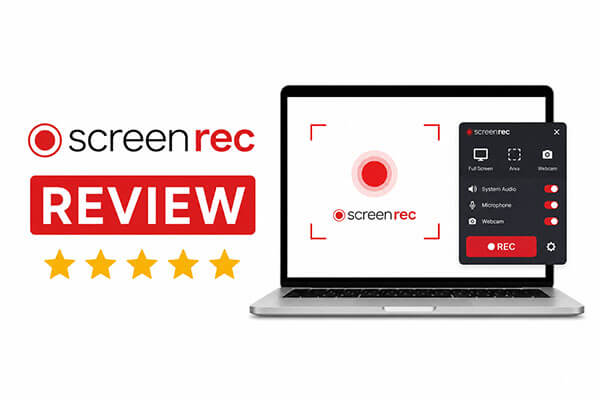
ScreenRec est un logiciel d'enregistrement d'écran axé sur la rapidité d'enregistrement et le partage instantané, compatible avec Windows , macOS et Linux. Ses atouts majeurs sont sa conception légère et son stockage cloud intégré, permettant aux utilisateurs de générer un lien de partage immédiatement après l'enregistrement, sans avoir à télécharger manuellement les vidéos.
Outre l'enregistrement vidéo, ScreenRec prend également en charge les captures d'écran, l'enregistrement du microphone et la capture audio du système. De ce fait, de nombreux utilisateurs l'utilisent pour :
Pour les débutants, ScreenRec offre une interface très simple et facile à prendre en main, permettant aux utilisateurs de commencer à enregistrer sans configuration compliquée.
La principale raison pour laquelle de nombreux utilisateurs essaient ScreenRec est sa simplicité et son efficacité en matière d'enregistrement d'écran. Examinons de plus près ses principaux atouts.
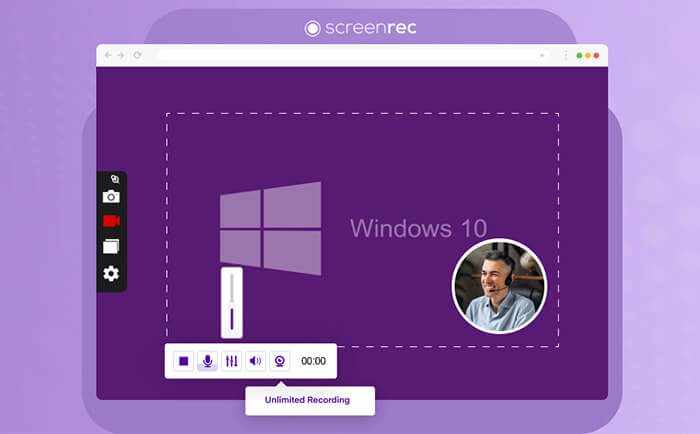
Un avis complet sur ScreenRec doit inclure à la fois ses points forts et ses points faibles afin que les utilisateurs puissent prendre des décisions éclairées.
Avantages de ScreenRec :
* Les fonctionnalités principales sont entièrement gratuites et sans filigrane, notamment l'enregistrement, les captures d'écran, le stockage dans le cloud et le partage.
* Interface claire et simple, enregistrement en un clic, prise en charge des raccourcis clavier, les débutants peuvent démarrer en 10 secondes.
* Les fichiers cloud utilisent le chiffrement AES avec des autorisations utilisateur indépendantes, garantissant ainsi la confidentialité et la sécurité.
* Installation et fonctionnement propres, sans publicité, sans plugins ni logiciels préinstallés, performances stables.
* Les outils intégrés d'analyse vidéo et d'organisation des fichiers facilitent la gestion et le suivi du contenu partagé.
Inconvénients de ScreenRec :
* Aucune fonctionnalité de montage vidéo , seulement l'enregistrement et l'annotation basique des captures d'écran ; un logiciel tiers est nécessaire pour un montage plus poussé.
* Les utilisateurs non enregistrés ne peuvent enregistrer que jusqu'à 5 minutes et ne bénéficient pas d'un enregistrement illimité ni d'un stockage cloud complet.
* La version gratuite ne prend en charge que la résolution 720p ; la version premium est relativement chère et son rapport coût-efficacité à long terme est moindre.
* Le chargement dans le cloud peut échouer ou être retardé en cas de mauvaises conditions de réseau.
* Formats de sortie limités, ne conviennent pas aux besoins de conversion de formats multiplateformes.
Pour rendre cette évaluation de ScreenRec plus authentique et crédible, nous avons collecté et trié de véritables avis d'utilisateurs provenant de plateformes officielles, de sites web d'évaluation de logiciels et de communautés d'utilisateurs, couvrant l'expérience réelle de différents groupes tels que les utilisateurs ordinaires, les enseignants et les employés de bureau.
« Facile à utiliser et bonne qualité des vidéos/chansons. Mais depuis la création de mon compte, le minuteur de 3 secondes qui s'affichait avant l'enregistrement a disparu. »
- Avis de JCK sur Trustpilot
« Je voulais simplement faire quelques vidéos de gameplay sur YouTube, et j'ai cherché un enregistreur d'écran adéquat. J'ai trouvé celui-ci, j'ai essayé la version d'essai gratuite, j'ai adoré, c'est tellement simple à utiliser et la qualité est excellente. Maintenant, j'ai un abonnement pro. »
- par M. DahliaKing de Trustpilot
« C'est vraiment pratique, et c'est incroyable qu'il puisse enregistrer plus d'une heure de vidéo gratuitement ! J'apprécie aussi la possibilité de choisir la partie de l'écran à enregistrer, ainsi que l'option pour activer ou désactiver le micro, la caméra et le son du système. Enfin, une fenêtre contextuelle de virus m'a empêché de faire une capture d'écran ( Windows + Maj + S), mais la fonction de capture d'écran de ScreenRec m'a sauvé la mise ! Une application géniale à installer absolument. »
— par Isaiah Garcia de Trustpilot
« Je ne fais pas confiance à ça ; ça m'a amené sur la page de connexion Google, mais mon compte enregistré n'y était pas, et ça demandait des choses qui peuvent pirater mon compte, et ça n'aime pas qu'on utilise Authenticator. »
- par Bertil Hou asbjørn de Trustpilot
« Bonne application ; les fonctionnalités sont encore meilleures si vous devenez membre. J’ai eu un problème avec la fonction pause. Je ne sais pas s’il a été résolu, car il ne s’est pas reproduit depuis. »
— par Robert Lachapelle de Trustpilot
« Il était facile d'enregistrer et de réaliser des vidéos, et la disponibilité et la qualité des vidéos que j'ai enregistrées étaient également un atout pour mes travaux d'étudiant. »
— par Nigel Batie de Trustpilot
Si ScreenRec ne vous donne pas entière satisfaction, Coolmuster Screen Recorder est une excellente alternative. Contrairement à ScreenRec, qui privilégie le partage rapide dans le cloud, Coolmuster Screen Recorder est conçu pour un enregistrement local de haute qualité, la protection de la vie privée et un contrôle professionnel de la qualité d'exportation.
Principales caractéristiques de Coolmuster Screen Recorder :
Voici comment enregistrer un écran sous Windows à l'aide de Coolmuster Screen Recorder :
01 Ouvrez Coolmuster Screen Recorder et choisissez votre zone d'enregistrement : « Plein écran » ou « Personnalisé ».

02 Sélectionnez votre source audio. Activez « Son système », « Microphone » ou désactivez-les pour un enregistrement silencieux.

03 Cliquez sur le bouton orange « REC », puis sur « Démarrer l’enregistrement ». Un court compte à rebours s’affichera avant le début de l’enregistrement.

04 Une fois l'enregistrement terminé, cliquez sur « Arrêter l'enregistrement ». Votre vidéo sera enregistrée localement au format MP4 dans le dossier de votre choix. Utilisez le bouton « Copier » pour dupliquer rapidement le fichier et le partager facilement.

Tutoriel vidéo :
Q1. ScreenRec est-il sûr à utiliser ? ScreenRec est-il un virus ?
ScreenRec est totalement sûr et exempt de virus. Ce logiciel d'enregistrement d'écran est légitime et certifié. Il a passé avec succès les tests de sécurité des principaux antivirus et navigateurs et ne contient aucun virus, plugin malveillant ni logiciel espion. Toutes les données enregistrées et stockées dans le cloud sont protégées par un chiffrement AES de bout en bout. Le logiciel ne vole, ne divulgue ni ne compromet la confidentialité des utilisateurs et ne télécharge aucun fichier privé sans autorisation. Toutefois, pour éviter tout risque de logiciel malveillant, il est recommandé d'éviter les sources de téléchargement non officielles.
Q2. ScreenRec est-il gratuit ?
ScreenRec propose une version gratuite permanente pour tous les utilisateurs, incluant les fonctions essentielles telles que l'enregistrement d'écran basique, la capture d'écran, 2 Go de stockage cloud gratuit, le partage instantané et l'exportation sans filigrane. Les utilisateurs de la version gratuite peuvent profiter de la plupart des fonctions d'enregistrement courantes sans frais. Cependant, cette version présente des limitations : les utilisateurs non enregistrés sont limités à 5 minutes d'enregistrement par session, et les utilisateurs ayant enregistré la version gratuite ne peuvent utiliser qu'une résolution maximale de 720p. Pour bénéficier d'un enregistrement ultra HD illimité, d'un espace de stockage cloud plus important et d'un service client dédié, il est nécessaire de passer à la version premium payante.
Q3. Est-ce que ScreenRec a une limite de temps ?
ScreenRec applique des règles de durée d'enregistrement différentes selon les utilisateurs. Les utilisateurs invités non enregistrés sont soumis à une limite stricte de 5 minutes d'enregistrement par session, ce qui constitue la principale restriction pour les utilisateurs en période d'essai. Les utilisateurs inscrits gratuitement bénéficient d'une durée d'enregistrement illimitée.
Ce test de ScreenRec montre que ScreenRec est un outil d'enregistrement d'écran gratuit, simple et facile à utiliser, particulièrement adapté au travail de bureau quotidien, à l'enseignement en ligne et au partage d'écran rapide. Ses principaux atouts sont sa légèreté et ses fonctionnalités de partage dans le cloud, très pratiques pour la plupart des utilisateurs. Si vous avez encore des doutes, vous pouvez essayer Coolmuster Screen Recorder , qui offre également un enregistrement d'écran stable et sans limite de temps.
Articles connexes :
Meilleurs enregistreurs d'écran pour Mac : Top 10 des logiciels d'enregistrement d'écran pour macOS
10 logiciels exceptionnels d'enregistrement d'écran MP4 : enregistrez facilement des vidéos MP4
Comparatif complet : Les 7 meilleurs enregistreurs d’écran pour Android
Guide ultime des enregistreurs d'écran pour Windows : découvrez les 8 meilleurs outils !

 Conseils vidéo et audio
Test de ScreenRec 2026 : Fonctionnalités, avantages, inconvénients et meilleure alternative
Conseils vidéo et audio
Test de ScreenRec 2026 : Fonctionnalités, avantages, inconvénients et meilleure alternative






 Téléchargement gratuit pour PC
