Les logiciels d'enregistrement d'écran sont devenus indispensables aux créateurs de contenu, aux enseignants, aux joueurs et aux télétravailleurs. Que vous souhaitiez créer des tutoriels, enregistrer des sessions de jeu, filmer des réunions en ligne ou réaliser des vidéos YouTube, choisir le bon logiciel d'enregistrement d'écran vous permettra de gagner du temps et de l'énergie. Parmi les nombreuses options disponibles aujourd'hui, Wondershare DemoCreator est l'un des outils tout-en-un d'enregistrement d'écran et de montage vidéo les plus populaires.
Mais vaut-il vraiment la peine de l'utiliser ? Que fait Wondershare DemoCreator ? DemoCreator est-il gratuit ? Dans cet avis sur Wondershare DemoCreator, nous examinerons en détail ses fonctionnalités, son prix, ses avantages et inconvénients, son mode d'emploi et la meilleure alternative à essayer.
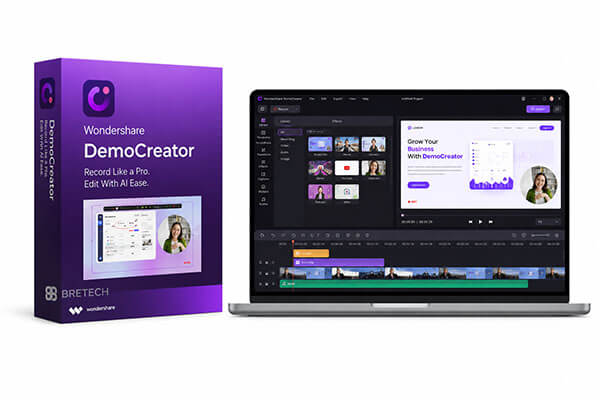
Pour de nombreux utilisateurs, la question essentielle lors du choix d'un logiciel d'enregistrement d'écran est : « Que peut-il faire ? » Wondershare DemoCreator est un logiciel tout-en-un d'enregistrement d'écran et de montage vidéo par IA, conçu pour Windows et macOS. Il simplifie la création de contenu pour les démos, les tutoriels, les vidéos de gameplay, les cours en ligne et les clips pour les réseaux sociaux. Il intègre la capture d'écran professionnelle, l'enregistrement webcam, l'enregistrement audio et le montage post-production sur une seule plateforme, éliminant ainsi le besoin de recourir à plusieurs outils tiers.
Principales caractéristiques de Wondershare DemoCreator :
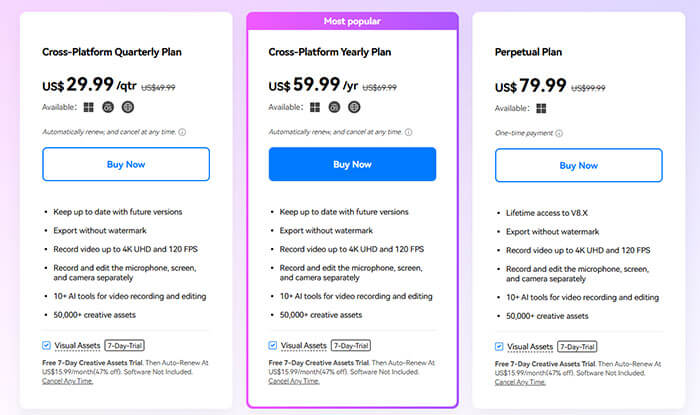
DemoCreator est-il payant ? Oui, mais il existe aussi une version gratuite. Wondershare DemoCreator propose plusieurs formules d'abonnement selon vos besoins. La version gratuite présente des limitations, comme la présence de filigranes et des fonctionnalités premium restreintes. Si vous n'avez besoin que d'enregistrer occasionnellement, la version gratuite peut suffire. Cependant, les utilisateurs professionnels ont généralement besoin de la version payante pour exporter leurs vidéos sans filigrane et accéder aux outils avancés.
Vous trouverez ci-dessous le détail des prix officiels mis à jour pour 2026 pour les utilisateurs du monde entier, couvrant les forfaits mensuels, annuels et perpétuels pour les utilisateurs individuels.
Aucun logiciel n'est parfait, et Wondershare DemoCreator ne fait pas exception. Bien qu'il offre de nombreuses fonctionnalités utiles aux débutants, il présente également certains inconvénients qu'il est important de connaître avant l'achat. Comprendre ses avantages et ses inconvénients vous permettra de déterminer s'il convient à votre flux de travail.
Avantages :
* Extrêmement convivial, avec une interface intuitive et un enregistrement en un clic – aucune compétence professionnelle en montage n'est requise.
* Intégration complète des fonctionnalités, permettant l'enregistrement, le montage et l'exportation dans un flux de travail unique pour une efficacité accrue.
* Des fonctionnalités innovantes uniques, telles que l'enregistrement d'avatars virtuels par IA, la capture de jeux 8K à fréquence d'images élevée et des préréglages adaptés aux plateformes sociales.
* Un logiciel léger et fluide, consommant peu de ressources système, ce qui réduit les risques de ralentissements ou de plantages lors des longues sessions d'enregistrement.
* Tarification transparente et abordable, proposant plusieurs formules adaptées à différents budgets ; la version gratuite répond aux besoins quotidiens de base.
Inconvénients :
* La version gratuite exporte les vidéos avec des filigranes, ce qui la rend impropre à un usage commercial.
* Les fonctionnalités avancées d'IA et les ressources de modèles premium sont réservées aux utilisateurs payants, et les licences à vie peuvent être coûteuses.
* Les outils d'édition intégrés sont limités et ne proposent pas de fonctionnalités avancées telles que la composition multicouche et l'étalonnage des couleurs.
* Les abonnements sont renouvelés automatiquement par défaut ; une annulation manuelle est nécessaire pour éviter les prélèvements automatiques.
* Certaines fonctionnalités d'IA reposent sur le traitement dans le cloud ; par conséquent, une connexion Internet instable peut affecter les performances.
* Utilise davantage de ressources système que les outils d'enregistrement autonomes — l'exécution de jeux exigeants avec des paramètres élevés peut nécessiter un matériel puissant pour un enregistrement fluide.
Pour les utilisateurs qui découvrent DemoCreator, l'enregistrement d'écran peut sembler complexe. En réalité, son utilisation est très simple : quelques étapes suffisent pour enregistrer et exporter rapidement une vidéo. Vous trouverez ci-dessous un guide détaillé pour utiliser Wondershare DemoCreator et enregistrer votre écran :
Étape 1. Téléchargez et installez Wondershare DemoCreator sur votre ordinateur. Lancez le logiciel et sélectionnez la fonction « Enregistreur vidéo ».
Étape 2. Sur l'interface principale, plusieurs modes principaux sont affichés : Écran, Écran et caméra, Caméra, Jeu, Avatar, Réunion/Présentation, etc. Sélectionnez le mode souhaité.
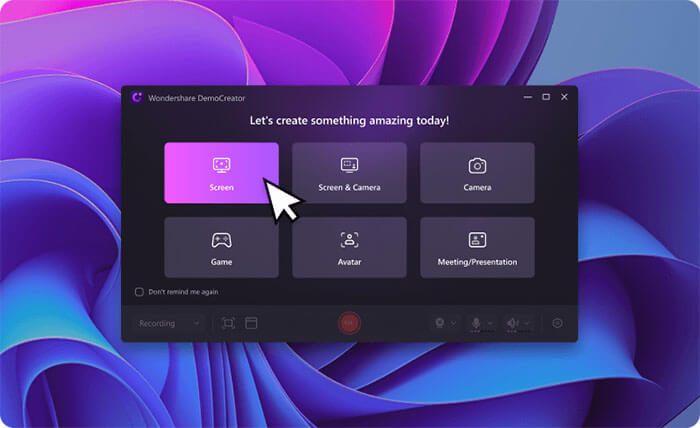
Étape 3. Ajustez la zone d'enregistrement pour capturer la partie de l'écran souhaitée. Cliquez sur « REC » pour démarrer l'enregistrement (ou appuyez sur F9). Une fois terminé, cliquez sur « Stop » (ou appuyez sur F10) pour arrêter l'enregistrement.
Étape 4. Cliquez sur le bouton « Exporter » pour enregistrer votre vidéo. Une fois l’opération terminée, vous pourrez la visionner sur votre appareil.
Bien que Wondershare DemoCreator propose une combinaison de fonctionnalités d'enregistrement d'écran et de montage vidéo, certains utilisateurs recherchent des alternatives en raison des limitations liées au filigrane, de la forte consommation de ressources système ou du coût de l'abonnement. Nous vous recommandons ici deux options.
Si votre objectif principal est d'enregistrer des vidéos de haute qualité de manière fluide sans avoir recours à des outils de montage complexes, un enregistreur d'écran léger peut s'avérer plus adapté. Coolmuster Screen Recorder est une excellente alternative. Ce logiciel est conçu pour les utilisateurs recherchant une expérience d'enregistrement simple, stable et efficace. Comparé à DemoCreator, il privilégie la fluidité de la capture d'écran tout en conservant une interface intuitive, même pour les débutants.
Les principales caractéristiques de Coolmuster Screen Recoder :
Étapes pour enregistrer un écran avec Coolmuster Screen Recorder :
01 Lancez Coolmuster Screen Recorder et sélectionnez la zone d'enregistrement, soit plein écran, soit personnalisée.

02 Choisissez votre source audio en activant ou désactivant « Son système » ou « Microphone », ou désactivez les deux pour un enregistrement silencieux.

03 Cliquez sur le bouton orange « REC » et sélectionnez « Démarrer l’enregistrement » lorsque vous y êtes invité. Un court compte à rebours s’affichera avant le début de l’enregistrement.

04 Une fois l'enregistrement terminé, cliquez sur « Arrêter l'enregistrement ». La vidéo sera traitée localement et enregistrée au format MP4 dans le dossier de votre choix. Utilisez le bouton « Copier » pour dupliquer rapidement la vidéo et la partager facilement.

Tutoriel vidéo :
Screen Recorder est une autre excellente alternative à Wondershare DemoCreator. Tout comme ce dernier, il offre des fonctionnalités d'enregistrement et de montage classiques, permettant de capturer n'importe quelle zone de l'écran et d'enregistrer le son provenant du système, du microphone ou de haut-parleurs externes.
Au-delà de l'enregistrement vidéo et audio basique, il propose des modes spécialisés pour la capture de jeux, la webcam, l'enregistrement de fenêtres et de mobiles. Vous pouvez personnaliser les paramètres vidéo et audio avant de commencer. Bien que ses outils d'édition soient plus simples que ceux de DemoCreator, ils suffisent à la plupart des utilisateurs. Des outils d'IA supplémentaires, comme l'amélioration du microphone, contribuent à améliorer la qualité d'enregistrement. Les fichiers enregistrés peuvent être exportés dans les formats les plus courants, et des options d'édition basiques vous permettent de peaufiner votre contenu avant de le partager facilement.
Les points forts de l'enregistreur d'écran :
Voici comment enregistrer un écran à l'aide de l'Enregistreur d'écran :
01 Téléchargez et lancez l'enregistreur sur votre PC. Choisissez le mode « Enregistreur vidéo » et sélectionnez la zone de l'écran que vous souhaitez capturer.

02 Ajustez vos paramètres audio en activant ou désactivant « Son système » et « Microphone » selon vos besoins. Pour ajouter une incrustation de visage, activez la webcam. Cliquez sur « REC » pour démarrer l’enregistrement.

03 Pendant l'enregistrement, vous pouvez ajouter du texte, dessiner des formes, mettre en surbrillance le curseur et inclure d'autres effets. Une fois terminé, cliquez sur « Arrêter », prévisualisez votre enregistrement et sauvegardez-le.

Q1. DemoCreator ajoute-t-il un filigrane ?
Oui. La version d'essai gratuite de Wondershare DemoCreator ajoute un filigrane aux vidéos exportées. Pour supprimer ce filigrane ou exporter des vidéos sans filigrane, vous devez passer à un abonnement payant. Certaines versions gratuites permettent d'exporter une vidéo de 3 minutes sans filigrane, mais les fonctionnalités de montage ne sont pas disponibles dans ces versions d'essai.
Q2. Wondershare DemoCreator est-il sûr à utiliser ?
Absolument. Wondershare DemoCreator est un logiciel légal et certifié, exempt de virus et de logiciels malveillants, et son package d'installation ne contient aucun plug-in supplémentaire. Il ne vole aucune donnée utilisateur et ne surveille pas le contenu de l'ordinateur. Son utilisation est sûre, aussi bien à titre personnel que professionnel, sur les appareils Windows et Mac .
Q3. Est-ce que DemoCreator enregistre l'audio ?
Oui. DemoCreator est un outil d'enregistrement complet capable de capturer l'audio de votre système et de votre microphone. Il permet l'enregistrement simultané à partir de plusieurs sources audio et offre des paramètres avancés pour personnaliser vos enregistrements.
Après avoir lu cet avis sur Wondershare DemoCreator, vous devriez mieux comprendre cet outil. En résumé, Wondershare DemoCreator est un logiciel complet d'enregistrement d'écran et de montage vidéo, idéal pour les débutants, les enseignants et les créateurs de contenu. Son principal atout réside dans sa conception tout-en-un « enregistrement + montage + IA », qui permet aux utilisateurs de réaliser rapidement leurs productions vidéo.
Cependant, sa version gratuite présente des limitations notables et exige une certaine puissance de calcul. Si vous privilégiez un enregistrement stable, une fluidité optimale et une grande légèreté, Coolmuster Screen Recorder et Screen Recorder sont des alternatives fortement recommandées.
Articles connexes :
Les 8 meilleurs outils alternatifs à OBS Screen Recorder pour un enregistrement facile
Comparatif complet : Les 7 meilleurs enregistreurs d’écran pour Android
Guide ultime des enregistreurs d'écran pour Windows : découvrez les 8 meilleurs outils !
Un examen complet d'AZ Screen Recorder et 4 meilleures alternatives







 Téléchargement gratuit pour PC
 Téléchargement gratuit pour Mac


