Die Datenübertragung von Ihrem Motorola-Smartphone auf Ihren PC ist unerlässlich, um Ihre Dateien zu sichern, Backups zu erstellen oder Speicherplatz auf Ihrem Smartphone freizugeben . In diesem Leitfaden stellen wir Ihnen fünf effiziente Methoden zur Datenübertragung von Ihrem Motorola-Smartphone auf Ihren PC vor, darunter die Verwendung von Software, USB-Kabeln, Bluetooth, Cloud-Diensten sowie Motorolas eigenen Diensten Rescue und Smart Assistant.
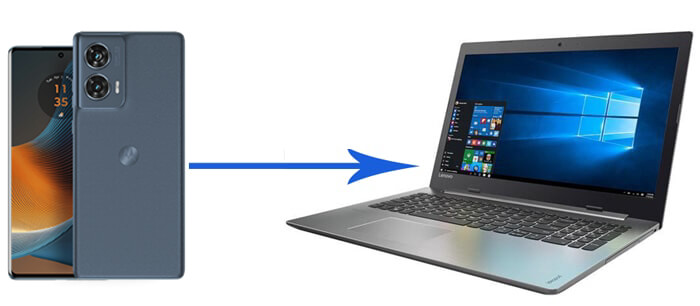
Coolmuster Android Assistant ist zweifellos die beste Lösung, um Daten von Ihrem Motorola-Gerät auf Ihren PC zu übertragen. Es überträgt nicht nur alle gängigen Dateitypen, sondern verarbeitet die Daten auch direkt auf Ihrem Computer. Darüber hinaus bietet es eine intuitive Benutzeroberfläche, für die keine technischen Vorkenntnisse erforderlich sind.
Warum Coolmuster Android Assistant wählen?
01 Laden Sie Coolmuster Android Assistant herunter und starten Sie es auf Ihrem PC. Verbinden Sie anschließend Ihr Motorola-Telefon per USB-Kabel mit Ihrem PC. Folgen Sie den Anweisungen auf dem Bildschirm, damit das Programm Ihr Motorola-Gerät erkennt. Sobald dies abgeschlossen ist, wird die unten abgebildete Benutzeroberfläche angezeigt.

02 Klicken Sie im Menü links auf den gewünschten Dateityp. Hier wählen wir beispielhaft „Kontakte“. Die Dateien auf Ihrem Motorola-Gerät werden sofort gescannt. Sehen Sie sich die Vorschau an, wählen Sie die benötigten Dateien aus und klicken Sie dann auf „Exportieren“, um sie von Ihrem Motorola-Gerät auf Ihren PC zu übertragen.

01 Sobald Coolmuster Android Assistant Ihr Motorola-Gerät erkennt, gehen Sie zum Abschnitt „Super Toolkit“ und klicken Sie auf „Backup“.

02 Wählen Sie die Inhalte aus, die Sie sichern möchten, wählen Sie dann den Speicherort auf Ihrem Computer für die Sicherung und klicken Sie auf „Sichern“, um zu starten.

Sehen Sie sich die Videoanleitung an, um Ihre Daten einfach zu übertragen:
Die Datenübertragung per USB-Kabel ist die direkteste und einfachste Methode. Sie eignet sich am besten zum Kopieren großer Dateien wie Fotos, Videos und Dokumente.
Wie übertrage ich Daten von einem Motorola-Gerät per USB auf einen PC?
Schritt 1. Verbinden Sie Ihr Motorola-Telefon mit einem USB-Kabel mit Ihrem PC.
Schritt 2. Wählen Sie auf Ihrem Telefon in der Benachrichtigungsleiste den Modus „Dateiübertragung (MTP)“ aus.
Schritt 3. Öffnen Sie den "Datei-Explorer" auf Ihrem PC und suchen Sie Ihr Motorola-Telefon unter "Dieser PC".
Schritt 4. Navigieren Sie zu dem Ordner, der die zu übertragenden Daten enthält. Klicken Sie beispielsweise auf den Ordner „DCIM“, um auf Ihre Fotos und Videos auf Ihrem Motorola-Gerät zuzugreifen.

Schritt 5. Ziehen Sie die Dateien per Drag & Drop auf Ihren Computer.
Bluetooth bietet eine drahtlose Option zumÜbertragen von Dateien zwischen Ihrem Motorola-Gerät und Ihrem PC , ideal für kleinere Dateigrößen wie Fotos oder Dokumente.
Wie übertrage ich Daten von einem Motorola-Gerät per Bluetooth auf einen PC?
Schritt 1. Aktivieren Sie auf Ihrem Motorola-Telefon die Bluetooth-Funktion.
Schritt 2. Gehen Sie auf Ihrem Windows 10/11 PC zu „Einstellungen“ > „Geräte“ > „Bluetooth & andere Geräte“ und aktivieren Sie „Bluetooth“.
Schritt 3. Koppeln Sie Ihr Motorola-Telefon mit Ihrem PC.

Schritt 4. Wählen Sie die Dateien aus, die Sie auf Ihr Motorola-Telefon übertragen möchten, und wählen Sie „Über Bluetooth teilen“.
Schritt 5. Akzeptieren Sie die Dateiübertragung auf Ihrem PC und warten Sie, bis die Dateien empfangen wurden.
Motorolas Rescue and Smart Assistant ist ein spezielles Software-Reparaturtool. Bevor Sie die Software-Reparaturfunktion Ihres Telefons nutzen, können Sie mit diesem Tool Ihre Daten auf Ihrem Motorola-Gerät sichern , einschließlich Kontakte, Fotos, Musik und mehr.
Wie übertrage ich Daten von einem Motorola-Gerät auf einen Windows 10/11-PC mithilfe von Rescue und Smart Assistant?
Schritt 1. Laden Sie Rescue und Smart Assistant von der offiziellen Website von Motorola herunter und installieren Sie diese.
Schritt 2. Verbinden Sie Ihr Motorola-Telefon über USB oder WLAN mit dem PC.
Schritt 3. Öffnen Sie Rescue and Smart Assistant und wählen Sie „Sichern & Wiederherstellen“.
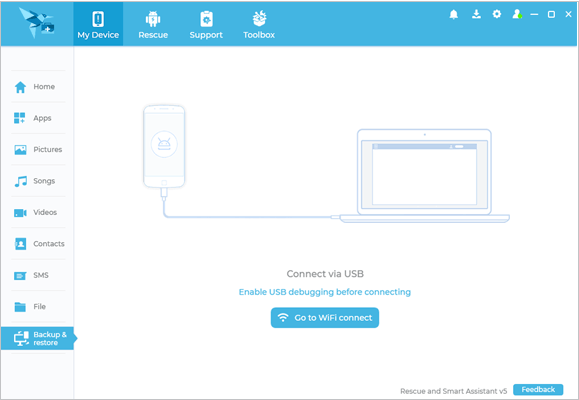
Schritt 4. Wählen Sie die Datentypen aus, die Sie übertragen möchten, und klicken Sie auf „Start“, um die Übertragung zu beginnen.
Die Nutzung eines Cloud-Dienstes wie Google Drive ist eine praktische Möglichkeit, Daten zwischen Ihrem Motorola-Smartphone und Ihrem PC zu speichern und zu übertragen, insbesondere wenn Sie von mehreren Geräten darauf zugreifen müssen. Beachten Sie jedoch, dass der kostenlose Speicherplatz dieser Cloud-Speicherdienste begrenzt ist. Google Drive bietet beispielsweise nur 15 GB kostenlosen Speicherplatz. So funktioniert es:
Schritt 1. Öffnen Sie auf Ihrem Motorola-Telefon die Google Drive-App.
Schritt 2. Tippen Sie auf das "+"-Symbol und wählen Sie "Hochladen".
Schritt 3. Wählen Sie die Dateien aus, die Sie in Google Drive hochladen möchten.
Schritt 4. Öffnen Sie auf Ihrem PC einen Webbrowser und rufen Sie die Google Drive-Website auf. Melden Sie sich anschließend in Ihrem Konto an.
Schritt 5. Laden Sie die hochgeladenen Dateien auf Ihren Computer herunter.

In diesem Artikel haben wir fünf effektive Methoden zur Datenübertragung von einem Motorola-Handy auf einen PC vorgestellt. Jede Methode hat ihre Vorteile, aber einige weisen auch Einschränkungen auf.
Angesichts der Einschränkungen anderer Methoden erweist sich Coolmuster Android Assistant als die beste Option. Es bietet eine schnellere, effizientere und zuverlässigere Möglichkeit, Ihre Daten zu verwalten und zu übertragen – ganz ohne komplizierte Einstellungen oder Dateigrößenbeschränkungen. Wenn Sie eine problemlose Nutzung wünschen, testen Sie Coolmuster Android Assistant .
Verwandte Artikel:
Die 8 besten Apps für die Dateiübertragung vom PC auf Mobilgeräte
Die 4 besten Methoden zum Übertragen von Dateien von Android auf den PC per USB-Kabel
Wie übertrage ich Dateien drahtlos vom Smartphone auf den PC? [6 Möglichkeiten]
Wie synchronisiert man Android einfach mit dem PC? [Die 7 besten Methoden für Sie]






 Kostenloser Download für PC
 Kostenloser Download für Mac


