Hallo. Ich versuche, ein Chromebook für einen Elternteil einzurichten, und alle Anleitungen zum Übertragen von Fotos von einem Android Handy auf ein Chromebook, die nicht auch das Senden der Fotos an Google beinhalten, sind zu kompliziert für eine ältere Person. Gibt es Apps oder Anleitungen zum Übertragen von Fotos von Android auf Chromebook?
- Von Reddit
Chromebooks sind bekannt für ihr ressourcenschonendes Betriebssystem und die nahtlose Integration mit Android Geräten, ihre Benutzeroberfläche unterscheidet sich jedoch von herkömmlichen Windows oder macOS-Computern. Wenn Sie Fotos von Ihrem Android Smartphone auf Ihr Chromebook übertragen möchten, benötigen Sie möglicherweise andere Methoden.
Dieser Leitfaden stellt Ihnen vier einfache Möglichkeiten vor, Fotos zu übertragen – per USB-Kabel, Cloud-Diensten wie Google Fotos oder Nearby Share oder sogar per E-Mail. Entdecken Sie die besten Methoden für eine effiziente und mühelose Fotoübertragung!
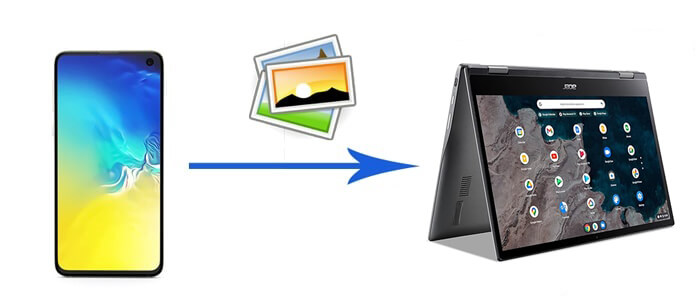
Um Fotos von einem Android auf ein Chromebook zu übertragen, eignet sich ein USB-Kabel als direkte und zuverlässige Methode. Diese Vorgehensweise benötigt keine Internetverbindung, bietet schnelle und stabile Übertragungsgeschwindigkeiten und ist besonders geeignet, um eine große Anzahl von Dateien gleichzeitig zu übertragen. Hier die detaillierten Schritte:
Schritt 1. Verbinden Sie Ihr Android Telefon mithilfe eines USB-Kabels mit dem Chromebook.
Schritt 2. Tippen Sie auf die Option „Dateiübertragung“ auf dem Bildschirm Ihres Telefons, um die Dateifreigabe zu aktivieren.

Schritt 3. Öffnen Sie die Dateien-App auf dem Chromebook und suchen Sie das verbundene Android Gerät.
Schritt 4. Navigieren Sie durch den Speicher Ihres Telefons, suchen Sie den Fotoordner und wählen Sie ihn aus. Kopieren Sie die ausgewählten Fotos (Strg+C) und fügen Sie sie ein (Strg+V) oder ziehen Sie sie per Drag & Drop in den entsprechenden Ordner auf dem Chromebook.
Dank der Cloud-Synchronisierungsfunktion von Google Fotos können Sie Fotos mühelos zwischen verschiedenen Geräten synchronisieren. Stellen Sie lediglich sicher, dass sowohl Ihr Android Smartphone als auch Ihr Chromebook mit demselben Google-Konto angemeldet sind.
So übertragen Sie Fotos von Samsung- oder anderen Android Handys auf Ihr Chromebook:
Schritt 1. Öffnen Sie auf Ihrem Android Smartphone Google Fotos und vergewissern Sie sich, dass die Funktion „Sichern und Synchronisieren“ aktiviert ist.

Schritt 2. Besuchen Sie die Google Fotos-Website auf Ihrem Chromebook und melden Sie sich mit demselben Google-Konto an.
Schritt 3. Suchen Sie die gewünschten Fotos und klicken Sie auf die Schaltfläche „Herunterladen“, um sie lokal zu speichern.
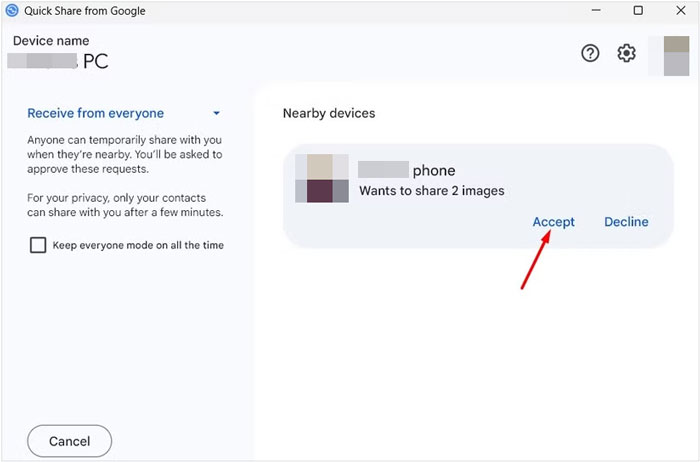
Quick Share, eine Funktion zum schnellen Teilen von Dateien, nutzt Bluetooth und Wi-Fi Direct, um den Dateiaustausch zwischen Android Geräten und Chromebooks zu ermöglichen. Mit dieser Methode können Sie Dateien schnell und sicher austauschen.
Wie übertrage ich Fotos von einem Android Smartphone auf einen Chromebook-Computer mit Quick Share?
Schritt 1. Öffnen Sie auf Ihrem Android Gerät die „Einstellungen“ und navigieren Sie zu „Verbundene Geräte“ > „In der Nähe teilen“.
Schritt 2. Klicken Sie auf Ihrem Chromebook auf die Zeitleiste in der unteren rechten Ecke, suchen Sie nach Nearby Share und aktivieren Sie es. Stellen Sie sicher, dass sich beide Geräte in der Nähe befinden und Bluetooth eingeschaltet ist.
Schritt 3. Wählen Sie die Fotos aus, die Sie auf Ihr Android Telefon übertragen möchten, und wählen Sie die Option zum Teilen mit Nearby Share.
Schritt 4. Akzeptieren Sie die Freigabeanfrage von Ihrem Telefon auf Ihrem Chromebook. Die Fotos werden automatisch in den Ordner „Downloads“ in der Dateien-App heruntergeladen.
Bei einer geringen Anzahl zu übertragender Fotos ist E-Mail ebenfalls eine einfache und effektive Methode. Obwohl diese Methode vergleichsweise langsamer ist, entfällt beim Versenden von Fotos per E-Mail die Installation zusätzlicher Software, und sie eignet sich für die geräteübergreifende Übertragung, wodurch sie nach wie vor eine praktikable Option darstellt.
Wie übertrage ich Fotos per E-Mail von Android auf mein Chromebook?
Schritt 1. Öffnen Sie die E-Mail-App auf Ihrem Android Telefon und fügen Sie die Fotos, die Sie synchronisieren möchten, als Anhänge zu einer neuen E-Mail hinzu.

Schritt 2. Geben Sie die auf Ihrem Chromebook verfügbare E-Mail-Adresse ein und senden Sie die E-Mail ab.
Schritt 3. Melden Sie sich auf Ihrem Chromebook bei Ihrem E-Mail-Konto an und laden Sie die Fotos aus den Anhängen herunter.
Wenn Sie umfassendere Funktionen zur Dateiverwaltung und -übertragung suchen, ist Coolmuster Android Assistant eine effiziente Wahl. Mit diesem Tool können Sie Fotos, Kontakte, Videos, Apps und andere Dateien mühelos zwischen Ihrem Smartphone und Computer übertragen. Darüber hinaus ermöglicht es die direkte Datenverwaltung auf Ihrem Android Smartphone vom Computer aus, z. B. das Löschen von Fotos , das Beantworten von Nachrichten, das Bearbeiten von Kontakten, das Installieren oder Deinstallieren von Apps und vieles mehr.
Zusätzlich kann es Ihr Android Smartphone mit einem Klick sichern und wiederherstellen . Es ist mit den meisten Android Smartphones ( Android 6 und höher) und Computern ( Windows 7 oder neuer bzw. Mac OS X 10.10 oder höher) kompatibel, sodass Sie sich keinerlei Kompatibilitätsprobleme machen müssen.
Wie kann ich Bilder Android -Handy einfach auf meinen Computer übertragen ?
01 Installieren und öffnen Sie Coolmuster Android Assistant auf Ihrem Computer. Verbinden Sie Ihr Android Telefon über ein USB-Kabel mit dem Computer und folgen Sie den Anweisungen, um die Geräteerkennung abzuschließen.

02 Wählen Sie in der Benutzeroberfläche die Option „Fotos“ aus und klicken Sie auf „Exportieren“, um die gewünschten Fotos auf Ihren Computer zu übertragen.

Wenn Sie alle Fotos mit einem Klick auf Ihren Computer übertragen möchten, kann die Ein-Klick-Sicherungs- und Wiederherstellungsfunktion des Coolmuster Android Assistant Ihre Bedürfnisse erfüllen: Gehen Sie zu „Super Toolkit“ > „Backup“ > „Fotos“ > „Backup“, um die Aufgabe sofort zu erledigen.

Es gibt mehrere Möglichkeiten, Fotos von einem Android Smartphone auf ein Chromebook zu übertragen: direkte USB-Verbindung, Google Fotos-Cloud-Backup, drahtlose Übertragung per Quick Share und E-Mail-Versand. Jede Methode hat ihre Vor- und Nachteile und eignet sich für unterschiedliche Anwendungsfälle und Bedürfnisse.
Darüber hinaus bietet Coolmuster Android Assistant eine professionelle Dateiverwaltungslösung mit umfangreichen Funktionen und einfacher Bedienung. Mit den in diesem Artikel beschriebenen Methoden können Sie Ihren Fotospeicher effektiv verwalten und sicherstellen, dass Ihre wertvollen Erinnerungen sicher gesichert sind.
Verwandte Artikel:
[Heiß] 5 Wege, um Fotos vom iPhone auf das Chromebook zu übertragen
So übertragen Sie Fotos von Android auf Ihren Windows 10/11-PC [5 Wege]
Wie übertrage ich Fotos vom Computer auf mein Smartphone ( Android & iPhone)? Ganz einfach!
Die besten Apps zur Fotowiederherstellung für Android [9 Smartphone-Apps & 6 PC-Software]

 Android-Übertragung
So übertragen Sie Fotos auf vier Arten vom Android Telefon auf den Chromebook-Computer
Android-Übertragung
So übertragen Sie Fotos auf vier Arten vom Android Telefon auf den Chromebook-Computer






 Kostenloser Download für PC
 Kostenloser Download für Mac
