Tengo un viejo Samsung Galaxy J1 que se encendía y luego aparecía una pantalla con engranajes que decía "Optimizando Android ", pero cuando estaba a punto de terminar, se apagaba. Le puse una batería nueva e intenté forzar el reinicio, pero ahora se queda atascado en una pantalla que dice "Descargando... No apagar el dispositivo". Lleva así 4 días. ¿Cómo puedo solucionarlo?
- De la Comunidad Android
Ver el mensaje "Descargando... No apagar el objetivo" en tu teléfono Samsung puede ser confuso y estresante, especialmente cuando la pantalla parece estar bloqueada y el dispositivo no responde. Muchos usuarios se preguntan si es seguro apagar el teléfono o si hacerlo podría causar daños permanentes. En esta guía, explicaremos qué significa realmente este mensaje, por qué aparece en dispositivos Samsung y cómo solucionar el problema con métodos seguros y eficaces.
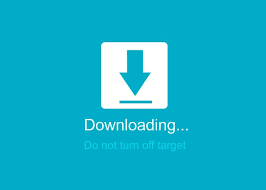
"Descargar, no apagar el dispositivo" es un mensaje del sistema que aparece cuando un dispositivo Samsung entra en modo de descarga. Este modo se utiliza principalmente para instalar firmware, aplicar actualizaciones del sistema o actualizar software con herramientas como Odin. El mensaje advierte a los usuarios que no apaguen el dispositivo mientras el sistema espera o procesa acciones relacionadas con el firmware.
En situaciones normales, el modo de descarga se activa intencionalmente durante las actualizaciones del sistema o la instalación manual del firmware. Sin embargo, si el teléfono entra en este modo inesperadamente o se queda bloqueado en esta pantalla, suele indicar un problema del sistema, no un proceso de actualización normal.
Hay varias razones comunes por las que un teléfono Samsung puede mostrar este mensaje:
La solución a este problema depende de si el teléfono está descargando o actualizando el firmware o si se quedó bloqueado accidentalmente. A continuación, se presentan 6 métodos paso a paso para solucionarlo, comenzando con el más simple (y el más efectivo para accesos accidentales) y avanzando hacia opciones más avanzadas para problemas persistentes.
Si el mensaje aparece durante una actualización del sistema o la instalación de firmware, lo más seguro es esperar. Algunos procesos tardan más de lo previsto, especialmente en dispositivos antiguos o redes lentas. Asegúrate de que el teléfono tenga suficiente batería o esté conectado a un cargador, y espera unos minutos para ver si termina y se reinicia automáticamente.
Esta es la solución más sencilla y eficaz para entrar accidentalmente en el modo de descarga. Un reinicio forzado apagará el teléfono por completo y lo reiniciará con normalidad, sin pasar por la pantalla de modo de descarga. Así se hace:
Paso 1. En tu teléfono Samsung, mantén presionado el botón de encendido (o la tecla lateral) durante 10 a 15 segundos.
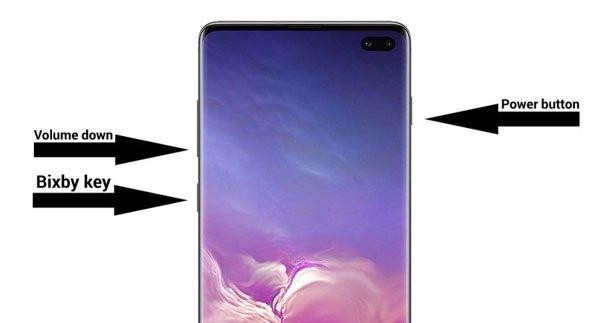
Paso 2. Mantenga presionado el botón incluso si la pantalla se vuelve negra; no lo suelte hasta que vea aparecer el logotipo de Samsung.
Paso 3. Una vez que aparezca el logotipo, suelte el botón. El teléfono se iniciará normalmente y el mensaje "Descargando, no apague el objetivo" desaparecerá.
Si un reinicio forzado no resuelve el problema, puedes intentar iniciar tu teléfono Samsung en Modo de recuperación , lo que te permite reiniciar el sistema o borrar los archivos del sistema en caché que pueden estar causando que el dispositivo permanezca en Modo de descarga.
Paso 1. Fuerce el reinicio del teléfono como se describe en el Método 3.2 para asegurarse de que el dispositivo esté completamente apagado.
Paso 2. Mantenga presionado el botón de "Encendido" y el botón de "Subir volumen" al mismo tiempo hasta que aparezca el logotipo de Samsung en la pantalla.
Paso 3. Suelte los botones cuando aparezca el menú de Recuperación del sistema Android .
Paso 4. Utilice los botones "Subir/Bajar volumen" para resaltar "Borrar partición de caché" y luego presione el botón "Encendido" para confirmar.
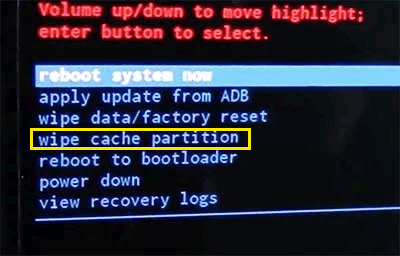
Paso 5. Después de borrar la memoria caché, seleccione "Reiniciar sistema ahora" para reiniciar el teléfono.
Si el teléfono arranca normalmente tras reiniciarse, debería salir del modo de descarga. Si el problema persiste, es posible que el firmware del sistema esté dañado y requiera una solución más avanzada.
Si tu teléfono Samsung sigue mostrando el mensaje "Descargando, no apagar el objetivo", es posible que el firmware del sistema esté dañado o incompleto. Reinstalar el firmware oficial con Odin puede solucionar problemas graves de software, pero este método es más técnico y podría borrar datos.
Paso 1. Descargue el firmware oficial de Samsung correcto para su modelo de dispositivo específico desde una fuente confiable y extraiga los archivos de firmware en su computadora.
Paso 2. Descargue e inicie Odin en su PC Windows , luego apague completamente su teléfono Samsung.
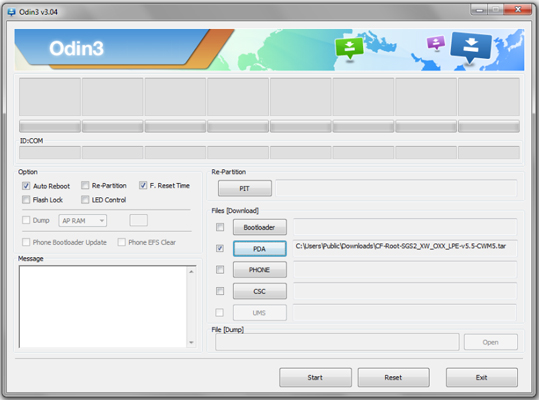
Paso 3. Inicie el teléfono en modo de descarga manteniendo presionados los botones de encendido, bajando volumen y hogar (o encendido + bajando volumen en los modelos más nuevos). Confirme cuando se le solicite.
Paso 4. Conecte el teléfono a la computadora mediante un cable USB y espere hasta que Odin detecte el dispositivo.
Paso 5. Cargue los archivos de firmware en Odin haciendo clic en las ranuras correspondientes (como AP, BL, CP o CSC), luego haga clic en "Iniciar" para comenzar a actualizar el firmware.
Paso 6. Espere a que finalice el proceso y permita que el teléfono se reinicie automáticamente. Una vez completado, el dispositivo debería iniciarse normalmente y salir del modo de descarga.
Si reinstalar el firmware no es una opción o no resuelve el problema, restablecer la configuración de fábrica puede ayudar a eliminar los archivos del sistema dañados. Este método borrará todos los datos del dispositivo, así que puedes hacer una copia de seguridad de tus datos de Samsung antes de hacerlo.
Paso 1. Apague el teléfono Samsung por completo.
Paso 2. Mantenga presionado el botón "Encendido" y el botón "Subir volumen" hasta que aparezca la pantalla de Recuperación del sistema Android .
Paso 3. Utilice los botones de "Volumen" para navegar hasta "Borrar datos/restablecer valores de fábrica" y, a continuación, presione el botón "Encendido" para confirmar.

Paso 4. Seleccione "Sí" para confirmar el restablecimiento y espere a que se complete el proceso.
Paso 5. Una vez finalizado el restablecimiento, seleccione "Reiniciar sistema ahora" para reiniciar el teléfono. Si el dispositivo arranca correctamente después del restablecimiento, el problema "Descargar no apagar el objetivo" debería estar resuelto.
Cuando la pantalla "Descargando, no apague el dispositivo" aparece constantemente y las soluciones manuales fallan, usar una herramienta profesional de reparación de sistemas Android puede ser una solución más confiable. Reparación Android está diseñada para solucionar problemas del sistema Samsung relacionados con el modo de descarga, fallos de arranque y firmware dañado sin necesidad de conocimientos técnicos.
Características principales de Android Repair
¿Cómo usar Android Repair para arreglar la descarga que no se apaga en el objetivo?
01. Inicie Reparación Android en su computadora y vaya a "Reparación del sistema" en la interfaz principal. Desde allí, seleccione "Reparación Android " para acceder al módulo de reparación del sistema Android .
02 Conecte su teléfono Samsung a la computadora con un cable USB. Una vez que el dispositivo sea reconocido, seleccione " Android " > "Reparación Android " > "Reparar ahora" para continuar.

03 Cuando el programa solicite los detalles del dispositivo, seleccione “Samsung” como marca y haga clic en “Iniciar” para continuar.

04 Seleccione la información correcta del dispositivo, incluyendo modelo, país y operador. Marque "Acepto la advertencia", haga clic en "Siguiente", introduzca "000000" en la ventana de confirmación y haga clic en "Confirmar". Tenga en cuenta que este proceso de reparación borrará todos los datos del dispositivo.

05 Siga las instrucciones en pantalla para activar el modo de descarga de su teléfono Samsung y haga clic en "Siguiente". El software descargará y verificará automáticamente el firmware necesario, además de solucionar el problema del sistema que provoca que el teléfono permanezca en la pantalla "Descargando, no apague el dispositivo".

El mensaje "Descargar no apagar el dispositivo objetivo" en dispositivos Samsung suele estar relacionado con el modo de descarga o problemas de firmware, más que con daños en el hardware. En muchos casos, simplemente esperar, forzar el reinicio o borrar la caché mediante el modo de recuperación puede resolver el problema. Para problemas más persistentes causados por firmware dañado o incompleto, suele ser necesario reinstalar el sistema o usar una herramienta de reparación profesional.
Una opción confiable es Reparación Android , que guía a los usuarios a través de un proceso seguro y sencillo para reparar teléfonos Samsung bloqueados en Modo Descarga. Al comenzar con pasos sencillos y pasar a soluciones avanzadas solo cuando sea necesario, puede restaurar su dispositivo de forma segura y que vuelva a funcionar con normalidad.
Artículos relacionados:
[Modo Odin Samsung] Cómo salir del modo Odin en dispositivos Samsung
Samsung se queda atascado en el logo: causas y 6 soluciones efectivas
¿Cómo solucionar el problema del bloqueo del teléfono Samsung? [Actualizado en 2026]
Pantalla negra de la muerte en Samsung: causas y 7 soluciones

 Recuperación Android
Cómo descargar "No apagar el objetivo" en Samsung: qué significa y cómo solucionarlo
Recuperación Android
Cómo descargar "No apagar el objetivo" en Samsung: qué significa y cómo solucionarlo




 Descarga gratuita para PC
