"¿Cómo transfiero aplicaciones, todas las aplicaciones, a mi tarjeta SD para ahorrar espacio de almacenamiento en el teléfono?"
- De la Comunidad de Google
Aunque los teléfonos Android modernos vienen con amplio espacio de almacenamiento, con el creciente número de aplicaciones, este espacio suele agotarse rápidamente. Quizás alguien quiera saber "¿Puedo mover aplicaciones a la tarjeta SD en Android ?". Claro que sí. Transferir aplicaciones a una tarjeta SD es una forma sencilla y eficiente de liberar memoria interna .
Este artículo te presentará tres métodos para mover apps a una tarjeta SD en Android sin esfuerzo, maximizando el espacio de almacenamiento de tu dispositivo y mejorando su rendimiento. Ya sea mediante la configuración del sistema, herramientas de terceros o técnicas de gestión de almacenamiento más avanzadas, puedes elegir el método que mejor se adapte a tus necesidades para optimizar tu espacio de almacenamiento.
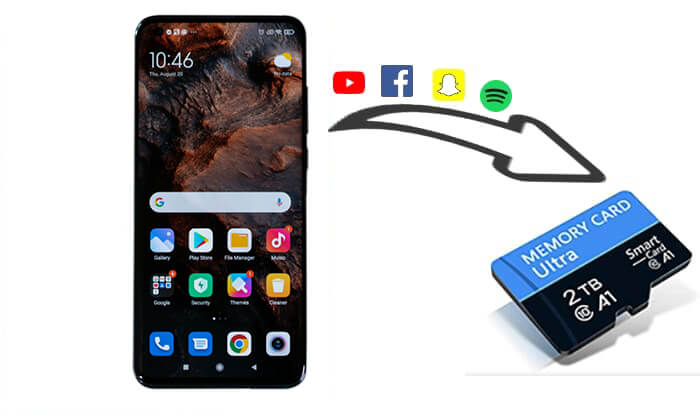
A través de la configuración integrada de los dispositivos Android , puedes mover fácilmente aplicaciones compatibles con la transferencia a tarjetas SD. Este es el método más común, compatible con la mayoría de los dispositivos, especialmente con Android 6.0 o superior.
No todas las aplicaciones admiten la transferencia a la tarjeta SD, especialmente las aplicaciones del sistema o las que requieren almacenamiento de alto rendimiento.
Incluso después de mover aplicaciones a la tarjeta SD, algunas aplicaciones aún necesitan usar el almacenamiento interno para ciertas operaciones, lo que puede afectar levemente el rendimiento.
¿Cómo mover aplicaciones a tarjetas SD en Android desde Configuración?
Paso 1. Primero, asegúrese de que su dispositivo reconozca correctamente la tarjeta SD. Si la tarjeta no está insertada o formateada, es posible que no la reconozca.
Paso 2. Abra "Configuración" en la pantalla de inicio.
Paso 3. Desplácese hacia abajo y seleccione "Almacenamiento" o "Almacenamiento y USB" (según el dispositivo).
Paso 4. En el menú de almacenamiento, seleccione "Aplicaciones" o "Administrar aplicaciones".
Paso 5. Busca la aplicación que deseas mover y tócala para abrir su configuración.
Paso 6. Si la aplicación permite transferir archivos a la tarjeta SD, verá la opción "Mover a la tarjeta SD". Púlsela para comenzar a transferir la aplicación. El proceso de transferencia tardará unos minutos, dependiendo del tamaño de la aplicación. Una vez finalizado, la ubicación de almacenamiento de la aplicación se actualizará a una tarjeta SD.

Si quieres simplificar el proceso de transferencia, especialmente si necesitas mover varias aplicaciones a la vez, Coolmuster Android Assistant es una herramienta excelente. Te permite mover fácilmente varias aplicaciones a la tarjeta SD a través de tu ordenador, ideal para quienes necesitan una gestión eficiente de aplicaciones.
Características principales de Coolmuster Android Assistant :
Siga la guía paso a paso para transferir aplicaciones a la tarjeta SD en Android :
01 Descargue e instale Android Assistant en su computadora ( Windows o Mac ).
02 Conecte su dispositivo Android a su computadora mediante USB o Wi-Fi. Siga las instrucciones para asegurar una conexión correcta entre su computadora y su teléfono. Una vez conectado, verá la interfaz a continuación.

03 Haz clic en "Aplicaciones" en el panel izquierdo y el software cargará y mostrará todas las aplicaciones instaladas en tu teléfono. Previsualiza y selecciona las aplicaciones que deseas mover a tu tarjeta SD, haz clic en el botón "Exportar" y luego elige tu tarjeta SD como destino.

AppMgr III (también conocida como App 2 SD) es una popular aplicación Android que ayuda a los usuarios a gestionar sus aplicaciones y transferirlas a la tarjeta SD. Ofrece una interfaz intuitiva, opciones de transferencia de aplicaciones y funciones de filtrado para gestionar eficientemente el espacio de almacenamiento. Sin embargo, como cualquier herramienta, tiene algunas limitaciones que los usuarios deben conocer, como que está limitada a aplicaciones compatibles o no está disponible en todos los dispositivos.
Si no te importa, así es como funciona:
Paso 1. Descargue e instale AppMgr III desde Google Play Store.
Paso 2. Inicie AppMgr III y vaya a la pantalla principal.
Paso 3. Toque "Mover aplicación" y filtre las aplicaciones que se pueden transferir a la tarjeta SD.
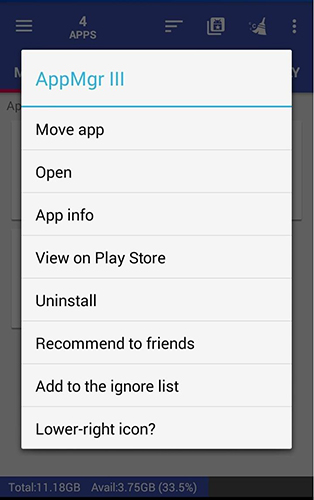
Paso 4. Selecciona las aplicaciones que quieres mover y haz clic en "Mover a la tarjeta SD". Espera a que finalice el proceso.
Si desea utilizar completamente su tarjeta SD para ampliar el almacenamiento de su dispositivo, puede formatear la tarjeta SD como "Almacenamiento interno", para que pueda almacenar aplicaciones y sus datos, además de archivos multimedia.
Los siguientes son los pasos:
Paso 1. Abra "Configuración" en su dispositivo.
Paso 2. En el menú de almacenamiento, toque "Tarjeta SD".
Paso 3. Seleccione "Formatear como almacenamiento interno". El sistema le solicitará que confirme el formateo de la tarjeta SD.
Paso 4. Una vez formateada, la tarjeta SD actuará como almacenamiento interno y todas las aplicaciones y datos se moverán a ella automáticamente.
Mover aplicaciones a la tarjeta SD es una forma eficaz de liberar espacio de almacenamiento en tu dispositivo Android y mejorar su rendimiento. Ya sea con la configuración integrada, Coolmuster Android Assistant o herramientas de terceros como AppMgr III, puedes administrar fácilmente el almacenamiento y optimizar el rendimiento de tu dispositivo.
Si buscas una forma más eficiente de gestionar tus aplicaciones, especialmente para transferencias por lotes, Coolmuster Android Assistant es una excelente opción. No solo te ayuda a mover aplicaciones a la tarjeta SD, sino que también ofrece potentes funciones de copia de seguridad, restauración y gestión de archivos, lo que lo convierte en una solución integral para la gestión de dispositivos Android .
Artículos relacionados:
¿Cómo transferir la tarjeta SD a la computadora? 3 métodos más rápidos
Cómo mover archivos a la tarjeta SD en Android con 4 métodos sencillos [Guía confiable]
¿Cómo mover apps a la tarjeta SD en Huawei con un solo clic? 3 maneras sencillas
¿Cómo mover apps a la tarjeta SD desde Vivo? Una guía completa

 Transferencia Android
Cómo mover aplicaciones a la tarjeta SD en Android : 3 formas de liberar espacio
Transferencia Android
Cómo mover aplicaciones a la tarjeta SD en Android : 3 formas de liberar espacio






 Descarga gratuita para PC
 Descarga gratuita para Mac
