Acabo de cambiar mi iPhone 11 por un Google Pixel 9 Pro . Su batería tiene un ciclo de carga de 75 y apenas tiene 3 meses. Hoy la cargué del 0 % al 100 % y se descarga muchísimo. Solo la usé para escuchar música en el gimnasio y para algunas actividades ligeras, y se descarga rapidísimo.
- De Reddit
Los smartphones Google Pixel se han ganado una excelente reputación por su excepcional rendimiento, su fluida experiencia de software y sus excelentes capacidades fotográficas. Sin embargo, muchos usuarios, especialmente aquellos con los últimos modelos Pixel 8, 9 y 10, se enfrentan a un problema común: la batería se descarga demasiado rápido. Estos problemas de batería en los Google Pixel 7/8/9/10 no solo afectan el uso diario, sino que también reducen la satisfacción del usuario con sus dispositivos.
Este artículo analiza las causas de la descarga de batería de tu Pixel y ofrece soluciones detalladas para maximizar la duración de la batería de tu teléfono Pixel. Sigue leyendo si estás listo para solucionar tus problemas de batería.
Antes de explorar las soluciones, comprendamos las posibles razones detrás de la descarga de la batería de tu Google Pixel:
Algunas aplicaciones continúan ejecutándose en segundo plano y consumen batería incluso cuando no están en uso activo.
Las configuraciones de brillo alto o tiempo de espera de pantalla prolongado pueden agotar rápidamente la batería.
Si se dejan activados continuamente los servicios de Wi-Fi, Bluetooth y ubicación, la batería se agotará más rápido.
Las actualizaciones del sistema pueden introducir errores o carecer de optimizaciones, lo que afecta la duración de la batería.
Con el tiempo, la capacidad de la batería disminuye, reduciendo su eficiencia general.
Ahora que hemos identificado las causas fundamentales, exploremos algunas soluciones sencillas pero efectivas para optimizar el rendimiento de la batería de tu Google Pixel.
¿Has considerado optimizar la configuración básica de tu teléfono? Muchos problemas de batería, como la rápida descarga de la batería del Google Pixel, se pueden solucionar ajustando el brillo de la pantalla, el tiempo de espera y la ubicación. Estos son los pasos:
Vaya a "Configuración" > "Pantalla" > "Brillo" y habilite "Brillo adaptativo" o reduzca manualmente el brillo.

Configure su pantalla para que se apague después de 30 segundos o 1 minuto ("Configuración" > "Pantalla" > "Tiempo de espera").
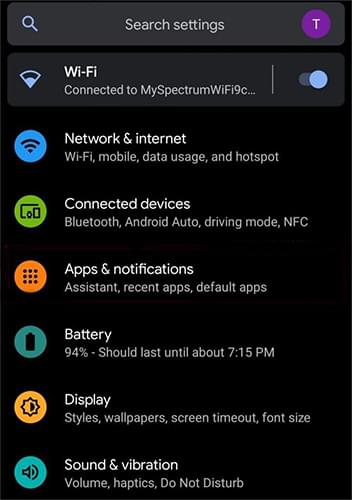
Encienda el GPS/Wi-Fi/Bluetooth solo cuando sea necesario (para Wi-Fi y Bluetooth, vaya a "Configuración" > "Conexión" > Usar cuando sea necesario).

¿Has notado que algunas aplicaciones consumen cantidades anormales de energía? Forzar su cierre puede reducir el consumo de batería.
Paso 1. Vaya a "Configuración" > "Batería" > "Uso de batería" e identifique las aplicaciones de alto consumo.
Paso 2. Toca la aplicación y selecciona "Forzar detención". Para las aplicaciones innecesarias, también puedes forzar su detención para reducir la actividad en segundo plano y ahorrar batería.
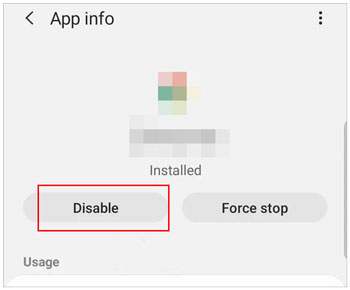
Los problemas de batería a veces pueden deberse a aplicaciones problemáticas, como software no optimizado o aplicaciones con problemas de procesamiento en segundo plano. Si observas que una aplicación específica consume mucha energía, prueba a desinstalarla. Sigue estos pasos:
Paso 1. Vaya a "Configuración" > "Batería" > "Uso de batería" para identificar las aplicaciones que consumen mucha batería.
Paso 2. Determina si la aplicación es esencial para tu uso diario. De lo contrario, desinstálala.
Paso 3. Ve a "Ajustes" > "Aplicaciones" > Selecciona la aplicación > "Desinstalar". O mantén presionado el ícono de la aplicación en la pantalla de inicio y selecciona "Desinstalar".

Cuando la batería se está agotando, activar el Ahorro de Batería es una solución rápida y eficaz. Esta función limita la actividad en segundo plano y reduce el consumo de energía. Aquí te explicamos cómo activarla:
Paso 1. Abra "Configuración" > "Batería" > "Ahorro de batería". Active el interruptor.
Paso 2. También puedes configurar condiciones para la activación automática, como habilitarla cuando la batería baje del 15 % ("Configuración" > "Batería" > "Ahorro de batería" > "Usar ahorro de batería").

Este modo reduce las animaciones, las actualizaciones de aplicaciones y la actividad inalámbrica, lo que extiende significativamente la vida útil de la batería.
El Ahorro Extremo de Batería es una función exclusiva de los dispositivos Google Pixel que reduce aún más el consumo de batería al pausar la mayoría de las actividades en segundo plano y mantener solo las aplicaciones y servicios esenciales en funcionamiento. Cómo activarla:
Paso 1. Vaya a "Configuración" > "Batería" > "Ahorro de batería extremo".
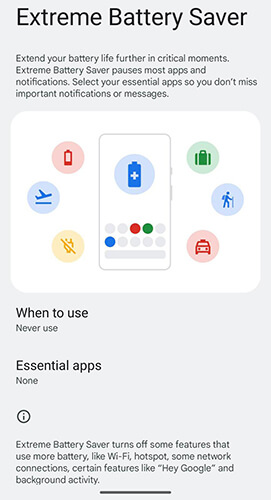
Paso 2. Activa el interruptor y selecciona "Habilitar cuando sea necesario" o configura condiciones automáticas. En la solicitud, selecciona las aplicaciones esenciales que se mantendrán en ejecución mientras otras se pausan durante este modo.
Esta función es especialmente útil en emergencias cuando la batería está muy baja y no se puede cargar inmediatamente.
Las actualizaciones del sistema suelen incluir optimizaciones de rendimiento y correcciones de errores que pueden mejorar significativamente la duración de la batería. Si el software de tu dispositivo está desactualizado, podría afectar la eficiencia de la batería. Sigue estos pasos para revisar y actualizar tu software:
Paso 1. Abra "Configuración" > "Sistema" > "Actualización del sistema". Compruebe si hay actualizaciones disponibles.

Paso 2. Si hay una nueva versión disponible, toque "Descargar e instalar".
Aunque este artículo se centra en solucionar problemas de consumo de batería en Google Pixel 7/8/9/10, los usuarios de otros modelos Android pueden experimentar problemas similares debido a problemas del sistema. Por ejemplo, fallos del sistema , conflictos de software o configuraciones incompatibles pueden provocar un consumo excesivo de batería. En estos casos, recomendamos Android Repair para solucionar problemas del sistema y optimizar el rendimiento de la batería.
Android Repair es una herramienta profesional diseñada para solucionar problemas del sistema Android . Actualmente es compatible con dispositivos Samsung, Xiaomi, Redmi y POCO y puede resolver problemas como fallos del sistema, congelamientos, descargas anormales de batería, bucles de arranque y pantallas negras .
A continuación, le indicamos cómo utilizar el software de reparación Android para reparar la batería de su Samsung que se agota rápidamente :
01 Primero, descargue y abra la herramienta en su computadora.
02 Luego, dirígete a la interfaz principal y haz clic en "Reparar" y selecciona "Reparación Android ". Conecta el dispositivo Samsung que necesitas reparar a la computadora.

03 Una vez que el software detecte correctamente su teléfono, deberá ingresar la información de su dispositivo, como marca, nombre, modelo, país y operador. Tenga en cuenta que este proceso puede resultar en la eliminación de todos los datos de su dispositivo. Confirme escribiendo "000000".

04 Siga las instrucciones en pantalla para iniciar su dispositivo Android en modo de descarga. Haga clic en "Siguiente" para iniciar la descarga del firmware. Una vez descargado y verificado el firmware, el software comenzará automáticamente a solucionar los problemas de su teléfono Samsung.

Con las estrategias descritas en este artículo, puedes combatir eficazmente el consumo excesivo de batería. Desde ajustar el brillo de la pantalla y el tiempo de espera hasta restringir las aplicaciones que consumen mucha batería y activar los modos de ahorro de energía, estos consejos pueden prolongar significativamente la duración de la batería de tu dispositivo. Además, actualizar el software del dispositivo con regularidad puede solucionar posibles problemas del sistema y optimizar aún más el rendimiento de la batería.
Para quienes enfrentan problemas de batería relacionados con el sistema, herramientas como Android Repair ofrecen una excelente solución, especialmente para dispositivos Samsung.
Artículos relacionados:
[ iOS y Android ] ¿Por qué mi teléfono se calienta y pierde batería? ¿Cómo solucionarlo?
¿Google Pixel no carga? Solución con 6 soluciones probadas
¿Google Pixel no recibe mensajes? Motivos y 10 soluciones efectivas
¿La transferencia de archivos de Google Pixel no funciona? Lo solucionamos fácilmente.

 Recuperación Android
¿Cómo solucionar problemas de batería de Google Pixel 7/8/9/10? Resuelva el agotamiento de la batería de Pixel rápidamente
Recuperación Android
¿Cómo solucionar problemas de batería de Google Pixel 7/8/9/10? Resuelva el agotamiento de la batería de Pixel rápidamente




 Descarga gratuita para PC
