Mi servicio Samsung Experience sigue deteniéndose, a pesar de haber seguido todos los pasos indicados en el soporte. Google. ¿Qué debo hacer?
- De la Comunidad de Google
Ver el mensaje de error "Samsung Experience Service se detiene constantemente" en tu teléfono Samsung puede ser frustrante. La ventana emergente puede aparecer repetidamente, congelar la pantalla o incluso impedir el uso correcto de ciertas funciones. En este artículo, explicaremos qué es Samsung Experience Service, por qué se produce el error y ofreceremos soluciones paso a paso para solucionar el problema por completo.
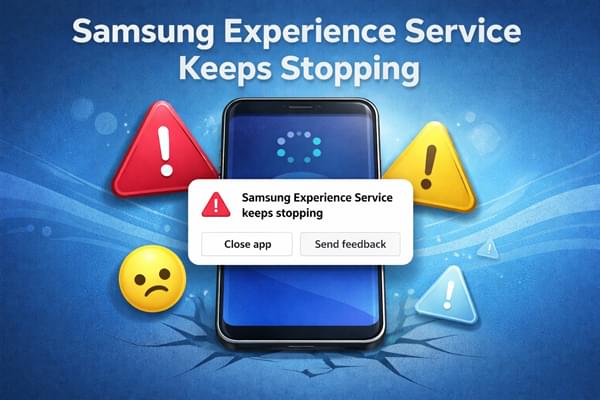
Samsung Experience Service es un componente integrado del sistema desarrollado por Samsung para dispositivos Galaxy. Originalmente formaba parte de Samsung Experience UI, que posteriormente evolucionó a One UI.
Este servicio ayuda a administrar y mejorar funciones de la experiencia del usuario como:
Dado que funciona en estrecha colaboración con la interfaz del sistema, cualquier mal funcionamiento puede afectar el rendimiento general del dispositivo.
El error "Samsung Experience Service se detiene constantemente" suele deberse a problemas de software, no de hardware. Las razones más comunes incluyen:
Hemos recopilado 9 soluciones efectivas para resolver el error "Samsung Experience Service se detiene constantemente". Recomendamos comenzar con las soluciones más sencillas y avanzar a soluciones más avanzadas si el problema persiste. Siga cada paso cuidadosamente para evitar la pérdida de datos o problemas posteriores.
Borrar la caché del Servicio Samsung Experience es la primera y más efectiva solución para la mayoría de los fallos temporales. Este proceso elimina los datos temporales dañados sin afectar tus archivos personales ni la configuración de las aplicaciones. Aquí te explicamos cómo hacerlo:
Paso 1. Abra la aplicación Configuración de su dispositivo Samsung.
Paso 2. Desplácese hacia abajo y toque "Aplicaciones" (o Aplicaciones, según el modelo de su dispositivo).
Paso 3. Toque el ícono de menú de tres puntos en la esquina superior derecha y seleccione "Mostrar aplicaciones del sistema" (esto garantiza que pueda ver Samsung Experience Service, que es una aplicación del sistema).
Paso 4. Desplácese por la lista y busque Samsung Experience Service.
Paso 5. Toque "Almacenamiento" o "Almacenamiento y caché".
Paso 6. Pulsa "Borrar caché". Aparecerá una ventana emergente de confirmación; pulsa "Aceptar" para continuar.

Paso 7. Reinicie su dispositivo y verifique si el error persiste.
Si borrar el caché no funciona, puedes intentar borrar los datos de la aplicación (pulsa "Borrar datos" en lugar de Borrar caché), pero ten en cuenta que esto restablecerá el servicio a su configuración predeterminada (no se perderán datos personales, ya que es un servicio del sistema).
Un reinicio forzado puede solucionar fallos temporales del sistema que provocan el bloqueo del Servicio Samsung Experience. Esto es diferente de un reinicio normal, ya que obliga al dispositivo a apagarse y reiniciarse inmediatamente, cerrando todos los procesos en segundo plano. Los pasos varían ligeramente según el modelo del dispositivo Samsung:

Las versiones desactualizadas del Servicio Samsung Experience pueden causar problemas de compatibilidad y fallos. Samsung publica actualizaciones periódicas para las aplicaciones del sistema a través de la Galaxy Store. Aquí te explicamos cómo actualizar el Servicio Samsung Experience:
Paso 1. Abra la aplicación Galaxy Store en su dispositivo (es una aplicación preinstalada con un ícono de bolsa de compras).
Paso 2. Toque el ícono de menú de tres puntos en la esquina superior derecha y seleccione "Mi página".
Paso 3. Toque "Actualizaciones" para ver una lista de aplicaciones con actualizaciones disponibles.
Paso 4. Desplácese por la lista y busque Samsung Experience Service.
Paso 5. Toca "Actualizar" junto a la opción. Si no hay ninguna actualización disponible, la aplicación ya está actualizada.
Además, actualice el sistema operativo de su dispositivo para garantizar la compatibilidad: vaya a "Configuración" > "Actualización del sistema" > "Descargar e instalar".

Restablecer las preferencias de las aplicaciones puede solucionar conflictos entre las aplicaciones y los servicios del sistema, incluido el Servicio Samsung Experience. Este proceso restablece la configuración predeterminada de las aplicaciones (como los lanzadores predeterminados, la configuración de notificaciones y las preferencias de permisos), pero no elimina datos personales ni aplicaciones. A continuación, te explicamos cómo hacerlo:
Paso 1. Abra la aplicación Configuración de su dispositivo.
Paso 2. Desplácese hacia abajo y toque "Aplicaciones".
Paso 3. Toque el ícono de menú de tres puntos en la esquina superior derecha y seleccione "Restablecer preferencias de la aplicación".

Paso 4. Aparecerá una ventana emergente de confirmación que explica que se restablecerán las aplicaciones predeterminadas, la configuración de notificaciones y los permisos. Toca "Restablecer" para continuar.
El Modo Seguro es un modo de diagnóstico que desactiva todas las aplicaciones de terceros, lo que permite determinar si una aplicación de terceros está causando el bloqueo del Servicio Samsung Experience. Si el error no aparece en el Modo Seguro, es probable que el problema se deba a una aplicación de terceros conflictiva. Para acceder al Modo Seguro, siga estos pasos:
Paso 1. Mantenga presionado el botón "Encendido" hasta que aparezca el menú de encendido (opciones como Apagar, Reiniciar).
Paso 2. Mantenga presionado "Apagar" hasta que aparezca una ventana emergente que diga "Modo seguro".
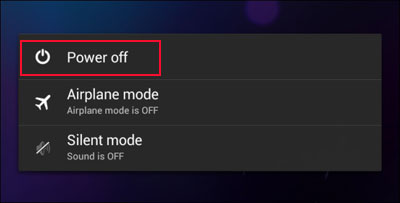
Paso 3. Pulsa "Modo Seguro" para confirmar. El dispositivo se reiniciará y "Modo Seguro" aparecerá en la esquina inferior izquierda de la pantalla.
En Modo Seguro, usa el dispositivo durante unos minutos y comprueba si aparece la ventana emergente de error. Si no aparece:
Paso 1. Reinicie su dispositivo para salir del modo seguro (volverá al modo normal automáticamente).
Paso 2. Desinstale todas las aplicaciones de terceros instaladas recientemente (especialmente aquellas instaladas cerca del momento en que comenzó el error).
Si no está seguro de qué aplicación está causando el problema, desinstale las aplicaciones una por una y verifique el error después de cada desinstalación.
Si el error sigue apareciendo en el Modo seguro, es probable que el problema esté en el sistema en sí (no en una aplicación de terceros) y tendrás que probar soluciones más avanzadas.
La partición de caché es una sección dedicada del almacenamiento de tu dispositivo que almacena datos de caché de todo el sistema. Con el tiempo, esta caché puede corromperse, provocando errores del sistema como fallos del Servicio Samsung Experience. Borrar la partición de caché elimina estos datos dañados sin afectar tus archivos personales. Así es como se hace:
Paso 1. Apague completamente su dispositivo Samsung.
Paso 2. Ingrese al modo de recuperación (los pasos varían según el dispositivo):
Paso 3. En el modo de recuperación, utilice el botón "Bajar volumen" para desplazarse hasta "Borrar partición de caché".

Paso 4. Presione el botón “Encendido” para seleccionarlo.
Paso 5. Desplácese hasta "Sí" (usando Bajar volumen) y presione "Encendido" para confirmar.
Una vez completado el proceso, seleccione “Reiniciar sistema ahora” (usando Encendido) para reiniciar su dispositivo.
Si ninguno de los métodos anteriores resuelve el problema, el error "Samsung Experience Service se detiene constantemente" podría deberse a problemas más graves del sistema. En estos casos, usar una herramienta profesional de reparación de sistemas Android es una solución más fiable.
Android Repair está diseñado específicamente para solucionar problemas relacionados con el firmware de Samsung y restaurar el sistema a su condición de funcionamiento normal sin necesidad de conocimientos técnicos avanzados.
Características principales de Android Repair:
¿Cómo usar Android Repair para arreglar el problema del servicio Samsung Experience que sigue deteniéndose?
01. Abra Reparación Android en su computadora y acceda a la sección "Reparación del sistema" desde la pantalla principal. Luego, seleccione "Reparación Android " para acceder al módulo de recuperación del sistema Android .
02 Conecte su dispositivo Samsung a la computadora con un cable USB. Una vez que el software detecte el dispositivo, haga clic en " Android " > "Reparación Android " > "Reparar ahora" para continuar.

03 Cuando se le solicite que proporcione detalles del dispositivo, seleccione "Samsung" como marca y haga clic en "Iniciar" para avanzar.

04 Seleccione la información correcta del dispositivo, incluyendo modelo, país y operador. Marque "Acepto la advertencia", haga clic en "Siguiente", escriba "000000" en el cuadro de confirmación y haga clic en "Confirmar".

05 Siga las instrucciones en pantalla para iniciar su teléfono Samsung en modo de descarga y haga clic en "Siguiente". El programa descargará automáticamente el paquete de firmware correspondiente y solucionará el problema subyacente del sistema que provoca el bloqueo constante del Servicio Samsung Experience.

Un restablecimiento de fábrica es una solución de último recurso para problemas persistentes del sistema. Borra todos los datos personales (aplicaciones, fotos, contactos, mensajes, etc.) y restaura el dispositivo a la configuración de fábrica. Antes de continuar, haz una copia de seguridad de todos tus datos importantes en un almacenamiento en la nube , una computadora o un disco duro externo. A continuación, te explicamos cómo realizar un restablecimiento de fábrica:
Paso 1. Abra la aplicación Configuración de su dispositivo.
Paso 2. Desplácese hacia abajo y toque “Administración general” (o Sistema, según su dispositivo).
Paso 3. Pulse “Restablecer” (o Restablecer datos de fábrica).
Paso 4. Toca "Restablecer datos de fábrica" nuevamente (es posible que tengas que desplazarte hacia abajo para encontrarlo).

Paso 5. Revise el mensaje de advertencia (le recordará que se borrarán todos los datos) y toque "Restablecer" (o Eliminar todo).
Paso 6. Si se le solicita, ingrese el PIN, la contraseña o el patrón de su dispositivo para confirmar.
Tu dispositivo se reiniciará y comenzará el proceso de restablecimiento de fábrica, que puede tardar entre 10 y 15 minutos. Una vez completado, configura tu dispositivo como nuevo (o restáuralo desde la copia de seguridad) y comprueba si el error se ha solucionado.
Si ninguna de las soluciones anteriores funciona, el problema podría deberse a problemas de hardware (por ejemplo, un chip de almacenamiento defectuoso) o a una corrupción grave del sistema que no se puede solucionar con soluciones de software. En este caso, busque asistencia profesional a través de los canales de soporte oficiales de Samsung:
Centros de Servicio Samsung: Visite un centro de servicio autorizado Samsung cercano, donde técnicos certificados pueden diagnosticar y reparar su dispositivo. Utilizan piezas originales Samsung y cuentan con la experiencia necesaria para solucionar problemas de hardware y software.

Tiendas Samsung Experience: estas tiendas cuentan con expertos en Galaxy que pueden brindar asistencia en persona, solucionar el problema y ofrecer servicios de reparación si es necesario.
Soporte en línea de Samsung: Contacta con el servicio de atención al cliente de Samsung a través de su sitio web, correo electrónico o teléfono. Pueden guiarte con los pasos adicionales para la solución de problemas o ayudarte a programar una reparación.
Si su dispositivo aún está en garantía, la reparación podría ser gratuita. Asegúrese de llevar la tarjeta de garantía de su dispositivo (si corresponde) y el comprobante de compra cuando visite un centro de servicio.
El error "Samsung Experience Service se detiene constantemente" puede parecer grave, pero en la mayoría de los casos, se debe a conflictos de software o inestabilidad temporal del sistema, más que a un fallo de hardware. Con la solución de problemas adecuada, el problema suele resolverse sin tener que reemplazar el dispositivo ni acudir a un centro de reparación.
Si las soluciones estándar no funcionan y el error persiste, suele indicar una corrupción más profunda del firmware. En ese caso, Reparación Android ofrece una forma más completa de restaurar tu dispositivo Samsung a un estado estable. Al abordar la causa raíz en lugar de solo los síntomas, puedes eliminar el error por completo y que tu teléfono vuelva a funcionar sin problemas.
Artículos relacionados:
Cómo descargar "No apagar el objetivo" en Samsung: qué significa y cómo solucionarlo
Samsung se queda atascado en el logo: causas y 6 soluciones efectivas
Samsung Data Migration no funciona: causas y soluciones completas
Cómo solucionar el problema de los servicios de Google Play con 11 soluciones sencillas

 Recuperación Android
El servicio Samsung Experience se detiene constantemente: causas y 9 soluciones
Recuperación Android
El servicio Samsung Experience se detiene constantemente: causas y 9 soluciones







 Descarga gratuita para PC
 Pruébalo

