Ya no es extraño ver que cada vez más personas leen libros directamente en su iPhone o iPad en lugar de hacerlo en la computadora . Sin embargo, entre estas personas, muchas simplemente leen libros en línea. Aunque leer libros es gratis, hay que pagar mucho para acceder a internet cada vez que se leen libros en línea.
De hecho, con las tarifas de internet a veces puedes comprar un libro impreso. Por eso, en este artículo, te mostraré varias aplicaciones útiles para descargar libros gratis en tu iPhone y iPad, para que puedas leerlos sin necesidad de internet.
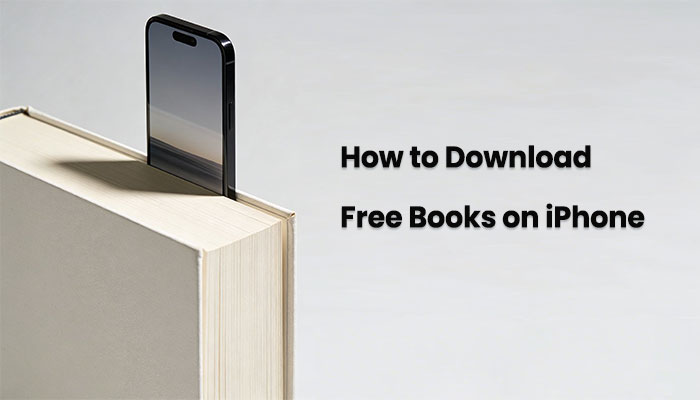
Siendo el lector electrónico más popular, Amazon presume de tener la mayor cantidad de libros del mundo. Esta aplicación tiene acceso a más de 3 millones de libros y audiolibros, incluyendo más de 850.000 títulos exclusivos para Kindle. Con la app Kindle, puedes obtener tu libro una vez, leerlo en cualquier dispositivo y compartirlo con toda tu familia. Puedes elegir entre una amplia selección de libros, periódicos y revistas, desde el Wall Street Journal y el New York Times hasta el Reader's Digest. Sin embargo, no todos los libros son gratuitos; puedes visitar la tienda Kindle de Amazon y ordenarlos por precio, de menor a mayor.
Más funciones:
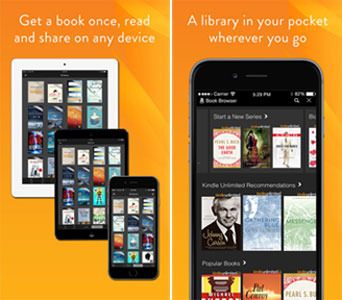
Barnes & Noble también es un potente lector electrónico que merece la pena, aunque no es tan popular como Kindle. Esta aplicación es totalmente gratuita para todos los usuarios de iPhone/iPad. En ella, puedes encontrar los libros que buscas en diferentes categorías. Esta aplicación gratuita de lectura cuenta con una biblioteca de más de 4 millones de libros electrónicos, revistas, cómics y libros infantiles superventas gratuitos de todos los géneros, incluyendo ficción, romance, negocios, ciencia ficción, misterio y más, incluyendo 1 millón de títulos gratuitos. No todos los libros de esta aplicación son gratuitos para los usuarios de iPhone/iPad, pero puedes encontrarlos gratis. Puedes descargar muestras gratuitas de libros de Nook y probar cualquier periódico o revista gratis durante 14 días.
Más funciones:
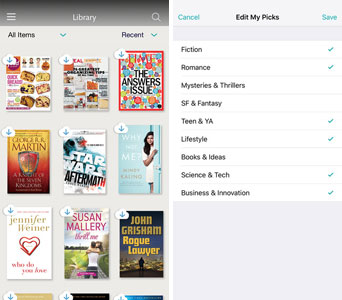
iBooks es un lector electrónico desarrollado y lanzado por Apple. Esta aplicación es totalmente compatible con todas las generaciones de iPhone, iPad y iPod. Con iBooks, puedes descargar o leer libremente cualquier libro en tu dispositivo. La iBook Store te permite descargar los últimos bestsellers o tus obras literarias favoritas.
Más funciones:
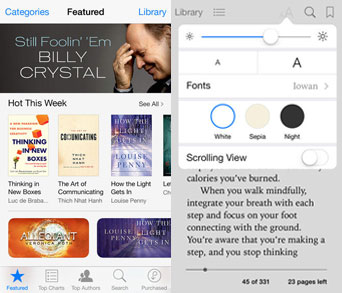
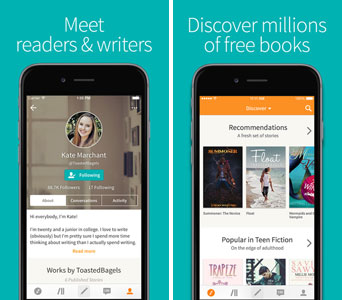
Wattpad, una de las 5 mejores aplicaciones de lectura por tercer año consecutivo, te permite descargar historias y libros para leer sin conexión. Puedes buscar géneros populares y temas de tendencia para encontrar la historia que mejor se adapte a tus gustos. Puedes seguir las historias a medida que se terminan o recibir actualizaciones de nuevos capítulos.
Más funciones:
Tras descargar ebooks gratuitos de sitios web, a muchos usuarios les resulta incómodo añadirlos a un iPhone , sobre todo si los archivos están almacenados en una computadora. En este caso, Coolmuster iOS Assistant se convierte en una solución práctica. Permite importar fácilmente ebooks desde la computadora al iPhone sin iTunes ni iCloud. Compatible con múltiples formatos de ebooks, esta herramienta te da control total sobre tu biblioteca digital, manteniendo tus datos seguros y bien organizados.
Características principales del Asistente iOS Coolmuster :
Pasos para importar libros electrónicos al iPhone desde la computadora:
01 Conectar el iPhone a la computadora
Abre Coolmuster iOS Assistant en tu ordenador y conecta tu iPhone con un cable USB. Desbloquea tu dispositivo y confía en el ordenador si se te solicita.

02 Seleccionar libros y agregar archivos
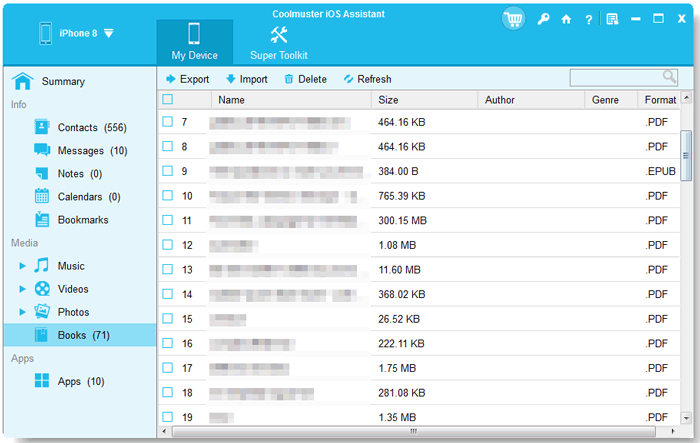
Seleccione la categoría "Libros" o "Documentos" en el panel izquierdo, luego haga clic en "Importar" para seleccionar archivos de libros electrónicos de su computadora.
03 Transferir libros electrónicos al iPhone
Confirma tu selección e inicia la transferencia. Una vez completada, puedes abrir la app de lectura en tu iPhone para acceder a los libros importados.
Guía de vídeo:
Las cuatro aplicaciones de libros electrónicos mencionadas anteriormente son excelentes lectores electrónicos para descargar libros directamente en tu iPhone y iPad. Sin embargo, la desventaja de compartirlas es que no todos los libros son gratuitos. Por lo tanto, puedes probar otra opción: descargar libros a tu ordenador y luego transferirlos de tu ordenador al iPhone o iPad. En ese caso, el Asistente Coolmuster iOS podría ser la herramienta que necesitas para transferir archivos del ordenador al iPhone/iPad. Además, de esta manera, puedes guardar estos interesantes libros en tu ordenador como copia de seguridad en caso de pérdida repentina de datos.
Artículos relacionados:
8 mejores formas de transferir PDF a iPhone sin iTunes
Los 4 mejores métodos para eliminar audiolibros del iPhone en 2026
Cómo transferir iBooks de iPhone a iPad en 5 sencillos pasos




 Descarga gratuita para PC
 Descarga gratuita para Mac


