TL;DR:
Si la pantalla de tu iPhone no gira como esperas, esta guía te mostrará cómo habilitar la rotación de pantalla y solucionar problemas comunes de rotación con soluciones sencillas.
En el uso diario del iPhone, es posible que a veces la pantalla se quede fija en una sola orientación en lugar de girar con el dispositivo, lo cual puede resultar frustrante al ver vídeos, navegar por internet o usar aplicaciones en modo horizontal. Esto suele ocurrir debido a problemas de configuración o fallos temporales del software. Si la rotación de pantalla de tu iPhone no funciona, esta guía te mostrará cómo activarla y solucionar problemas comunes de rotación con métodos sencillos.
La rotación de la pantalla del iPhone funciona mediante la función Bloqueo de orientación vertical. Cuando este bloqueo está desactivado, tu iPhone puede alternar automáticamente entre los modos vertical y horizontal en las aplicaciones compatibles.
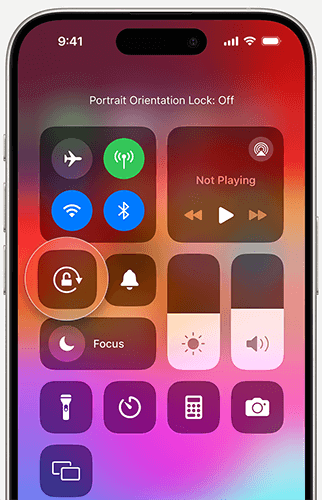
Gira la pantalla de un iPhone sin botón de inicio:
Paso 1. Desliza el dedo hacia abajo desde la esquina superior derecha de la pantalla para abrir el Centro de control.
Paso 2. Pulse el botón "Bloqueo de orientación vertical" para desactivarlo si está activado.
Paso 3. Gira tu iPhone horizontalmente para cambiar la orientación de la pantalla.
Gira la pantalla de un iPhone con botón de inicio:
Paso 1. Desliza el dedo hacia arriba desde el borde inferior de la pantalla para abrir el Centro de control.
Paso 2. Pulse el botón "Bloqueo de orientación vertical" para desactivarlo.
Paso 3. Gira tu iPhone horizontalmente para alternar entre el modo vertical y el horizontal.
Nota: No todas las aplicaciones son compatibles con la rotación de pantalla. Si la pantalla de tu iPhone no gira después de desactivar el bloqueo de orientación vertical, intenta abrir una aplicación como Safari o Mensajes que sea compatible con el modo horizontal.
Si la pantalla de tu iPhone no gira, podría deberse a una de las siguientes razones:
¿La pantalla táctil de tu iPhone no funciona? Puede ser muy frustrante. Esta guía te muestra cómo solucionarlo fácilmente. ¡Échale un vistazo!
Cómo solucionar el problema de la pantalla táctil del iPhone que no funciona: 10 métodos útiles
Ahora que entendemos las principales razones por las que la rotación de pantalla está bloqueada, ¿cómo puedo desbloquearla en mi iPhone? Aquí te mostramos algunos métodos para desbloquear la rotación de pantalla de tu iPhone:
Una solución sencilla para el bloqueo de rotación de pantalla es desactivarlo. Cuando está desactivado, el bloqueo de rotación permite que la pantalla de tu iPhone o iPad cambie entre los modos vertical y horizontal. Sin embargo, al activarlo, la pantalla se quedará fija en una sola orientación.
Aquí te explicamos cómo desactivar el bloqueo de orientación:
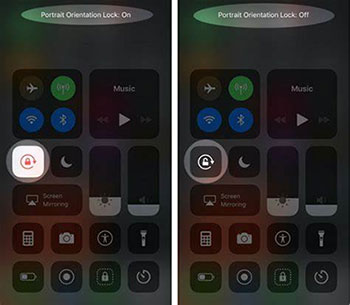
Paso 1. Abre el Centro de control en tu iPhone. En el iPhone X y modelos posteriores, desliza el dedo hacia abajo desde la esquina superior derecha de la pantalla; en el iPhone 8 y modelos anteriores, desliza el dedo hacia arriba desde la parte inferior de la pantalla.
Paso 2. Busca el botón para bloquear la orientación (un icono de candado con una flecha alrededor). Si el icono es rojo, significa que el bloqueo de orientación está activado.
Paso 3. Pulsa el icono para desactivar el bloqueo de orientación. Puedes comprobarlo buscando el mensaje "Bloqueo de orientación vertical: Desactivado" en la parte superior de la pantalla.
Paso 4. Intente girar la pantalla para comprobar si funciona correctamente.
No todas las aplicaciones para iPhone son compatibles con el modo horizontal. Si la pantalla de tu iPhone no gira incluso después de desactivar el bloqueo de orientación vertical, es posible que la aplicación que estés usando no sea compatible con la rotación de pantalla.
Para comprobar si el problema se debe a la aplicación, intenta abrir una aplicación compatible con el modo horizontal, como Safari, Mensajes o Fotos, y gira tu iPhone. Si la pantalla gira con normalidad en otra aplicación, tu dispositivo funciona correctamente y la aplicación original simplemente no es compatible con esta función.
También puedes revisar la configuración de la aplicación o actualizarla a la última versión, ya que algunos problemas de rotación pueden estar relacionados con la compatibilidad de la aplicación o con errores temporales. Si la pantalla sigue sin girar en varias aplicaciones compatibles, continúa con los siguientes métodos de solución de problemas.
En ocasiones, fallos de software pueden provocar que tu iPhone o iPad deje de girar automáticamente. Este problema puede ocurrir incluso si el bloqueo de orientación y el zoom de pantalla están desactivados. Afortunadamente, reiniciar tu dispositivo iOS puede solucionar rápidamente estos problemas de software.
El proceso de reinicio varía según el modelo de tu iPhone. Estos son los pasos:
Para iPhone X, 11, 12, 13 o posterior:
Para iPhone 6, 7, 8 o SE (2.ª o 3.ª generación):
Para iPhone SE (1.ª generación), 5 o anterior:

El zoom de pantalla es una función muy útil en dispositivos iOS que amplía el texto y los iconos para facilitar la navegación y mejorar la visibilidad. Sin embargo, también puede bloquear la pantalla del dispositivo en una orientación específica, incluso si el bloqueo de orientación está desactivado. Para desbloquear la rotación de pantalla, puedes desactivar el zoom de pantalla. (¿ Se te ha bloqueado la pantalla del iPhone con zoom? )
¿Cómo desbloqueo la rotación de pantalla de mi iPhone? Sigue los pasos a continuación:
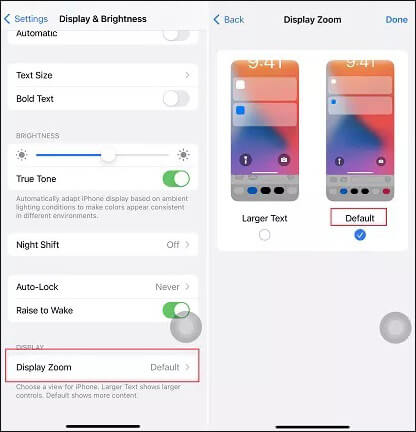
Paso 1. Abre la aplicación "Ajustes" en tu dispositivo y selecciona "Pantalla y brillo".
Paso 2. Desplácese hacia abajo y pulse en "Zoom de pantalla".
Paso 3. En la siguiente pantalla, pulse "Predeterminado". Esto restablecerá el tamaño estándar del texto y los iconos y desactivará el zoom de visualización.
Una versión obsoleta iOS puede causar diversos problemas del sistema, incluyendo problemas con la rotación de la pantalla. Asegúrate de que tu dispositivo tenga instalada la última versión de iOS .
Paso 1. Abre la aplicación "Ajustes" y ve a "General".
Paso 2. Pulsa "Actualización de software". (¿ Error en la actualización del software del iPhone ?)
Paso 3. Si hay una actualización disponible, pulse "Descargar e instalar".

Si los métodos anteriores no funcionan, puedes intentar restablecer todos los ajustes a sus valores predeterminados y luego reconfigurar la rotación de la pantalla. Restablecer los ajustes a los valores predeterminados no afectará a los datos de tu iPhone.
Aquí te explicamos cómo hacerlo:
Paso 1. Abre la aplicación "Ajustes" y ve a "General".
Paso 2. Pulse "Restablecer" y seleccione "Restablecer todos los ajustes".
Paso 3. Introduce tu contraseña para confirmar la acción.

Si quieres saber la diferencia entre Restablecer todos los ajustes y Borrar todo el contenido y la configuración, puedes leer el siguiente artículo.
Restablecer todos los ajustes vs. Borrar todo el contenido [Comparación informativa]Si la rotación de pantalla de tu iPhone sigue sin funcionar después de probar las soluciones básicas anteriores, el problema podría deberse a errores subyacentes del sistema iOS . En este caso, una herramienta profesional de reparación del sistema iOS , como iOS System Recovery, puede ayudarte a diagnosticar y solucionar problemas relacionados con el sistema sin borrar tus datos.
Características principales de la recuperación del sistema iOS :
Aquí te mostramos cómo usar la recuperación del sistema iOS para desbloquear la pantalla del iPhone y poder girarla:
01 Descarga e instala el programa en tu ordenador y ábrelo siguiendo las instrucciones en pantalla. En la interfaz principal, selecciona la opción "Recuperación del sistema iOS ". Conecta tu iPhone al ordenador mediante USB y pulsa "Confiar" si se te solicita.

02 Aparecerá una ventana emergente con varios problemas que la herramienta puede solucionar. Haga clic en el botón "Iniciar" para continuar.

03 Elige entre "Modo estándar" o "Modo avanzado". La herramienta detectará la información básica de tu iPhone; pulsa "Confirmar" para continuar.

04 Haga clic en el botón "Reparar" para comenzar a descargar el paquete de firmware y reparar su dispositivo iOS .

Si tu iPhone sigue sin poder girar la pantalla, podría tratarse de un problema de hardware. Se recomienda contactar con el soporte técnico de Apple o programar una cita en una Apple Store para su revisión y reparación.
P1. ¿Por qué no gira la pantalla de mi iPhone?
Si la pantalla de tu iPhone no gira, primero verifica si el bloqueo de orientación vertical está activado. También debes asegurarte de que la aplicación que estás usando sea compatible con la rotación de pantalla. Si el problema persiste, intenta reiniciar tu iPhone, actualizar iOS o restablecer todos los ajustes.
P2. ¿Cómo desactivo el bloqueo de rotación de pantalla en mi iPhone?
Para desactivar el bloqueo de rotación de pantalla, abre el Centro de control y toca el icono de Bloqueo de orientación vertical para desactivarlo. En los iPhones sin botón de inicio, desliza el dedo hacia abajo desde la esquina superior derecha. En los iPhones con botón de inicio, desliza el dedo hacia arriba desde el borde inferior.
P3. ¿Por qué mi iPhone gira en algunas aplicaciones pero no en otras?
Algunas aplicaciones de iPhone no son compatibles con el modo horizontal, por lo que la pantalla permanecerá en orientación vertical incluso con el bloqueo de rotación desactivado. Prueba con aplicaciones como Safari, Fotos o Mensajes para comprobar si la rotación de pantalla funciona correctamente.
P4. ¿Cómo soluciono el problema de mi iPhone atascado en modo vertical?
Si tu iPhone se queda atascado en modo vertical, asegúrate de que el bloqueo de orientación vertical esté desactivado, reinicia el dispositivo, actualiza iOS o restablece los ajustes. Si el problema se debe a un fallo del sistema, una herramienta de reparación de iOS podría ayudarte a solucionarlo.
P5. ¿Todos los iPhone son compatibles con la rotación de pantalla?
La mayoría de los modelos de iPhone admiten la rotación de pantalla, pero las opciones de rotación disponibles dependen del modelo del dispositivo y de la aplicación que se esté utilizando. Algunas aplicaciones y funciones solo funcionan en modo vertical.
Esto es todo sobre cómo activar y solucionar problemas de rotación de pantalla en iPhone. En la mayoría de los casos, puedes volver a activar la función desactivando el bloqueo de orientación vertical, comprobando la compatibilidad de las apps, reiniciando el dispositivo o actualizando iOS . Si el problema se debe a errores del sistema iOS , una herramienta profesional como iOS System Recovery puede ayudarte a solucionarlo sin afectar tus datos. Sin embargo, si ninguno de estos métodos funciona, el problema podría estar relacionado con el hardware y se recomienda contactar con el soporte técnico de Apple.
Artículos relacionados:
¿La parte inferior de la pantalla de tu iPhone no funciona? Soluciónalo con 11 métodos sencillos.
¿Cómo desbloquear un iPhone con la pantalla que no responde? [Guía completa]
Solución de problemas cuando la parte inferior de la pantalla del iPhone no funciona.
[Resuelto] Cómo arreglar una pantalla de iPhone con fallos: 12 métodos sencillos




 Descarga gratuita para PC
 Descarga gratuita para Mac


