¿Cómo desactivo la cámara desde la pantalla de bloqueo en mi iPhone? La cámara se activa sola desde la pantalla de bloqueo todo el tiempo. Es muy molesto que esté ahí y no la necesito para nada. Si quiero usar la cámara, simplemente abro el teléfono y la uso.
- de la comunidad de Apple
La pantalla de bloqueo del iPhone incluye un acceso directo a la cámara por defecto, lo que permite a los usuarios capturar fotos y vídeos rápidamente sin desbloquear el dispositivo. Sin embargo, algunos usuarios prefieren eliminar o desactivar este acceso directo para evitar la activación accidental de la cámara o proteger su privacidad. ¿Es posible eliminar la cámara de la pantalla de bloqueo del iPhone? En esta guía, explicaremos si es posible y mostraremos los métodos disponibles para desactivar o gestionar el acceso a la cámara en tu iPhone.
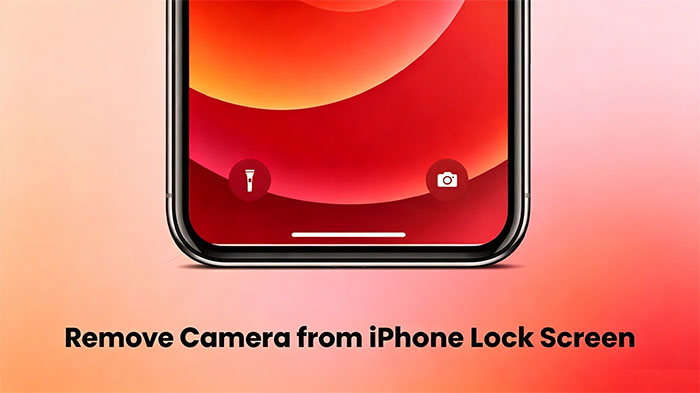
El acceso directo a la cámara aparece por defecto en la esquina inferior derecha de la pantalla de bloqueo del iPhone, lo que permite a los usuarios capturar fotos y vídeos rápidamente sin desbloquear el dispositivo. Sin embargo, Apple no ofrece una opción universal para eliminar completamente este acceso directo de la pantalla de bloqueo. Si deseas limitar el acceso a la cámara o evitar su uso accidental, puedes ajustar la configuración de tu iPhone según tus necesidades.
Si tu objetivo es impedir que la cámara se use desde la pantalla de bloqueo, puedes gestionar el acceso a la cámara a través de los ajustes integrados del iPhone. Según tu versión iOS , puedes desactivar la app Cámara o personalizar los controles disponibles en la pantalla de bloqueo . Sigue los pasos a continuación para gestionar el acceso directo a la cámara en tu iPhone.
Mediante Tiempo en pantalla, puedes restringir el acceso a la app Cámara e impedir que se abra desde la pantalla de bloqueo del iPhone. Los pasos exactos pueden variar según la versión iOS .
Eliminar la cámara de la pantalla de bloqueo en iPhone con iOS 15 y versiones posteriores
Paso 1. Abre "Ajustes" y ve a "Tiempo de pantalla", luego toca "Continuar".
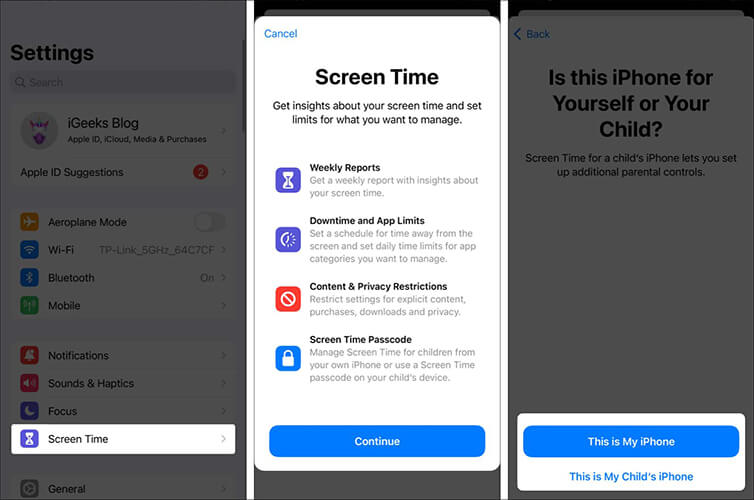
Paso 2. A continuación, active "Restricciones de contenido y privacidad" y vaya a "Aplicaciones permitidas" para desactivar la "Cámara".
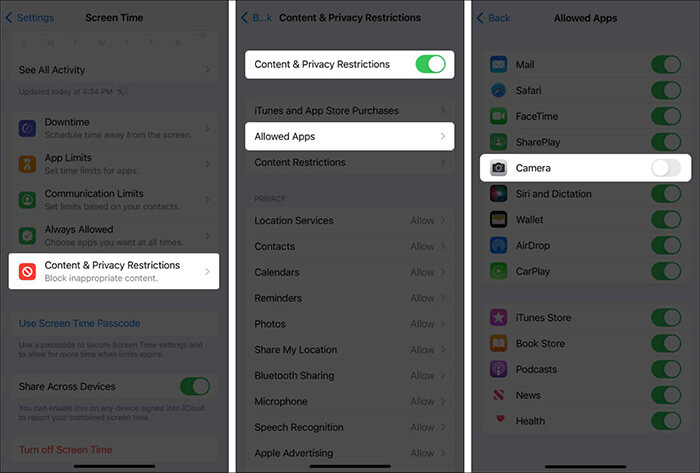
Paso 3. Finalmente, regresa a la pantalla de bloqueo para confirmar que la cámara se ha desactivado.
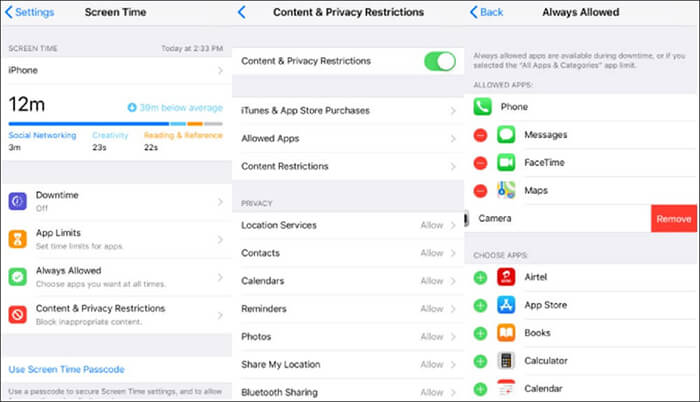
Paso 1. Ve a "Configuración" > "Tiempo de uso" > "Restricciones de contenido y privacidad" y actívalo.
Paso 2. A continuación, regresa al menú anterior, toca "Siempre permitido" y verás una lista de las aplicaciones disponibles. Selecciona "Cámara" y toca el icono "Eliminar" para desactivarla.
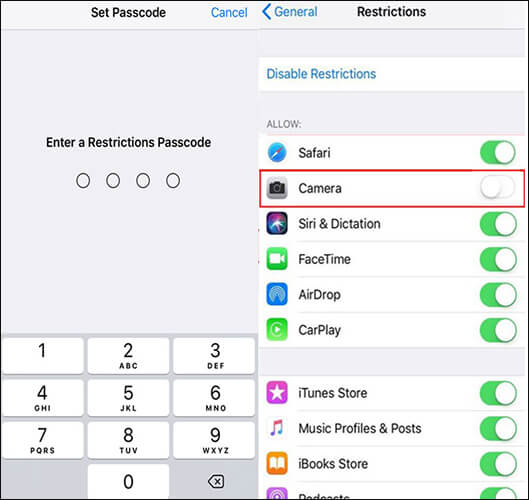
Paso 1. Navegue a "Configuración" > "General" > "Restricciones" y toque "Habilitar restricciones".
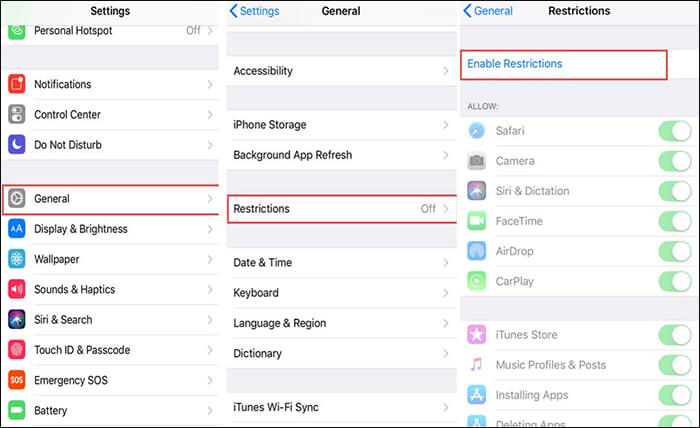
Paso 2. Después de introducir el código de acceso de restricciones, desactive la opción "Cámara" para deshabilitarla.
Con iOS 18, Apple introdujo más opciones de personalización para la pantalla de bloqueo del iPhone, permitiendo a los usuarios cambiar los controles que se muestran en la parte inferior de la pantalla. Si tu iPhone es compatible con esta función, puedes reemplazar el acceso directo a la cámara por defecto con otro control, lo que ayuda a evitar el acceso accidental a la cámara desde la pantalla de bloqueo.
Sigue estos pasos para personalizar los controles de la pantalla de bloqueo:
Algunas fotos desaparecieron repentinamente de tu iPhone, y necesitas saber por qué y cómo. Este artículo te explica qué hacer si te encuentras con este problema.
¿Desaparecieron tus fotos del iPhone? Aquí tienes 9 soluciones que puedes probar.
Si no quieres desactivar completamente la app Cámara, pero la abres accidentalmente con frecuencia desde la pantalla de bloqueo del iPhone, ajustar algunas configuraciones puede ayudarte a reducir la activación no deseada de la cámara. Funciones como Levantar para activar y Tocar para activar facilitan el acceso rápido a tu iPhone, pero también pueden provocar que la pantalla se encienda inesperadamente cuando el dispositivo está en tu bolsillo o cuando lo levantas.
Siga los métodos que se indican a continuación para evitar abrir accidentalmente la cámara desde la pantalla de bloqueo.
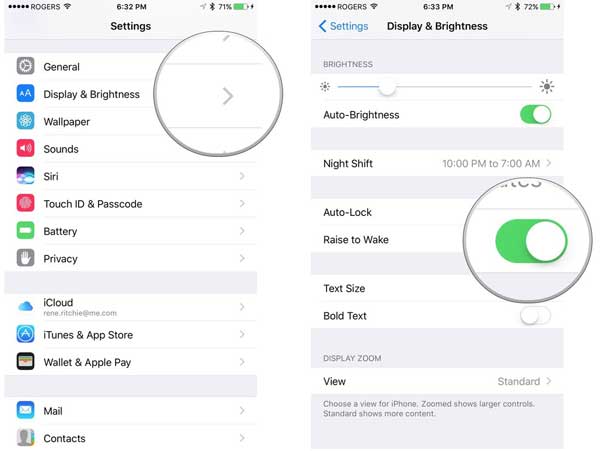
La función Levantar para activar enciende automáticamente la pantalla de tu iPhone al levantar el dispositivo. Si bien es práctica, a veces puede provocar toques accidentales en la pantalla de bloqueo. Desactivarla puede ayudar a reducir la activación involuntaria de la cámara.
Aquí te explicamos cómo desactivar la función Levantar para activar:
Paso 1. Para desactivar "Levantar para activar", abre la aplicación "Ajustes", ve a "Pantalla y brillo", desplázate hacia abajo y desactívala.
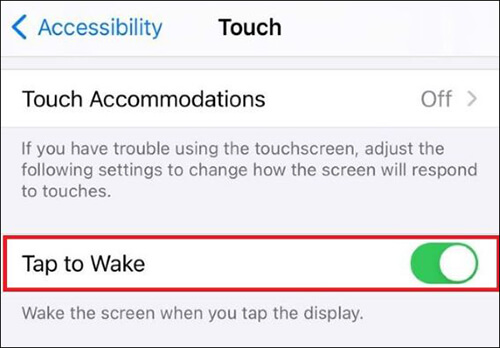
Paso 2. Para desactivar "Tocar para activar", abre la aplicación "Ajustes", selecciona "Accesibilidad", pulsa en "Tocar" y desactívalo.
Tras desactivar esta opción, la pantalla de tu iPhone ya no se activará automáticamente al cogerlo. Tendrás que pulsar el botón lateral para activar la pantalla de bloqueo.
La función Tocar para activar la pantalla permite que la pantalla de tu iPhone se encienda al tocarla. Si tocas la pantalla accidentalmente con frecuencia, desactivar esta función puede ayudarte a evitar acciones no deseadas, como abrir el acceso directo a la cámara. (¿ No funciona Tocar para activar la pantalla en tu iPhone ?)
Sigue estos pasos para desactivar la función "Tocar para activar":
Una vez desactivada, la pantalla de tu iPhone solo se activará cuando pulses el botón lateral o utilices otro método de activación compatible.
En los iPhones con iOS 18 o posterior, puedes personalizar los controles que aparecen en la parte inferior de la pantalla de bloqueo. Si tu dispositivo lo permite, puedes reemplazar el acceso directo a la cámara por otro control para evitar accesos accidentales.
Para cambiar el control de la pantalla de bloqueo:
Ajustando estos parámetros, puedes minimizar las aperturas accidentales de la cámara y, al mismo tiempo, mantener la pantalla de bloqueo de tu iPhone más cómoda y segura.
Además de gestionar el acceso directo a la cámara en la pantalla de bloqueo de tu iPhone, es posible que también tengas que lidiar con problemas de bloqueo causados por un código de acceso olvidado. Si olvidas el código de acceso de tu iPhone , es posible que no puedas acceder a tu dispositivo, tus aplicaciones, fotos u otros datos importantes.
En esta situación, iPhone Unlocker ofrece una solución sencilla para eliminar diversos bloqueos de pantalla iOS sin necesidad del código de acceso original. Te ayudará a recuperar el acceso a tu iPhone y a usar tu dispositivo con normalidad.
Aspectos destacados de iPhone Unlocker:
Sigue los pasos que se indican a continuación para desbloquear la pantalla de tu iPhone sin contraseña:
01 Inicie iPhone Unlocker y seleccione el modo "Desbloquear código de acceso de pantalla". Haga clic en "Comenzar a desbloquear", luego presione "Comenzar" y conecte su iPhone a la computadora mediante un cable USB.

02 Pon tu iPhone en modo de recuperación o modo DFU. El software detectará automáticamente el modelo de tu dispositivo. Puedes elegir una ubicación de almacenamiento diferente para el paquete de firmware y, a continuación, pulsa «Descargar» para iniciar la descarga.

03 Haga clic en "Desbloquear" para continuar. Lea atentamente el mensaje, ingrese "000000" para confirmar su consentimiento para desbloquear el dispositivo y luego haga clic en "Desbloquear" nuevamente.

04 Después de unos minutos, el código de acceso de la pantalla de tu iPhone se eliminará correctamente.

P1. ¿Por qué no encuentro la opción para quitar la cámara de la pantalla de bloqueo de mi iPhone?
Apple no ofrece una opción específica para eliminar por completo el acceso directo a la cámara de la pantalla de bloqueo en todos los modelos de iPhone y versiones iOS . Las opciones disponibles dependen de tu dispositivo y versión del sistema. Puedes desactivar el acceso a la cámara mediante Tiempo en pantalla o personalizar los controles de la pantalla de bloqueo en las versiones iOS compatibles.
P2. ¿Puedo eliminar la aplicación Cámara de mi iPhone por completo?
Sí, puedes eliminar la aplicación Cámara de la pantalla de inicio, al igual que otras aplicaciones integradas en las versiones iOS compatibles. Sin embargo, eliminar la aplicación no siempre elimina el acceso directo a la Cámara de la pantalla de bloqueo. Para restringir el acceso a la Cámara, debes ajustar la configuración correspondiente.
P3. ¿Desactivar la cámara afectará a mis fotos y vídeos?
Deshabilitar temporalmente el acceso a la cámara te impedirá abrir la aplicación y tomar nuevas fotos o videos. Tus fotos y videos existentes en la aplicación Fotos no se eliminarán ni se verán afectados. Puedes restablecer el acceso a la cámara en cualquier momento modificando la configuración de restricciones.
P4. ¿Puedo desactivar la cámara de mi iPhone sin usar Tiempo en pantalla?
Depende del modelo de tu iPhone y de la versión iOS . Algunas versiones más recientes iOS permiten mayor personalización de la pantalla de bloqueo, mientras que las versiones anteriores pueden requerir restricciones en Tiempo de uso. Si solo quieres evitar la activación accidental de la cámara, ajustar la configuración de activación también puede ser útil.
P5. ¿Puedo bloquear la aplicación Cámara con Face ID en el iPhone?
En las versiones más recientes iOS que admiten el bloqueo de apps, puedes requerir Face ID, Touch ID o un código de acceso para abrir ciertas apps. Sin embargo, esta función es diferente a eliminar el acceso directo a la cámara de la pantalla de bloqueo y puede que no se aplique a todas las apps integradas.
P6. ¿Cómo puedo volver a acceder a la cámara después de desactivarla?
Para restablecer el acceso a la cámara, abre «Ajustes», ve a «Tiempo de uso», busca la opción de restricción de la cámara y actívala de nuevo. Una vez eliminada la restricción, la aplicación de la cámara y sus funciones funcionarán con normalidad.
El acceso directo a la cámara en la pantalla de bloqueo del iPhone permite acceder rápidamente a fotos y vídeos, pero algunos usuarios prefieren desactivarlo para evitar activaciones accidentales o mejorar su privacidad. Si bien iOS no siempre permite eliminar por completo el acceso directo a la cámara, puedes restringir el acceso con Tiempo en pantalla o personalizar los controles disponibles en la pantalla de bloqueo en las versiones compatibles.
Además, si alguna vez olvidas el código de acceso de tu iPhone y no puedes acceder a tu dispositivo, herramientas como iPhone Unlocker pueden ayudarte a eliminar el bloqueo de pantalla y restablecer el acceso a tu iPhone.
Artículos relacionados:
5 maneras de solucionar fácilmente el problema de la pantalla de bloqueo del iPhone congelada.
Cómo desbloquear un iPhone sin código de acceso usando la cámara [Actualizado en 2026]
¿Cómo desbloquear un iPhone sin deslizar hacia arriba? [Guía completa]




 Descarga gratuita para PC
 Descarga gratuita para Mac


