Resumen; DR: Si tu iPhone Tap to Wake no funciona, normalmente es causado por ajustes desactivados, fallos iOS , modo de bajo consumo, problemas con el protector de pantalla o software desactualizado, más que por fallos de hardware. Esta guía explica 10 soluciones probadas: desde comprobar la configuración de Tap to Wake y reiniciar el iPhone, hasta actualizar iOS, restablecer la configuración del sistema y ajustar las funciones de pantalla.
Si la solución básica de problemas no funciona, una herramienta profesional de reparación de sistemas iOS como iOS System Recovery puede solucionar problemas más graves sin pérdida de datos y restaurar rápidamente la funcionalidad de Tap to Wake.
Tap to Wake es una función muy útil en el iPhone que permite a los usuarios despertar el dispositivo simplemente tocando la pantalla, sin tener que pulsar el botón de encendido. Ya sea que quieras mirar la hora, ver notificaciones o desbloquear rápidamente tu teléfono, esta función ofrece una experiencia de usuario más cómoda. Sin embargo, muchos usuarios han informado de encontrarse con el problema de "iPhone Tap to Wake no funciona". Incluso tras tocar la pantalla varias veces, el dispositivo puede no responder.
Entonces, ¿por qué tu iPhone Tap to Wake no funciona? Este artículo analizará en profundidad las posibles causas del problema y ofrecerá una serie de soluciones probadas para ayudarte a restaurar la característica rápidamente.
Antes de lanzarte a las soluciones, es importante entender qué puede estar causando el problema. ¿Por qué la pantalla de mi iPhone no se despierta cuando la toco? Aquí tienes algunas razones comunes por las que tu iPhone Tap to Wake no funciona:
Si la función Tap to Wake deja de funcionar debido a un fallo del sistema, probar varios métodos uno a uno puede llevar tiempo y puede no resolver completamente el problema. En estos casos, utilizar una herramienta profesional de reparación de sistemasiOS suele ser una solución más eficiente.
iOS System Recovery es un software diseñado específicamente para solucionar una amplia gama de problemas iOS del sistema. Puede solucionar problemas como que Tap to Wake no funcione, el iPhone atascado en el logo de Apple, pantalla negra, pantalla blanca, actualizaciones fallidas y fallos del sistema, todo ello mientras preserva los datos de tu dispositivo en Modo Estándar.
Los aspectos destacados de iOS Recuperación del Sistema:
Así es como solucionar que el iPhone hace que el doble toque no funcione con iOS recuperación del sistema:
01Descarga e instala iOS System Recovery en tu ordenador. Inicia el programa después de la instalación.
02Conecta tu iPhone al ordenador usando un cable USB funcional. Selecciona "iOS Recuperación del sistema" en la interfaz principal y haz clic en "Iniciar".

03Elige "Modo Estándar" para reparar el sistema sin pérdida de datos, o selecciona "Modo Avanzado" si se requiere una reparación más profunda. Luego haz clic en "Confirmar".

04Consulta la información mostrada del dispositivo, descarga el paquete de firmware correspondiente si se lo solicita y haz clic en "Reparar". Espera a que termine el proceso de reparación. Una vez terminado, tu iPhone debería reiniciarse con normalidad y la función Tap to Wake debería funcionar de nuevo.

Si el problema no es causado por un fallo grave del sistema, a menudo puede resolverse ajustando la configuración o realizando algunas operaciones básicas. A continuación, solucionaremos el problema en orden de los pasos más sencillos a los más complejos.
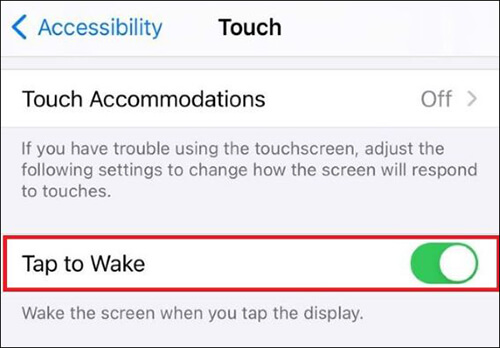
Una de las razones más comunes por las que la pantalla de toque del iPhone no funciona es que la función se ha desactivado accidentalmente. Esto puede ocurrir tras una actualización iOS , un restablecimiento de configuración o un simple error del usuario. Por lo tanto, antes de probar métodos más complejos, asegúrate primero de que esta función esté activada.
Aquí están los pasos:
Paso 1. Abre la app "Configuración" en tu iPhone.
Paso 2. Navega a "Accesibilidad" > "Tacto".
Paso 3. Localiza "Toca para despertar" y activa el interruptor Activado si está desactivado.
Una funda voluminosa o un protector de pantalla mal aplicado pueden hacer que la pantalla sea menos receptiva, lo que puede hacer que la pantalla tap del iPhone no funcione. Quita la funda y revisa el protector de pantalla; si está agrietado o tiene huecos, cámbialo para ver si la función vuelve a funcionar.

Fallos temporales de software a veces pueden impedir que ciertas funciones respondan correctamente. Un reinicio forzado refresca el sistema y elimina pequeños errores de software que pueden estar causando que el iPhone Tap to Wake no funcione. Aquí están los pasos:
Para iPhone 8 y posteriores:
Para iPhone 7/7 Plus:
Para iPhone 6s y anteriores:

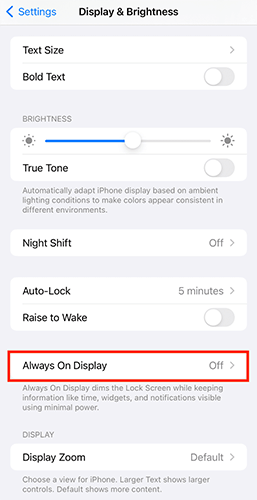
Siempre en pantalla es una función relativamente nueva disponible en los modelos iPhone 14 Pro. Dado que Apple sigue perfeccionando y optimizando esta función, puede afectar ocasionalmente a otras funciones relacionadas con la pantalla. Para ver si está causando problemas con Tap to Wake, prueba a desactivar Always On Display y vuelve a probar la función.
Así es como hacerlo:
Paso 1. Abre "Configuración" y pulsa "Pantalla y brillo".
Paso 2. Selecciona "Siempre en pantalla" y apágalo.
Paso 3. Comprueba si Tap to Wake funciona correctamente.
¿Has activado el ahorro de batería en tu iPhone? Es una función útil para alargar la batería cuando la carga está baja. Sin embargo, también desactiva ciertas funciones, incluyendo Tap to Wake. Prueba a desactivarlo para ver si así se resuelve el problema.
Paso 1. Abre "Configuración" y pulsa "Batería".
Paso 2. Busca "Modo de bajo consumo" y apágalo.

Si el Tap to Wake de tu iPhone no funciona debido a un error de iOS , instalar la última actualización puede solucionar el problema. Apple publica regularmente actualizaciones que contienen correcciones de errores, parches de seguridad y mejoras de rendimiento.
Así es como actualizar tu iPhone:
Paso 1. Abre "Configuración" y pulsa "General".
Paso 2. Selecciona "Actualización de software".
Paso 3. Si hay una actualización disponible, pulsa en "Descargar e instalar". (¿El iPhone no actualiza?)

Después de actualizar, comprueba si el problema de Tap to Wake se ha resuelto.
Configuraciones incorrectas a veces pueden causar comportamientos inesperados en tu dispositivo. Restablecer todos los ajustes restaura las preferencias del sistema a sus valores predeterminados sin eliminar tus datos personales.
Para restablecer todos los ajustes, sigue los pasos siguientes:
Paso 1. Abre "Configuración" y ve a "General".
Paso 2. Toca "Transferir o restablecer iPhone" y luego selecciona "Reiniciar" > "Restablecer todos los ajustes".
Paso 3. Cuando te lo pidan, confirma pulsando "Restablecer todos los ajustes".

Si el problema de que el Tap to Wake no funciona en tu iPhone sigue sin resolverse, puedes usar temporalmente Raise to Wake como forma alternativa de activar la pantalla. Esta función activa automáticamente tu iPhone cada vez que lo coges. Así es como hacerlo:
Paso 1. Abre "Configuración" y pulsa "Pantalla y brillo".
Paso 2. Busca "Levantar para despertar" y actívalo cambiando el interruptor que tienes al lado.

Si todas las soluciones basadas en software fallan, el problema probablemente esté relacionado con hardware, como una capa táctil dañada, un cable de pantalla suelto o un componente interno defectuoso. En este caso, se recomienda contactar con el Soporte Oficial de Apple para realizar diagnósticos.
Si el Tap to Wake del iPhone no funciona, en la mayoría de los casos no es un problema grave de hardware, sino más bien causado por la configuración, errores del sistema o factores ambientales. Puedes empezar por solucionar problemas con métodos básicos paso a paso. Si el problema persiste, puedes usar la herramienta de reparación del sistema iOS Recuperación del Sistema. Puede solucionar problemas relacionados con iOSsin pérdida de datos y restaurar rápida y segura la funcionalidad Tap to Wake de tu iPhone.
Artículos relacionados:
[Guía Definitiva] ¿Cómo arreglar que el botón de encendido del iPhone se quede atascado?
[100% Trabajo] ¿Cómo arreglar que el sensor de proximidad del iPhone no funciona?
¿Cómo arreglar un iPhone atascado en la pantalla de carga de forma rápida y segura?

 Recuperación de iPhone
¿No funciona la función "Tocar para activar" en tu iPhone? 10 soluciones comprobadas que realmente funcionan.
Recuperación de iPhone
¿No funciona la función "Tocar para activar" en tu iPhone? 10 soluciones comprobadas que realmente funcionan.




 Descarga gratuita para PC
  Descarga gratuita para Mac
