TL;DR:
¿Necesitas cancelar una transferencia accidental de AirDrop o evitar que se compartan archivos no deseados? Esta guía cubre todo lo que necesitas saber:
AirDrop facilita a los usuarios de Apple el intercambio inalámbrico de archivos entre iPhones , iPads y Mac . Sin embargo, pueden ocurrir errores, como enviar archivos a la persona equivocada o iniciar una transferencia no deseada. En esta guía, te mostraremos cómo detener una transferencia de AirDrop en curso, desactivar AirDrop para evitar solicitudes no deseadas y explorar una alternativa confiable a AirDrop para transferir datos entre dispositivos.

Afortunadamente, puedes cancelar una transferencia de AirDrop entre dispositivos Apple antes o durante el proceso. Sin embargo, una vez completada la transferencia, no hay forma de deshacerla ni de eliminar el archivo del dispositivo del destinatario.
Para detener una transferencia de AirDrop, pulsa el icono del perfil del remitente cuando el estado muestre "En espera", lo que significa que el destinatario aún no ha aceptado el archivo. Si el destinatario pulsa "Aceptar" y el estado cambia a "Enviando", aún tendrás un breve lapso para cancelar la transferencia pulsando de nuevo el icono del perfil.
Tras cancelar la transferencia de AirDrop, el archivo seleccionado no se enviará al otro dispositivo.
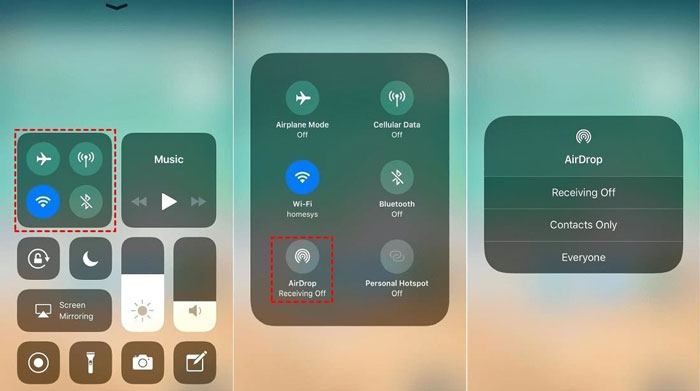
En ocasiones, desactivar la recepción de AirDrop puede ayudar a evitar transferencias accidentales o archivos no deseados de otros usuarios. Puedes desactivar AirDrop en tu iPhone, iPad o Mac y volver a activarlo cuando lo necesites.
Método 1: Desactivar AirDrop desde la configuración.
Paso 1. Abre "Ajustes" en tu iPhone o iPad. (¿ No funciona AirDrop en tu iPhone o iPad?)
Paso 2. Ve a "General" > "AirDrop".
Paso 3. Seleccione "Recepción desactivada".

Método 2: Desactivar AirDrop desde el Centro de control
Paso 1. Desliza el dedo hacia abajo desde la esquina superior derecha de la pantalla para abrir el "Centro de control".
Paso 2. Mantén pulsado el panel de configuración de red que incluye Modo avión, Datos móviles, Wi-Fi y Bluetooth.
Paso 3. Pulsa "AirDrop" y elige "Recepción desactivada".
Paso 1. Abre "Finder" en tu Mac .
Paso 2. Seleccione "AirDrop" en la barra lateral izquierda.
Paso 3. Haga clic en el menú desplegable que aparece junto a "Permitir que me descubran" en la parte inferior de la ventana y seleccione "Nadie".
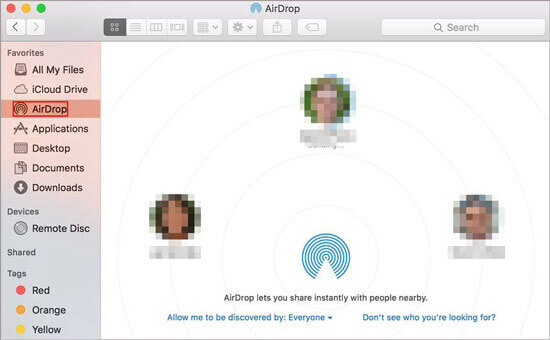
Una vez desactivado AirDrop, tu dispositivo ya no estará disponible como opción de recepción de AirDrop para los dispositivos Apple cercanos, lo que ayuda a prevenir transferencias de archivos no deseadas.
Aunque AirDrop ofrece una forma práctica de compartir archivos entre dispositivos Apple, tiene algunas limitaciones. Por ejemplo, solo funciona dentro del ecosistema de Apple, requiere que ambos dispositivos estén cerca y admite tipos de transferencia de datos limitados. Si deseas transferir más datos entre teléfonos o migrar datos entre dispositivos iOS y Android , Coolmuster Mobile Transfer es una alternativa confiable a AirDrop que vale la pena probar.
Coolmuster Mobile Transfer es una herramienta profesional para transferir datos de teléfono a teléfono, que permite transferir información directamente entre dispositivos iOS y Android . Durante el proceso de transferencia, los dispositivos de origen y destino se muestran claramente, lo que ayuda a evitar transferir datos al dispositivo equivocado y a mantener la seguridad de tu información.
Aspectos destacados de Coolmuster Mobile Transfer :
Aquí te explicamos cómo transferir datos de un iPhone a otro usando Mobile Transfer:
01 Descarga e instala la versión adecuada del software en tu ordenador. Inicia el programa y conecta ambos dispositivos iOS al ordenador mediante cables USB. Desbloquea los dispositivos y pulsa "Confiar" cuando se te solicite.
02 A continuación, verá la interfaz con los dispositivos conectados. Antes de transferir los datos, asegúrese de que los dispositivos de origen y destino estén correctamente posicionados. Si no lo están, pulse el botón «Voltear» para intercambiar sus posiciones.

03 Seleccione el contenido que desea transferir de la lista y haga clic en "Iniciar copia" para comenzar el proceso de transferencia.

Tutorial en vídeo:
P1. ¿Por qué AirDrop no puede encontrar otros dispositivos?
Si AirDrop no puede encontrar otros dispositivos , puede deberse a las siguientes razones:
P2. ¿Cómo saber si un AirDrop fue exitoso?
Si la entrega de AirDrop se realiza correctamente, oirás un tono de alerta o sentirás una vibración en tu dispositivo. Además, el estado aparecerá como "Enviado" debajo de la foto de perfil del destinatario.
P3. ¿Es seguro AirDrop? ¿Cómo puedo evitar recibir archivos de desconocidos?
AirDrop es generalmente seguro, pero activar el modo "Todos" puede aumentar el riesgo de recibir archivos de usuarios desconocidos. Para evitarlo, se recomienda usar el modo "Solo contactos" o "Recepción desactivada" para evitar solicitudes de transferencia de archivos innecesarias.
Eso es todo sobre cómo detener una transferencia de AirDrop. Si detectas un error antes de que se complete la transferencia, puedes cancelarla mientras AirDrop aún esté en la etapa "Esperando" o "Enviando". También puedes desactivar AirDrop para evitar solicitudes de transferencia no deseadas. Para los usuarios que necesitan una forma más flexible de transferir datos entre dispositivos iOS y Android , Coolmuster Mobile Transfer ofrece una solución simple y eficiente para transferir contactos, calendarios, notas y otros datos compatibles.
Artículos relacionados:
¿Cómo usar AirDrop desde un iPhone a un PC Windows 11/10/8/7 de seis maneras diferentes?
12 soluciones para AirDrop atascado en "Esperando" o que dejó de funcionar.
¿Airdrop reduce la calidad? Aquí están las respuestas.
[Respondido] ¿Dónde se guardan los archivos/fotos/vídeos de AirDrop en iPhone/ Mac ?







 Descarga gratuita para PC
 Descarga gratuita para Mac


