TL;DR:
¿Te preguntas dónde se guardan tus archivos de AirDrop en tu iPhone y Mac ? Esta guía te explicará la ubicación de los archivos de AirDrop, los pasos para usarlos y las mejores opciones de transferencia.
AirDrop es una forma práctica de transferir fotos, vídeos, documentos y otros archivos entre dispositivos Apple de forma inalámbrica. Sin embargo, muchos usuarios se preguntan: ¿dónde se guardan los archivos de AirDrop en iPhone y Mac ? Si no encuentras los archivos que recibiste por AirDrop, esta guía te ayudará. En este artículo, explicaremos cómo activar y usar AirDrop, dónde se guardan los archivos de AirDrop en iPhone y Mac , y presentaremos algunas alternativas fiables para facilitar la transferencia de archivos.

Antes de comprobar dónde se almacenan los archivos de AirDrop, asegúrese primero de que AirDrop esté activado en su dispositivo. A continuación, encontrará los pasos detallados para activar AirDrop en su iPhone y Mac .
En iPhone
Método 1: Habilitar AirDrop desde la configuración.
Paso 1. Abre "Ajustes" en tu iPhone.
Paso 2. Pulsa "General" y selecciona "AirDrop".
Paso 3. Seleccione "Solo contactos" o "Todos durante 10 minutos" para habilitar AirDrop.
Método 2: Habilitar AirDrop desde el Centro de control
Paso 1. Desliza el dedo hacia abajo desde la esquina superior derecha de la pantalla de tu iPhone para abrir el "Centro de control".
Paso 2. Mantén pulsado el cuadro de configuración de red en el Centro de control.
Paso 3. Pulsa "AirDrop".
Paso 4. Seleccione "Solo contactos" o "Todos durante 10 minutos".

En Mac
Paso 1. Abre Finder en tu Mac .
Paso 2. Haz clic en "AirDrop" en la barra lateral de la izquierda.
Paso 3. Haga clic en el menú desplegable que aparece junto a "Permitir que me descubran" en la parte inferior de la ventana.
Paso 4. Elija "Solo contactos" o "Todos".
Tras activar AirDrop, podrás enviar archivos fácilmente entre dispositivos Apple.
En iPhone:
Paso 1. Abra la aplicación que contiene el archivo que desea compartir, como por ejemplo Fotos.
Paso 2. Seleccione el archivo y pulse el icono "Compartir".
Paso 3. Pulsa "AirDrop" y elige el dispositivo de destino.
En Mac :
Paso 1. Abre Finder y localiza el archivo que deseas enviar.
Paso 2. Haga clic con el botón derecho en el archivo y seleccione "Compartir" > "AirDrop".
Paso 3. Seleccione el dispositivo al que desea enviar el archivo.

Una vez que AirDrop esté activado y sepas cómo enviar archivos, el siguiente paso es averiguar dónde se guardan los archivos recibidos de AirDrop en tu iPhone y Mac .
¿No te funciona AirDrop en tu iPhone o iPad? Lee este artículo para descubrir las razones y las soluciones.
¿AirDrop no funciona en mi iPhone o iPad? ¿Cómo solucionarlo?Una vez activado AirDrop, los archivos recibidos se guardan o abren automáticamente en distintas ubicaciones según el tipo de archivo y la app que elijas. A diferencia de las herramientas de transferencia de archivos tradicionales, AirDrop no guarda todos los archivos recibidos en una carpeta específica de tu iPhone. A continuación, se muestran las ubicaciones más comunes donde se guardan los diferentes tipos de archivos de AirDrop.
Las fotos recibidas a través de AirDrop se guardan automáticamente en la app «Fotos» de tu iPhone. Puedes encontrarlas abriendo la app «Fotos» y consultando el álbum «Recientes» o la sección «Álbumes».
Los vídeos recibidos mediante AirDrop también se guardan en la app «Fotos». Puedes abrir «Fotos» y encontrar los vídeos transferidos en la sección «Recientes» o en los álbumes de vídeo correspondientes.
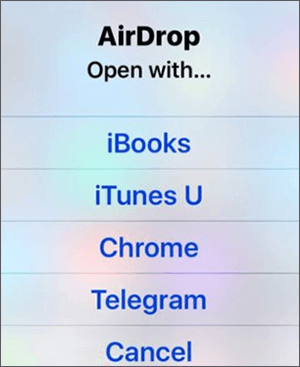
Para documentos y otros tipos de archivos, AirDrop no los guarda en una ubicación fija. En su lugar, puedes elegir una aplicación para abrir y guardar los archivos al aceptar la transferencia.
Las ubicaciones comunes para los archivos de AirDrop incluyen:
Si la aplicación necesaria no está instalada en tu iPhone, AirDrop podría redirigirte a la App Store para que descargues una aplicación compatible. También puedes elegir otra aplicación disponible para abrir el archivo.
A diferencia del iPhone, los archivos de AirDrop recibidos en Mac se guardan por defecto en la carpeta "Descargas". Ya sean fotos, vídeos, documentos u otros tipos de archivos, los encontrarás en la misma ubicación. Sigue los pasos que se indican a continuación para localizar tus archivos de AirDrop en Mac .
Las fotos y los vídeos recibidos a través de AirDrop se guardan automáticamente en la carpeta "Descargas". Para encontrarlos, sigue estos pasos:
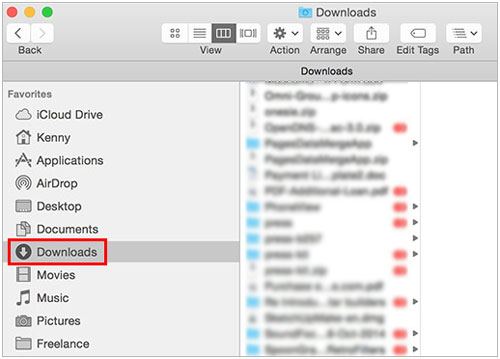
Otros archivos recibidos a través de AirDrop, como documentos, archivos PDF, archivos ZIP y hojas de cálculo, también se guardan de forma predeterminada en la carpeta "Descargas".
Puedes abrir el archivo directamente desde la carpeta "Descargas" o moverlo a otra ubicación en tu Mac si es necesario. (¿ AirDrop no funciona en Mac ?)
AirDrop es una forma práctica de compartir archivos entre dispositivos Apple. Sin embargo, tiene algunas limitaciones, como no estar disponible en dispositivos Windows y Android . Además, transferir grandes cantidades de datos no siempre es la opción más eficiente. Si necesitas mover archivos entre diferentes dispositivos o transferir datos en grandes cantidades, una herramienta de transferencia profesional puede ser una mejor opción.
A continuación, te presentamos dos alternativas fiables a AirDrop para transferir archivos entre iPhones, dispositivos Android y ordenadores.
Coolmuster Mobile Transfer es una herramienta especializada para transferir datos entre teléfonos móviles. Es compatible con dispositivos iOS y Android , lo que permite transferir diversos tipos de archivos sin necesidad de almacenamiento en la nube ni configuraciones complicadas.
Características principales de Coolmuster Mobile Transfer :
Sigue los pasos que se indican a continuación para transferir datos entre dos dispositivos:
01 Descarga, instala y ejecuta Coolmuster Mobile Transfer en tu ordenador. Conecta ambos teléfonos al ordenador mediante cables USB. Pulsa "Confiar" en tus dispositivos si se te solicita.

02 Una vez detectados ambos teléfonos, compruebe la posición de los dispositivos en la interfaz del programa. Asegúrese de que los dispositivos de origen y destino se muestren correctamente. Si es necesario, pulse el botón "Voltear" para intercambiar sus posiciones.

03 Seleccione los tipos de datos que desea transferir, como Contactos, Notas, Calendarios, Marcadores y Libros. A continuación, haga clic en el botón "Iniciar copia" para comenzar la transferencia de datos.

Tutorial en vídeo:
Para los usuarios que necesitan transferir archivos entre un iPhone y un Mac , Coolmuster iOS Assistant ofrece una forma sencilla de gestionar los datos del iPhone. Permite exportar archivos del iPhone al Mac , importar archivos del Mac al iPhone y realizar copias de seguridad del dispositivo sin necesidad de iTunes ni iCloud.
Aspectos destacados del asistente Coolmuster iOS :
Sigue los pasos que se indican a continuación para transferir archivos entre tu iPhone y Mac :
01 Descarga, instala y abre Coolmuster iOS Assistant en tu Mac . Conecta tu iPhone al ordenador con un cable USB y pulsa "Confiar" cuando se te solicite.

02 Una vez detectado tu iPhone, selecciona una categoría de datos en el panel izquierdo. Elige los archivos que necesitas y, a continuación, haz clic en "Exportar" para transferir datos del iPhone al Mac o en "Importar" para mover archivos del Mac al iPhone.

Tutorial en vídeo:
P1. ¿Por qué no puedo encontrar archivos de AirDrop en mi iPhone?
Si no encuentras los archivos de AirDrop en tu iPhone, es posible que se hayan guardado en diferentes aplicaciones según el tipo de archivo. Las fotos y los vídeos suelen guardarse en la aplicación "Fotos", mientras que los documentos pueden guardarse en la aplicación "Archivos" u otras aplicaciones compatibles.
También puedes usar la búsqueda de Spotlight para buscar el nombre del archivo, comprobar las aplicaciones abiertas recientemente o confirmar que la transferencia de AirDrop se completó correctamente.
P2: ¿Por qué no puedo encontrar archivos de AirDrop en Mac ?
Si no encuentra sus archivos de AirDrop en la carpeta "Descargas", pruebe las siguientes soluciones:
P3. ¿Puedo cambiar la ubicación de descarga de AirDrop?
No. macOS no ofrece una opción integrada para cambiar la ubicación de almacenamiento predeterminada de AirDrop. Todos los archivos recibidos por AirDrop se guardan automáticamente en la carpeta "Descargas".
Sin embargo, después de recibirlos, puede mover manualmente los archivos a otra carpeta.
P4. ¿Puedo cambiar el nombre de AirDrop en mi iPhone?
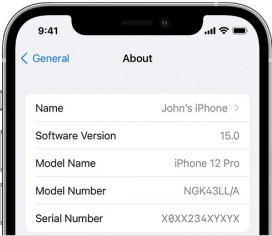
Sí. El nombre de AirDrop se basa en el nombre de tu iPhone. Para cambiarlo, abre «Ajustes» > «General» > «Información», pulsa «Nombre» e introduce un nuevo nombre para tu dispositivo.
El nombre actualizado aparecerá cuando otros usuarios descubran tu iPhone a través de AirDrop.
P5. ¿Cómo encontrar archivos de AirDrop perdidos en un iPhone?
Si no encuentras un archivo de AirDrop en tu iPhone, prueba los siguientes métodos:
Ahora ya sabes dónde se guardan los archivos de AirDrop en iPhone y Mac . Si bien AirDrop facilita compartir fotos, videos y otros archivos entre dispositivos Apple, la ubicación de guardado depende del tipo de archivo y del dispositivo que uses. Si necesitas una forma más flexible de transferir datos entre diferentes dispositivos, herramientas como Coolmuster Mobile Transfer y Coolmuster iOS Assistant pueden ayudarte a mover archivos de forma rápida y eficiente.
Artículos relacionados:
[Funciona al 100%] Cómo solucionar el problema de AirDrop "No se encontraron personas"
Cómo usar AirDrop desde un iPhone a Windows en 6 métodos prácticos
[2026] ¿Los lanzamientos aéreos reducen la calidad? Aquí están las respuestas.
12 soluciones para AirDrop atascado en "Esperando" o que dejó de funcionar.







 Descarga gratuita para PC
 Descarga gratuita para Mac


