TL;DR:
¿Te preguntas qué sucede cuando reinicias tu iPhone? Esta guía te explicará todo lo que necesitas saber sobre cómo reiniciar tu dispositivo, incluyendo:
Reiniciar un iPhone es una forma sencilla pero eficaz de refrescar el dispositivo y solucionar problemas comunes. Si tu iPhone funciona lento, las apps se bloquean o simplemente quieres que funcione sin problemas, un reinicio rápido suele ser la solución. Pero, ¿qué ocurre exactamente al reiniciar un iPhone? En esta guía, te explicaremos qué hace el reinicio, cómo reiniciar correctamente tu iPhone y qué hacer si no se reinicia.
Cuando reinicias tu iPhone, el dispositivo se apaga y se reinicia rápidamente. Durante este proceso, iOS recarga los servicios del sistema, actualiza la memoria y cierra las tareas temporales. Esto es lo que sucede cuando reinicias tu iPhone:
Ahora que ya sabes qué ocurre al reiniciar tu iPhone, veamos qué beneficios puede aportar. Un simple reinicio puede refrescar tu dispositivo, solucionar problemas menores y mejorar su rendimiento general. Estos son los principales beneficios:
Los métodos para reiniciar un iPhone varían ligeramente según el modelo, pero aquí te mostramos dos formas comunes de hacerlo:
Para iPhone X, 11, 12, 13 o posterior:
Para iPhone 6, 7, 8 o SE (2.ª o 3.ª generación):
Para iPhone SE (1.ª generación), 5 o anterior:

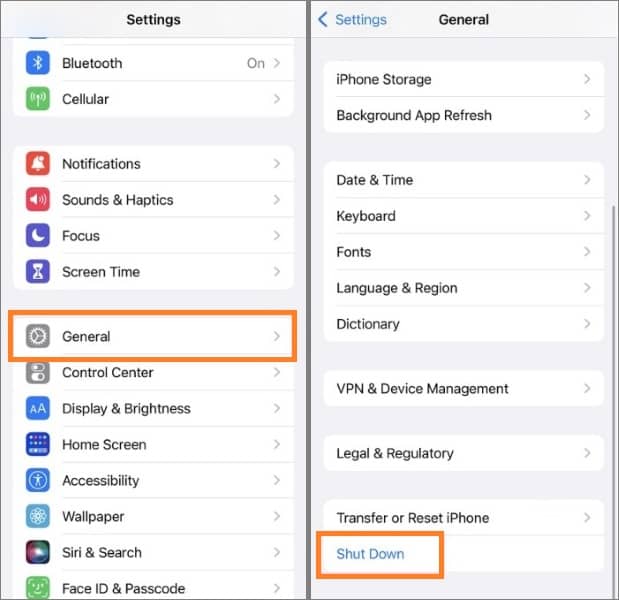
Paso 1. Abra la aplicación "Ajustes", seleccione "General" y luego desplácese hacia abajo para tocar "Apagar".
Paso 2. Aparecerá en la pantalla el control deslizante "deslizar para apagar".

Paso 3. Deslízalo para apagar tu iPhone.
Paso 4. Espere unos segundos y, a continuación, mantenga pulsado el botón lateral para encender el dispositivo.
Para iPhone 8 y modelos posteriores:
Paso 1: Presione y suelte rápidamente el botón de subir volumen.
Paso 2: Presione y suelte rápidamente el botón para bajar el volumen.
Paso 3: Mantén pulsado el botón lateral hasta que aparezca el logotipo de Apple.
Para iPhone 7/7 Plus:
Paso 1: Mantén pulsados simultáneamente los botones de bajar volumen y lateral.
Paso 2: Suéltalos cuando aparezca el logotipo de Apple.
Para iPhone 6s y modelos anteriores:
Paso 1: Mantenga presionados simultáneamente los botones Inicio y superior/lateral.
Paso 2: Suelta cuando aparezca el logotipo de Apple. (¿ El reinicio forzado del iPhone no funciona ?)
En la mayoría de los casos, un simple reinicio puede solucionar problemas menores del iPhone. Sin embargo, si tu iPhone se congela, se bloquea o no se reinicia correctamente, es posible que necesites una solución más avanzada. En este caso, puedes probar iOS System Recovery , una herramienta profesional diseñada para reparar problemas comunes del sistema iOS sin borrar tus datos.
Aspectos destacados de la recuperación del sistema iOS :
Sigue los pasos que se indican a continuación para solucionar el problema de tu iPhone cuando no se reinicia:
01 Descarga, instala y ejecuta la aplicación en tu ordenador. Conecta tu iPhone al ordenador y haz clic en "Recuperación del sistema iOS ".

02 Deja que el programa detecte automáticamente el problema con tu iPhone. Una vez que el problema se muestre en la interfaz, simplemente haz clic en el botón "Iniciar" para continuar.

03 Elija su modo de reparación preferido y luego haga clic en "Confirmar" para continuar con su selección.

04. Verifique la información del dispositivo que se muestra en la interfaz y asegúrese de que sea correcta seleccionando los datos adecuados en los menús desplegables, si es necesario. Luego, haga clic en el botón "Reparar" para comenzar a solucionar el problema con su iPhone.

P1. ¿Con qué frecuencia debo reiniciar mi iPhone?
No existe un horario fijo para reiniciar un iPhone. Sin embargo, reiniciarlo de vez en cuando, por ejemplo una vez a la semana o cuando notes problemas de rendimiento, puede ayudar a refrescar el sistema y solucionar pequeños fallos.
P2. ¿Reiniciar mi iPhone borrará todo?
No. Reiniciar tu iPhone solo apaga y vuelve a encender el dispositivo. No elimina tus fotos, aplicaciones, archivos ni datos personales.
P3. ¿Reiniciar un iPhone mejora la duración de la batería?
Reiniciar tu iPhone no mejora la salud de la batería ni prolonga su duración directamente. Sin embargo, puede ayudar a solucionar problemas temporales de software o procesos en segundo plano que pueden provocar un consumo excesivo de batería.
P4. ¿Cuál es la diferencia entre reiniciar y restablecer un iPhone?
Reiniciar simplemente apaga y reinicia tu iPhone sin cambiar ninguna configuración ni borrar datos. Restablecer, por otro lado, puede restaurar ciertas configuraciones o borrar contenido, dependiendo de la opción de restablecimiento que elijas.
P5. ¿Es seguro reiniciar mi iPhone todos los días?
Sí. Reiniciar tu iPhone a diario es seguro y no dañará el dispositivo. Sin embargo, la mayoría de los usuarios no necesitan reiniciarlo diariamente a menos que experimenten problemas de rendimiento o del sistema.
P6. ¿Qué debo hacer si mi iPhone se congela y no se reinicia?
Si tu iPhone no responde a los pasos de reinicio habituales, intenta realizar un reinicio forzado. Si el problema persiste, es posible que debas verificar si hay problemas con el sistema iOS o utilizar una herramienta profesional de reparación iOS .
Reiniciar tu iPhone es una forma sencilla pero eficaz de actualizar el sistema, solucionar pequeños fallos y mantener tu dispositivo funcionando correctamente. Si bien un reinicio regular puede resolver muchos problemas comunes, puede que no funcione cuando tu iPhone tenga problemas de sistema más graves. Si tu iPhone no se reinicia o se bloquea durante su uso, la Recuperación del Sistema iOS puede ayudarte a reparar diversos problemas iOS y restaurar tu dispositivo a su estado normal sin perder tus datos.
Artículos relacionados:
¿Restablecer el iPhone borra todo? ¡Consulta la respuesta aquí!
¿Qué sucede si cierro sesión en mi ID de Apple? ¡Encuentra la respuesta aquí!
¿Qué sucede si desactivo Fotos de iCloud? Todo lo que debes saber.
¿Qué sucede cuando borro la copia de seguridad de iCloud? ¡Encuentra la respuesta aquí!




 Descarga gratuita para PC
 Descarga gratuita para Mac


