En resumen: Si Google Maps no funciona en tu iPhone o iPad, el problema suele deberse a problemas de red, servicios de ubicación desactivados, permisos incorrectos, aplicaciones o iOS desactualizados o fallos temporales del sistema. En la mayoría de los casos, puedes solucionarlo comprobando tu conexión a internet, activando el acceso a la ubicación, reiniciando la aplicación o el dispositivo, actualizando iOS y Google Maps, y restableciendo ajustes clave como la ubicación, la privacidad o la configuración de red.
Si el problema persiste, puede deberse a errores más profundos del sistema iOS , y el uso de una herramienta profesional de reparación del sistema iOS puede ayudar a restaurar la funcionalidad normal de Google Maps sin necesidad de una solución de problemas complicada.
Google Maps es una de las aplicaciones de navegación más populares para usuarios de iPhone, ya que ayuda a encontrar ubicaciones, obtener indicaciones en tiempo real, consultar el estado del tráfico y explorar lugares cercanos. Sin embargo, muchos usuarios pueden experimentar problemas con Google Maps en su iPhone, como que la aplicación no cargue, que el GPS no muestre la ubicación correcta, que la navegación falle o que Google Maps se cierre inesperadamente.
¿Por qué no funciona Google Maps en iPhone? ¿Cómo solucionar el problema de Google Maps en iPhone? En esta guía, explicaremos las razones y le brindaremos 13 soluciones prácticas para ayudarle a solucionar el problema de Google Maps y recuperar la navegación normal.
¿Por qué ha dejado de funcionar Google Maps de repente? A continuación, se presentan algunas posibles razones:
1. Conexión a Internet inestable
Google Maps requiere una conexión a internet estable para cargar mapas, actualizaciones de tráfico y rutas. Una conexión Wi-Fi o de datos móviles deficiente puede impedir su correcto funcionamiento.
2. Servicios de localización desactivados
Si los servicios de ubicación están desactivados, Google Maps no puede acceder a tu ubicación actual, lo que afecta a la navegación y a la precisión.
3. Problemas con la aplicación Google Maps
Los fallos en la aplicación, la caché dañada o los errores temporales pueden provocar que Google Maps se congele, se bloquee o no se abra.
4. Versión obsoleta iOS o Google Maps.
El uso de una versión obsoleta de iOS o de Google Maps puede provocar problemas de compatibilidad y de rendimiento.
5. Espacio de almacenamiento insuficiente
El poco espacio de almacenamiento puede afectar al rendimiento de la aplicación, provocando que Google Maps funcione con lentitud o presente fallos de funcionamiento.
Si Google Maps no funciona en tu iPhone 17/16/15, a continuación te mostramos 13 métodos efectivos que pueden ayudarte a solucionar los problemas de Google Maps en tu iPhone o iPad. Puedes probarlos uno por uno.
Google Maps necesita acceso a la ubicación de tu dispositivo para proporcionar navegación y posicionamiento en tiempo real. Si los servicios de ubicación están desactivados, es posible que la aplicación no funcione correctamente. Sigue los pasos a continuación para activar los servicios de ubicación en tu iPhone:
Paso 1. Abre "Ajustes" y pulsa "Privacidad y seguridad" > "Servicios de localización".
Paso 2. Asegúrese de que los "Servicios de ubicación" estén activados.

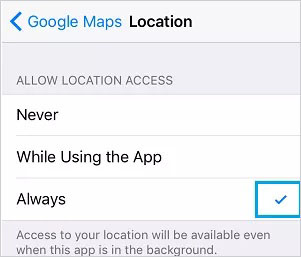
Aunque los servicios de ubicación estén activados, Google Maps no puede determinar tu ubicación actual sin el permiso necesario. Sigue los pasos a continuación para permitir que Google Maps acceda a tu ubicación:
Paso 1. Abre "Ajustes", desplázate hacia abajo y pulsa "Google Maps" > "Ubicación".
Paso 2. Seleccione "Mientras se usa la aplicación" o "Siempre" y, a continuación, active "Ubicación precisa".
Google Maps requiere una conexión a internet activa para cargar mapas, buscar lugares y proporcionar indicaciones. Si tu conexión a internet es inestable, podrías experimentar problemas como mapas en blanco, búsquedas fallidas o errores de navegación.
Intenta alternar entre Wi-Fi y datos móviles para comprobar si el problema está relacionado con la red. Si Google Maps sigue sin funcionar, puedes seguir los pasos que se indican a continuación para restablecer la configuración de red:
Paso 1. Abre "Ajustes" y ve a "General" > "Transferir o restablecer iPhone" > "Restablecer".
Paso 2. Pulse "Restablecer configuración de red" y siga las instrucciones en pantalla para completar el proceso.

A veces, Google Maps deja de funcionar debido a fallos temporales de la aplicación o errores en procesos en segundo plano. Cerrar la aplicación por completo y volver a abrirla puede solucionar problemas menores. Este método es sencillo pero eficaz, sobre todo cuando Google Maps se bloquea o deja de responder.
Estos son los pasos:
Paso 1. Desliza el dedo hacia arriba desde la parte inferior de la pantalla de tu iPhone para encontrar la vista previa de la aplicación Google Maps.
Paso 2. Desliza el dedo hacia arriba en Google Maps para cerrarlo.
Paso 3. Espere unos segundos y vuelva a abrir Google Maps.

Si Google Maps sigue sin funcionar después de reiniciar la aplicación, el problema podría estar en el sistema del iPhone. Un reinicio forzado puede actualizar los procesos del sistema y solucionar errores temporales de software. Aquí te explicamos cómo hacerlo:

A veces, el problema con Google Maps en tu iPhone no está relacionado con el dispositivo. Los servicios de Google pueden sufrir interrupciones temporales que impiden cargar mapas o usar las funciones de navegación. Antes de modificar la configuración de tu iPhone, conviene comprobar el estado de Google Maps .
Si el indicador es verde, el servicio funciona con normalidad. Un indicador naranja o rojo significa que Google Maps está experimentando una interrupción o caída del servicio.
Una configuración incorrecta de fecha y hora puede interferir con la comunicación entre tu iPhone y los servidores de Google. Cuando la hora del sistema no es correcta, algunas aplicaciones pueden fallar al conectarse. Configurar tu iPhone para que ajuste la hora automáticamente puede ayudar a prevenir estos problemas.
Aquí te explicamos cómo hacerlo:
Paso 1. Abra "Configuración" y vaya a "General" > "Fecha y hora".
Paso 2. Active la opción "Configurar automáticamente".

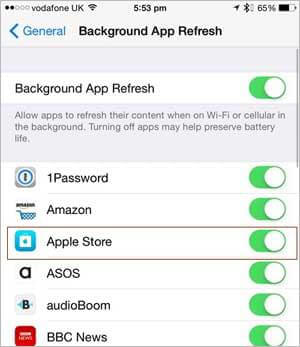
La actualización en segundo plano permite que Google Maps actualice el contenido y los datos de ubicación mientras se ejecuta en segundo plano. Si Google Maps no funciona en tu iPhone, activar esta función podría solucionar el problema. Aquí te mostramos los pasos:
Paso 1. Abre "Ajustes" y ve a "General" > "Actualización en segundo plano".
Paso 2. Asegúrate de que la opción "Actualización en segundo plano" esté habilitada y, a continuación, activa el interruptor de "Google Maps".
Una versión obsoleta iOS puede causar problemas de compatibilidad entre tu iPhone y Google Maps. Apple lanza actualizaciones periódicamente para corregir errores y mejorar la estabilidad del sistema. Para actualizar tu iPhone , sigue los pasos a continuación:
Paso 1. Abra "Configuración" y vaya a "General" > "Actualización de software".
Paso 2. Si hay una actualización disponible, pulse "Descargar e instalar" y siga las instrucciones que aparecen en pantalla.

Si Google Maps está desactualizado, puede contener errores o problemas de compatibilidad que impidan su correcto funcionamiento. Actualizar la aplicación puede ayudar a solucionar estos problemas. A continuación, te explicamos cómo actualizar Google Maps en tu iPhone:
Paso 1. Abre la App Store y pulsa el icono de tu perfil en la esquina superior derecha.
Paso 2. Desplázate hasta "Actualizaciones disponibles" y pulsa "Actualizar" junto a Google Maps si hay alguna actualización disponible.

Si actualizar Google Maps no soluciona el problema, puedes intentar reinstalar la aplicación. Sigue los pasos que se indican a continuación:
Paso 1. Mantén pulsado el icono de Google Maps y, a continuación, pulsa "Eliminar app" > "Borrar app" para desinstalarla. ( ¿No puedes eliminar la app en tu iPhone ?)
Paso 2. Abre la App Store, busca "Google Maps" y descárgala de nuevo.

Si Google Maps sigue sin funcionar, restablecer la configuración de ubicación y privacidad puede ayudar a solucionar problemas de permisos o configuración incorrectos.
Paso 1. Abre "Ajustes" y ve a "General" > "Transferir o restablecer iPhone" > "Restablecer".
Paso 2. Pulsa «Restablecer ubicación y privacidad», introduce tu código de acceso y confirma el restablecimiento. A continuación, vuelve a abrir Google Maps y concede de nuevo los permisos de ubicación necesarios.

Si has probado todas las soluciones anteriores y Google Maps sigue sin funcionar en tu iPhone, el problema podría estar relacionado con fallos más profundos del sistema iOS . Por ejemplo, actualizaciones fallidas, archivos del sistema dañados o conflictos de software pueden afectar al funcionamiento de las aplicaciones. En este caso, usar una herramienta profesional de reparación iOS como iOS System Recovery puede ayudarte a solucionar problemas del sistema sin complicaciones.
Puede ayudar a reparar diversos problemas iOS , como cierres inesperados de aplicaciones, errores del sistema, fallos en las actualizaciones y comportamiento anómalo del iPhone. La opción Modo estándar está diseñada para reparar problemas iOS sin eliminar los datos existentes.
Características principales de la recuperación del sistema iOS :
Aquí te explicamos cómo solucionar el problema de Google Maps que no funciona en tu iPhone/iPad usando la recuperación del sistema iOS :
01 Descarga e instala iOS System Recovery en tu ordenador. Inicia el programa y conecta tu iPhone mediante USB. Selecciona " iOS System Recovery" y haz clic en "Iniciar".
02 Elija "Modo estándar" para reparar su dispositivo sin pérdida de datos y, a continuación, haga clic en "Confirmar".

03. Verifica la información de tu dispositivo, descarga el firmware correspondiente si se te solicita y haz clic en "Reparar". Espera a que finalice el proceso y tu iPhone se reiniciará normalmente.

Cuando Google Maps no funciona correctamente en un iPhone o iPad, puedes seguir paso a paso los 12 métodos comunes de solución de problemas que se presentan en este artículo, los cuales suelen resolver el problema. Si Google Maps sigue sin funcionar, es probable que se deba a un problema del sistema iOS . En comparación con la solución de problemas manual, la Recuperación del Sistema iOS puede reparar diversos problemas del sistema iOS de forma más rápida y segura, y en el Modo Estándar no provoca pérdida de datos, lo que la convierte en una solución ideal para solucionar los problemas de funcionamiento de Google Maps.
Artículos relacionados:
[Guía de solución de problemas] ¿Cómo solucionar el problema del GPS del iPhone que no funciona?
[2026] Cómo cambiar la ubicación del trabajo y del domicilio en Google Maps
¿Por qué no se encuentra la ubicación en el iPhone? Solucione el problema de forma fiable.
¿Por qué la ubicación en mi iPhone es incorrecta? (Soluciones incluidas)

 Recuperación de iPhone
Cómo solucionar el problema de Google Maps en iPhone/iPad: 13 soluciones sencillas
Recuperación de iPhone
Cómo solucionar el problema de Google Maps en iPhone/iPad: 13 soluciones sencillas




 Descarga gratuita para PC
 Descarga gratuita para Mac
