Cuando aparece el mensaje "iPhone desactivado, conéctate a iTunes" en la pantalla de tu iPhone, la primera reacción de muchos es preocuparse por haber perdido todos sus datos. Sin embargo, no tiene por qué ser así. Si se gestiona correctamente, aún existe la posibilidad de recuperar datos importantes.
Este artículo se centra en cómo recuperar datos de un iPhone con la conexión a iTunes desactivada. Ofrece una explicación detallada de varios métodos viables, junto con instrucciones paso a paso, para ayudarte a recuperar la mayor cantidad de datos posible.
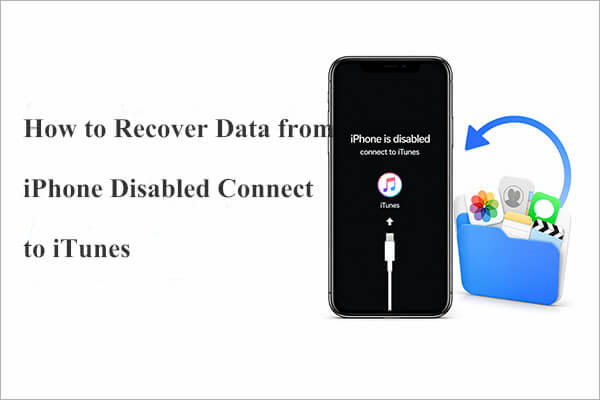
Si introduces el código de acceso incorrecto en tu iPhone demasiadas veces (más de diez intentos), aparecerá un mensaje que dice "iPhone desactivado, conéctate a iTunes". Esto es lo que sucede paso a paso:
Al intentar desbloquear un iPhone bloqueado con iTunes, el proceso puede fallar si el dispositivo no se ha sincronizado previamente con iTunes. También puede fallar si el iPhone no está conectado a internet. Para solucionar este problema, es posible que necesites usar una herramienta de desbloqueo de iPhone para realizar un restablecimiento de fábrica. Después del restablecimiento, puedes configurar el dispositivo como nuevo o restaurarlo desde una copia de seguridad .
Aunque tu iPhone esté desactivado, tus datos no siempre se pierden. Dependiendo de si tienes copias de seguridad, existen diferentes maneras de recuperar datos de un iPhone desactivado conectándolo a iTunes de forma segura.
A continuación, le presentamos dos métodos fiables que puede seguir paso a paso.
Si tu iPhone se bloquea o muestra el mensaje "desactivado", solucionarlo suele implicar el riesgo de perder tus datos, especialmente aquellos que no tenías respaldados. Sin embargo, existen herramientas que prometen recuperar datos incluso en estas situaciones, incluyendo archivos que nunca se guardaron en iTunes o iCloud. Una de estas opciones es Coolmuster iPhone Data Recovery , un programa de recuperación de datos diseñado para recuperar diversos tipos de datos de un iPhone, incluso aquellos dañados o desactivados.
Características principales de Coolmuster iPhone Data Recovery :
Aquí te mostramos cómo recuperar datos de un iPhone con la conexión a iTunes desactivada usando iPhone Data Recovery:
01 Descarga e instala esta herramienta de recuperación de datos para iPhone en tu ordenador. Inicia el programa y verás tres opciones de recuperación: «Recuperar desde dispositivo iOS », «Recuperar desde copia de seguridad de iTunes» y «Recuperar desde iCloud». Para recuperar los datos directamente desde tu iPhone, selecciona «Recuperar desde dispositivo iOS » y conecta tu iPhone al ordenador mediante un cable USB.

02 Una vez reconocido el dispositivo, el software lo escaneará y mostrará los archivos detectados. Seleccione el tipo de datos que desea recuperar y, a continuación, haga clic en "Iniciar escaneo" para continuar.

03 Una vez finalizado el análisis, previsualice los resultados y seleccione los archivos que necesite. Haga clic en "Recuperar en el equipo", elija una carpeta de destino y sus datos se guardarán allí en cuestión de segundos.

Tutorial en vídeo:
Si tu iPhone está bloqueado y no puedes conectarlo a un ordenador, aún puedes usar iCloud para restaurar tus datos, siempre que hayas realizado una copia de seguridad antes de que el dispositivo se bloqueara. Sin embargo, es importante tener en cuenta que este método consiste básicamente en una restauración con sobrescritura, lo que significa que primero se borrarán los datos actuales del dispositivo y luego se restaurará la copia de seguridad. Por lo tanto, debes verificar la fecha y el contenido de la copia de seguridad antes de continuar.
Aquí te mostramos cómo recuperar datos de un iPhone con la conexión a iTunes desactivada desde una copia de seguridad de iCloud:
Paso 1. Asegúrate de que tu iPhone esté conectado a Wi-Fi o a una red celular. A continuación, visita iCloud.com e inicia sesión con tu ID de Apple y contraseña.
Paso 2. Abre "Buscar mi iPhone" y selecciona tu iPhone desactivado de la lista de dispositivos.
Paso 3. Haz clic en "Borrar iPhone" para eliminar todos los datos del dispositivo, incluido el código de acceso.

Paso 4. Espere a que finalice el proceso de borrado, luego encienda su iPhone y comience el proceso de configuración.
Paso 5. Siga las instrucciones en pantalla hasta llegar a la pantalla "Aplicaciones y datos".
Paso 6. Pulsa "Restaurar desde copia de seguridad de iCloud" e inicia sesión con tu ID de Apple.
Paso 7. Elija la copia de seguridad más relevante (verifique la fecha y el tamaño) e inicie la restauración.
Paso 8. Mantén tu iPhone conectado a Wi-Fi y espera a que los datos se descarguen y restauren por completo.

¿Cómo solucionar el problema de un teléfono que muestra el mensaje "iPhone desactivado, conéctate a iTunes"? Existen varias maneras rápidas y efectivas de resolverlo.
Si estos métodos no funcionan, puedes explorar más soluciones en esta guía:4 soluciones: Cómo solucionar el problema de conexión deshabilitada a iTunes en el iPhone
Eso es todo sobre cómo recuperar datos de un iPhone con la conexión a iTunes desactivada. La solución más fiable y fácil de usar es Coolmuster iPhone Data Recovery . Ofrece tres modos de recuperación, lo que te permite recuperar tus datos tanto si tu iPhone tiene una copia de seguridad como si no, e independientemente del estado del dispositivo. ¡Descárgalo ahora y pruébalo!
Artículos relacionados:
2 maneras efectivas de restaurar un iPhone sin contraseña de copia de seguridad
[Funciona al 100%] ¿Cómo solucionar el problema de "Intentando recuperar datos" en iPhone?
Reparar el iPhone no disponible sin perder datos: Tutorial paso a paso

 Recuperación de iPhone
[Resuelto] ¿Cómo recuperar datos de un iPhone con la conexión a iTunes desactivada?
Recuperación de iPhone
[Resuelto] ¿Cómo recuperar datos de un iPhone con la conexión a iTunes desactivada?







 Descarga gratuita para PC
 Descarga gratuita para Mac
