En resumen: si quieres recuperar tus contactos después de restablecer tu iPhone a la configuración de fábrica, no te preocupes, es posible que no los hayas perdido definitivamente.
Para evitar futuras pérdidas de datos, se recomienda hacer copias de seguridad de tu iPhone con regularidad.
¿Has restaurado tu iPhone a la configuración de fábrica por accidente y de repente te has dado cuenta de que has perdido toda tu lista de contactos? No eres el único, y el pánico que se siente después es real. Perder cientos de números de teléfono importantes, desde familiares y amigos hasta contactos laborales y profesionales, puede hacerte sentir como si todo se hubiera borrado en segundos.
La buena noticia es que restablecer la configuración de fábrica no siempre significa perder tus contactos para siempre. Si buscas cómo recuperar tus contactos después de restablecer tu iPhone, estás en el lugar correcto. Esta guía te ayudará a recuperar tus contactos perdidos paso a paso.
Sí, aún puedes recuperar tus contactos después de restablecer la configuración de fábrica de tu iPhone, siempre y cuando tengas una copia de seguridad disponible.
Aunque al restablecer la configuración de fábrica se borran todos los datos del dispositivo, es posible que tus contactos no desaparezcan definitivamente. Pueden seguir estando en una copia de seguridad de iCloud o en una copia de seguridad de iTunes/Finder almacenada en tu ordenador. Si hiciste una copia de seguridad de tu iPhone anteriormente, restaurarla puede ayudarte a recuperar rápidamente tus contactos perdidos.
E incluso si no tienes una copia de seguridad reciente, todavía existen herramientas de recuperación de datos para iPhone que pueden ayudarte a recuperar contactos eliminados sin una copia de seguridad en algunos casos.
A continuación, te explicaremos varios métodos probados para recuperar contactos después de restablecer la configuración de fábrica de tu iPhone.
Si previamente activaste la sincronización de Contactos con iCloud, puedes restaurar fácilmente tus contactos después de un restablecimiento de fábrica usando iCloud.com. Aquí te explicamos cómo hacerlo:
Paso 1. Abre un navegador en tu ordenador y ve a iCloud.com , luego inicia sesión con tu ID de Apple y tu contraseña.
Paso 2. Haga clic en "Configuración". Desplácese hacia abajo hasta la sección "Avanzado".
Paso 3. Seleccione "Restaurar contactos" para ver las versiones archivadas disponibles de su lista de contactos.
Paso 4. Seleccione el archivo de contactos deseado y, a continuación, haga clic en "Restaurar" junto a él.
Paso 5. Confirma la acción haciendo clic de nuevo en "Restaurar" en la ventana emergente. Espera a que iCloud complete el proceso.
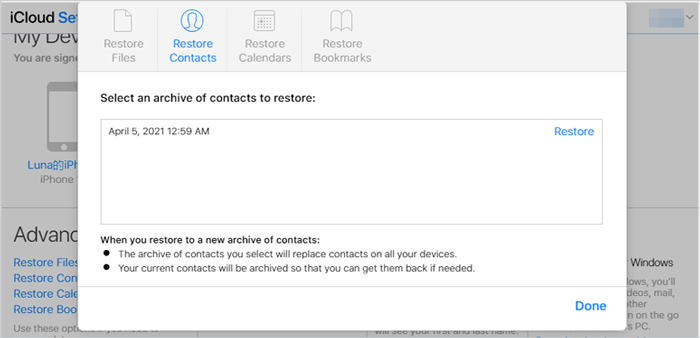
Una vez finalizado el proceso, tus contactos restaurados se sincronizarán automáticamente con tu iPhone y podrás consultarlos en la aplicación Contactos.
Si previamente activaste una copia de seguridad completa, puedes recuperar tus contactos restaurando el dispositivo por completo.
Aquí te explico cómo recuperar mis contactos después de restablecer mi iPhone a la configuración de fábrica desde la copia de seguridad de iCloud:
Paso 1. Abre tu iPhone y ve a "Ajustes", luego toca "General", selecciona "Transferir o restablecer iPhone" y elige "Borrar todo el contenido y la configuración".

Paso 2. Una vez que el dispositivo se reinicie, siga las instrucciones en pantalla para configurar su iPhone, incluyendo la selección del idioma y la conexión a una red Wi-Fi.
Paso 3. Inicia sesión con tu ID de Apple cuando se te solicite durante la configuración.
Paso 4. En la pantalla "Aplicaciones y datos", seleccione "Restaurar desde copia de seguridad de iCloud".
Paso 5. Seleccione el archivo de copia de seguridad más reciente disponible.
Paso 6. Espere a que finalice el proceso de restauración y sus datos, incluidos los contactos, se restaurarán en su iPhone.

Si previamente hiciste una copia de seguridad de los datos de tu iPhone usando una computadora , puedes usar iTunes o Finder para restaurar tus contactos. Ten en cuenta que al restaurar mediante iTunes, todos los datos actuales de tu dispositivo se reemplazarán con el contenido de la copia de seguridad.
Aquí te explicamos cómo recuperar tus contactos después de restablecer tu iPhone a la configuración de fábrica desde una copia de seguridad de iTunes:
Paso 1. Conecta tu iPhone a tu PC y abre iTunes.
Paso 2. Haz clic en el icono del dispositivo que se encuentra en la esquina superior izquierda de la ventana de iTunes.
Paso 3. En la sección "Copias de seguridad", seleccione "Restaurar copia de seguridad".
Paso 4. Seleccione el archivo de copia de seguridad correspondiente y haga clic en "Restaurar" para iniciar el proceso. Si su copia de seguridad está cifrada, introduzca la contraseña cuando se le solicite.

¿Cómo recupero mis contactos después de un restablecimiento de fábrica sin copia de seguridad? Si no tienes una copia de seguridad de iCloud o iTunes, aún puedes recuperar tus contactos con una herramienta profesional como Coolmuster iPhone Data Recovery . Esta herramienta escanea directamente tu dispositivo y las copias de seguridad disponibles para recuperar de forma segura los contactos perdidos. Además de contactos, también permite recuperar fotos, videos, mensajes, registros de llamadas, notas, historial de chat de WhatsApp, notas de voz y más.
Además, en comparación con los métodos oficiales de Apple, permite restaurar selectivamente los contactos desde las copias de seguridad de iTunes o iCloud, en lugar de restaurar la copia de seguridad completa.
¿Qué puede hacer Coolmuster iPhone Data Recovery por usted?
¿Cómo recupero mis contactos después de restablecer la configuración de fábrica sin una copia de seguridad? Sigue los pasos a continuación:
01 Después de descargar e instalar el programa en tu computadora, ejecútalo desde el escritorio. Luego, conecta tu dispositivo iOS a la computadora mediante un cable USB. El software debería detectar automáticamente tu dispositivo; si se te solicita, toca "Confiar" en tu iPhone para permitir el acceso.

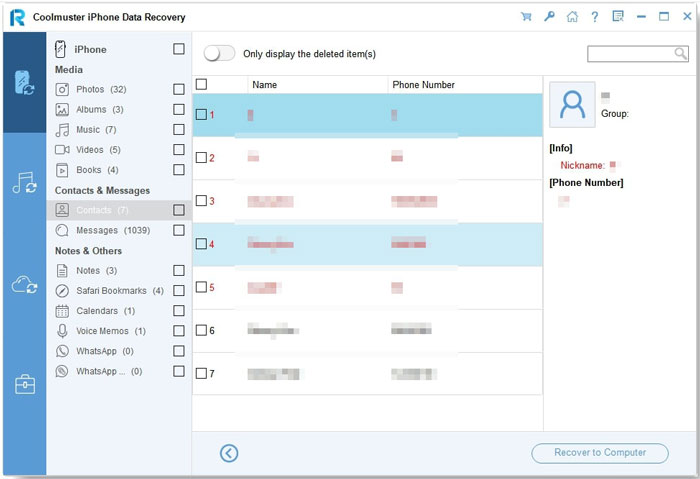
02 Una vez conectado, seleccione "Contactos" en la interfaz y haga clic en "Iniciar escaneo" para comenzar.

03 Una vez finalizado el escaneo, podrá previsualizar los archivos detectados en detalle. Finalmente, haga clic en "Recuperar en el ordenador" para restaurar los contactos eliminados de su iPhone a su ordenador.
Tutorial en vídeo:
Puedes recuperar tus contactos después de restablecer tu iPhone a la configuración de fábrica mediante varios métodos eficaces, según tu situación. Entre ellos, Coolmuster iPhone Data Recovery es una excelente opción. Permite recuperar contactos de dispositivos iOS , copias de seguridad de iTunes y de iCloud, previsualizar los datos antes de la recuperación y restaurar solo los contactos que necesitas, lo que la convierte en una de las formas más prácticas de recuperar contactos tras un restablecimiento de fábrica en tu iPhone.
Para evitar futuras pérdidas de datos, se recomienda encarecidamente realizar copias de seguridad periódicas de tu iPhone, de modo que tus contactos importantes permanezcan seguros y sean fácilmente recuperables en cualquier momento.
Artículos relacionados:
¿Tu iPhone eliminó contactos al azar? Solución en 7 métodos efectivos.
[Resuelto] ¿Cómo recuperar contactos/SMS de un iPhone sin copia de seguridad de iCloud?
¿Cómo restaurar contactos desde iCloud? - 4 maneras fáciles y efectivas

 Recuperación de iPhone
4 métodos comprobados para recuperar contactos después de restablecer de fábrica un iPhone
Recuperación de iPhone
4 métodos comprobados para recuperar contactos después de restablecer de fábrica un iPhone






 Descarga gratuita para PC
 Descarga gratuita para Mac
